
Figuren und RiggingAnimation und visuelle Gestaltung
ARKit-Blendshapes in Blender mit Business Casual Woman testen
Prüfe drei Gesichtsbewegungen von Hand, bevor du mit dem iPhone eine Szene für ein Schulungsvideo aufnimmst.

Bevor du den ganzen Text für ein Schulungsvideo aufnimmst, teste an deiner Moderatorin in Blender drei Bewegungen: ein Auge schließen, einen Mundwinkel anheben und den Kiefer öffnen. Nimm anschließend einen kurzen Satz auf. Wenn eine Bewegung anders aussieht als erwartet, kannst du die Aufnahme mit der von Hand eingestellten Pose vergleichen.
Das Modell Business Casual Woman enthält ein Rigify-Rig für Körper und Gesicht, 52 ARKit-Blendshapes, Steuerelemente für die Lippensynchronisation und voreingestellte Gesichtsausdrücke. Die Produktbilder unten zeigen das mitgelieferte Rig und einige Posen. Die Probe kannst du mit deinem eigenen Aufnahme-Setup durchführen.
Wenn du eine andere Figur verwenden möchtest, wähle einen Charakter mit ARKit-Blendshapes und teste dieselben drei Bewegungen an seinem Gesichts-Rig.
Drei Bewegungen von Hand prüfen
Öffne eine Arbeitskopie der Blender-Datei und wähle einen Bildausschnitt, der die Moderatorin von den Schultern aufwärts zeigt. Wähle das Gesichtsmesh aus und suche in den Objektdaten-Eigenschaften (Object Data Properties) nach den Shape Keys. Notiere ihre Namen aus der Datei. Wird ein Shape Key von einem Rig-Steuerelement angesteuert, bewege dieses Element und beobachte die Reaktion des Gesichts.

Das Gesichts-Rig von Business Casual Woman. Geh so nah heran, dass du sehen kannst, wo sich Ober- und Unterlid berühren.
Kehre nach jedem Test zur neutralen Pose zurück. Halte jede Bewegung auf halbem Weg und an ihrem Endpunkt an.
- Linkes Auge schließen. Schließe das linke Auge der Figur. In der Frontalansicht liegt es aus deiner Sicht rechts. Prüfe, ob die Wimpern dem Lid folgen und das andere Auge offen bleibt.
- Rechten Mundwinkel anheben. Lass die Figur rechts lächeln. Wechsle in die Dreiviertelansicht und beobachte, wie sich Wange und Mundwinkel im Verlauf der Bewegung verformen.
- Kiefer öffnen. Öffne den Kiefer langsam. Achte auf die unteren Zähne und das Kinn. Prüfe beim Zurückkehren zur neutralen Pose, ob sich die Lippen wieder berühren können.
Apple bezeichnet diese Bewegungen als eyeBlinkLeft, mouthSmileRight und jawOpen. Orientiere dich daran, wenn du die eingehenden Kanäle den Namen in deinem Rig zuordnest. Apples Referenz zu den Blendshapes
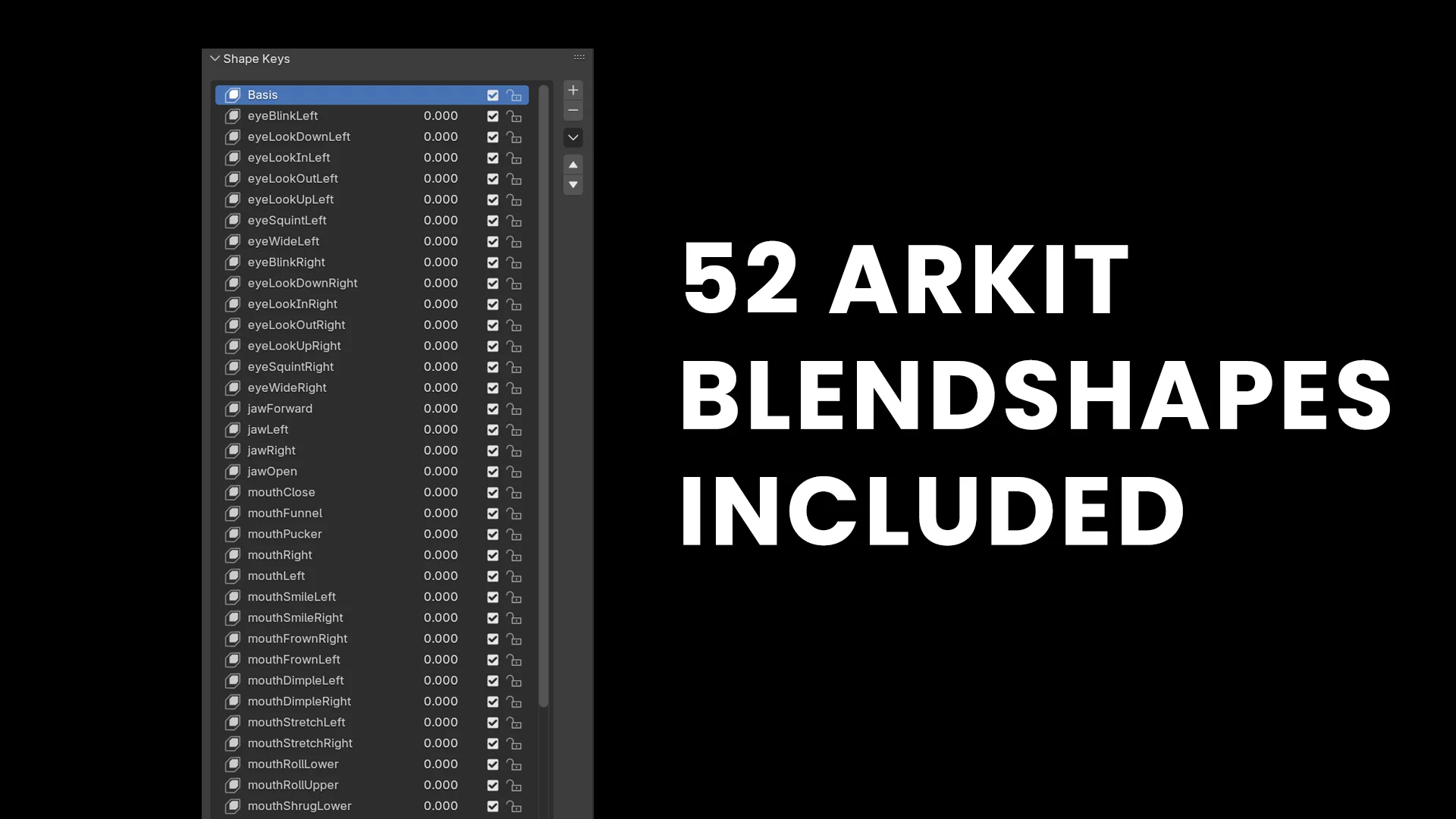
Die Blendshape-Übersicht von ThreeDee. Wähle in deiner Datei das Gesichtsmesh aus und beobachte einen einzelnen Wert, während du das zugehörige Steuerelement bewegst.
Eingangssignal und Pose in Blender vergleichen
Beginne mit der Bewegung, die du beim manuellen Test am besten erkennen konntest. War es die Kieferöffnung, entspanne Brauen und Lippen, öffne den Kiefer zweimal und beobachte dabei den Eingangswert im Empfänger. Prüfe anschließend den zugeordneten Wert in Blender. Wenn du die Bewegung vom Gesicht über den Empfänger bis zum Mesh verfolgst, siehst du, an welcher Stelle sie zuerst vom erwarteten Verlauf abweicht.
| Was du beobachtest | Was du als Nächstes prüfen kannst |
|---|---|
| Beim Öffnen des Kiefers ändert sich der Wert im Empfänger nicht. | Prüfe, ob die Aufnahme-App dein Gesicht verfolgt und an den gewählten Empfänger sendet. Wiederhole den Test, bevor du das Rig bearbeitest. |
| Der Eingangswert ändert sich, aber die Figur bleibt in ihrer Pose. | Prüfe, welches Mesh und welchen Shape Key der Kieferkanal ansteuert. Teste genau diesen Key noch einmal von Hand. |
| Die Figur bewegt sich, doch beim einseitigen Lächeln hebt sich die gegenüberliegende Wange. | Schau in die Kamera und hebe nur deinen rechten Mundwinkel an. Vergleiche ihn mit der rechten Seite der Figur. Prüfe die Kanalzuordnung, bevor du Keys vertauschst. |
| Im Viewport ist die Mimik gut zu erkennen, neben der Schulungsfolie wirkt sie flach. | Spiele dieselbe Aufnahme mit engerem Bildausschnitt ab. Sind die Lippen jetzt besser zu erkennen, passe Bildausschnitt oder Beleuchtung an, bevor du die Animation änderst. |
Einen Satz vor der Kamera proben
Verbinde deine kompatible iPhone-Aufnahme-App mit dem Empfänger in Blender und zeichne dein Gesicht und den Viewport nebeneinander auf. Halte kurz einen neutralen Gesichtsausdruck, wiederhole die drei Bewegungen und sprich dann den englischen Testsatz: „Welcome back. Open the file with me.“ Warte nach „me“ einen Augenblick, damit du siehst, wie der Kiefer in die Ruheposition zurückkehrt. Apples Beispiel zur Gesichtserfassung

Zwei mitgelieferte Gesichtsausdrücke zeigen, wie sich Mund, Wangen und Lider gemeinsam verändern. In deiner Aufnahme kannst du auch den Übergang zwischen den Posen prüfen.
Spiele das B in „back“ und das F in „file“ noch einmal ab. Beim B sollten sich die Lippen berühren. Beim F sollte die Unterlippe die oberen Zähne berühren. Funktionierte die Kieferöffnung von Hand, während der Kiefer bei der Aufnahme stillsteht, prüfe die Kanalzuordnung im Empfänger. Schließt sich das falsche Auge, gleiche die linke und rechte Seite der Figur mit den Eingangskanälen ab, bevor du das Mesh änderst.
Mundformen mit der Tonspur abgleichen
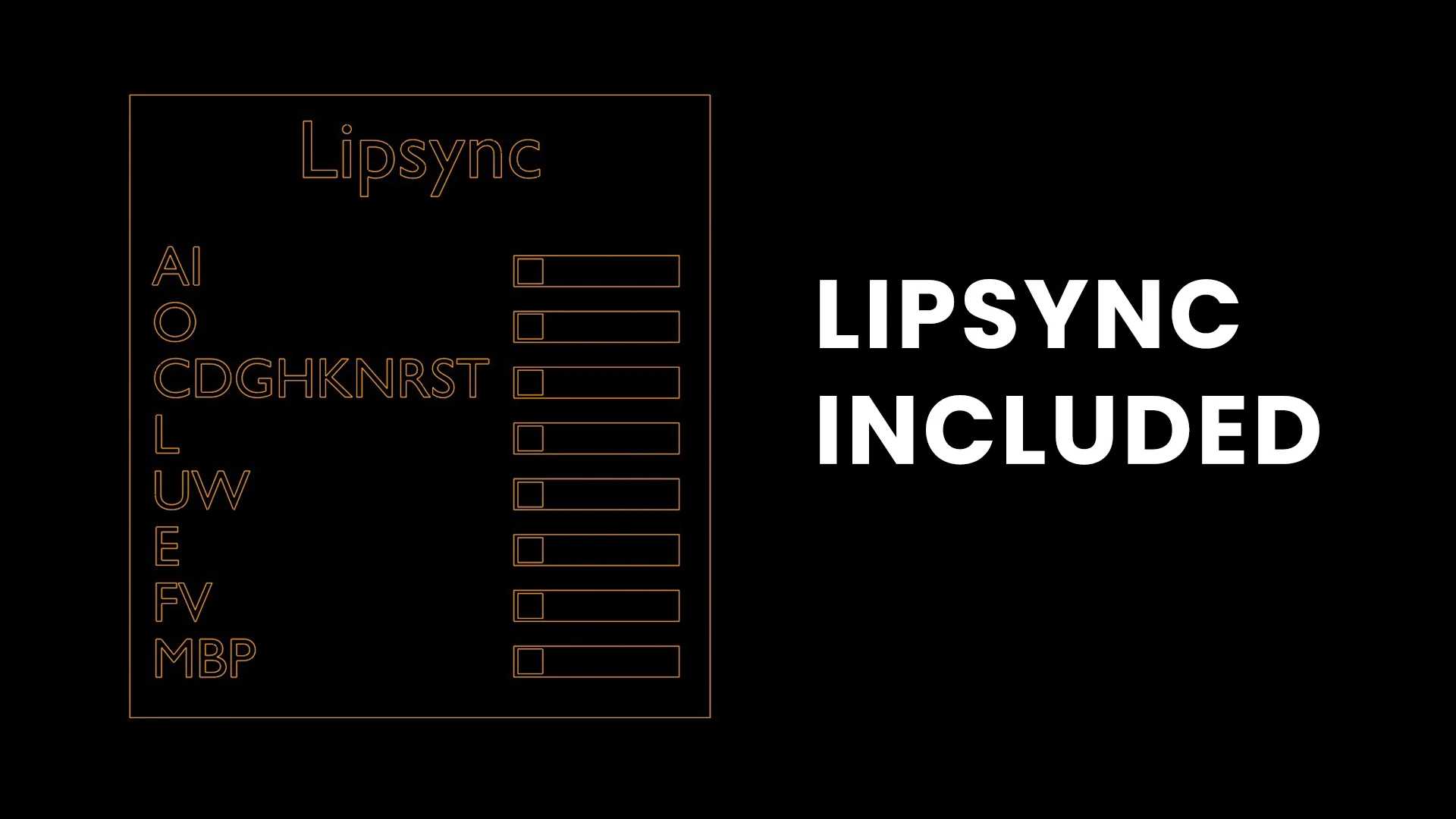
Die Übersicht fasst Laute mit ähnlichen sichtbaren Mundstellungen zusammen. Für diesen Satz sind FV und MBP gute Orientierungspunkte.
Gehe „back“ Bild für Bild durch. Kurz bevor das B hörbar wird, sollten sich beide Lippen einen Moment berühren. Suche als Nächstes das F in „file“. Die Unterlippe sollte sich den oberen Zähnen so weit nähern, dass noch Luft hindurchströmen kann. Der Kiefer kann sich bei beiden Wörtern lebhaft bewegen, obwohl dieser Unterschied im Bild kaum zu sehen ist.
Für einen Vergleich mit manuell gesetzten Keyframes dupliziere die Aufnahme oder arbeite in einer Dateikopie. Stelle die beiden Mundstellungen mit den vorhandenen Sprachreglern passend zu derselben Tonspur ein. Spiele beide Fassungen bei normaler Geschwindigkeit ab. Behalte die Korrektur, wenn sich das Wort im Satz besser von den Lippen ablesen lässt. Steuert der Empfänger bereits einen Mundregler, prüfe zuerst, welche Eingabe dessen Wert bestimmt, bevor du eine weitere Animation darüberlegst.
Die Mimik in der späteren Bildgröße ansehen
Platziere die Moderatorin neben einer Folie oder Bildschirmaufnahme in der Größe, die sie im fertigen Video einnehmen wird. Spiele die Begrüßung noch einmal ab. Ist das Lächeln erkennbar? Siehst du, wie sich die Lippen schließen? Falls eine Bewegung in Blender deutlich ist, im fertigen Bild aber untergeht, vergleiche Bildausschnitt und Beleuchtung, bevor du die Mimik verstärkst.

Die mitgelieferte Lichtszene ist ein guter Ausgangspunkt für die Prüfung in der späteren Bildgröße.
Soll die Figur jemandem aus deinem Team ähneln oder einen bestimmten Satz sprechen? Frag ThreeDee nach einer individuellen Figur oder Animation. Schick ein Referenzbild und den Satz mit. Falls du schon ein Blender-Rig hast, gib an, ob es für die Aufnahme mit ARKit vorbereitet werden soll.