
Personajes y riggingAnimación y diseño visual
Cómo probar los blendshapes de ARKit en Blender con Business Casual Woman
Comprueba tres gestos a mano antes de ensayar la captura con iPhone para una escena de formación.

Antes de grabar un guion de formación completo, prueba tres gestos con la presentadora en Blender: cerrar un ojo, sonreír de un lado y abrir la mandíbula. Después, graba una frase corta. Si algún gesto falla, podrás comparar la pose que ajustaste a mano con la que registró la captura.
El modelo Business Casual Woman incluye un rig corporal y facial de Rigify, 52 blendshapes de ARKit, controles de sincronización labial y expresiones predefinidas. Las imágenes del producto muestran el rig y las poses incluidos. Puedes hacer el ensayo con tu propio sistema de captura.
Si prefieres otro presentador, elige un personaje con blendshapes de ARKit y prueba los mismos tres movimientos con su rig facial.
Prueba los tres gestos a mano
Trabaja en una copia del archivo de Blender y encuadra a la presentadora de hombros hacia arriba. Selecciona la malla facial y busca sus claves de forma en las propiedades de datos del objeto. Anota los nombres tal como aparecen en el archivo. Si un control del rig gobierna una clave, muévelo y observa la respuesta de la cara.

Rig facial de Business Casual Woman. Acércate lo suficiente para ver dónde se juntan ambos párpados.
Vuelve a la expresión neutra entre pruebas. Detén cada movimiento a mitad de su recorrido y al final.
- Parpadeo izquierdo. Cierra el ojo izquierdo del personaje. Cuando la miras de frente, lo ves a tu derecha. Comprueba que las pestañas acompañen al párpado y que el otro ojo siga abierto.
- Sonrisa del lado derecho. Eleva la comisura derecha de la boca del personaje. Gira la vista a tres cuartos y observa la mejilla y la comisura a medida que se forma la sonrisa.
- Apertura de la mandíbula. Abre la mandíbula despacio. Observa los dientes inferiores y la barbilla; después vuelve a la posición neutra y comprueba que los labios puedan juntarse de nuevo.
Apple llama a estos movimientos eyeBlinkLeft, mouthSmileRight y jawOpen. Usa estos identificadores para relacionar los canales de entrada con los nombres del rig. Referencia de blendshapes de Apple
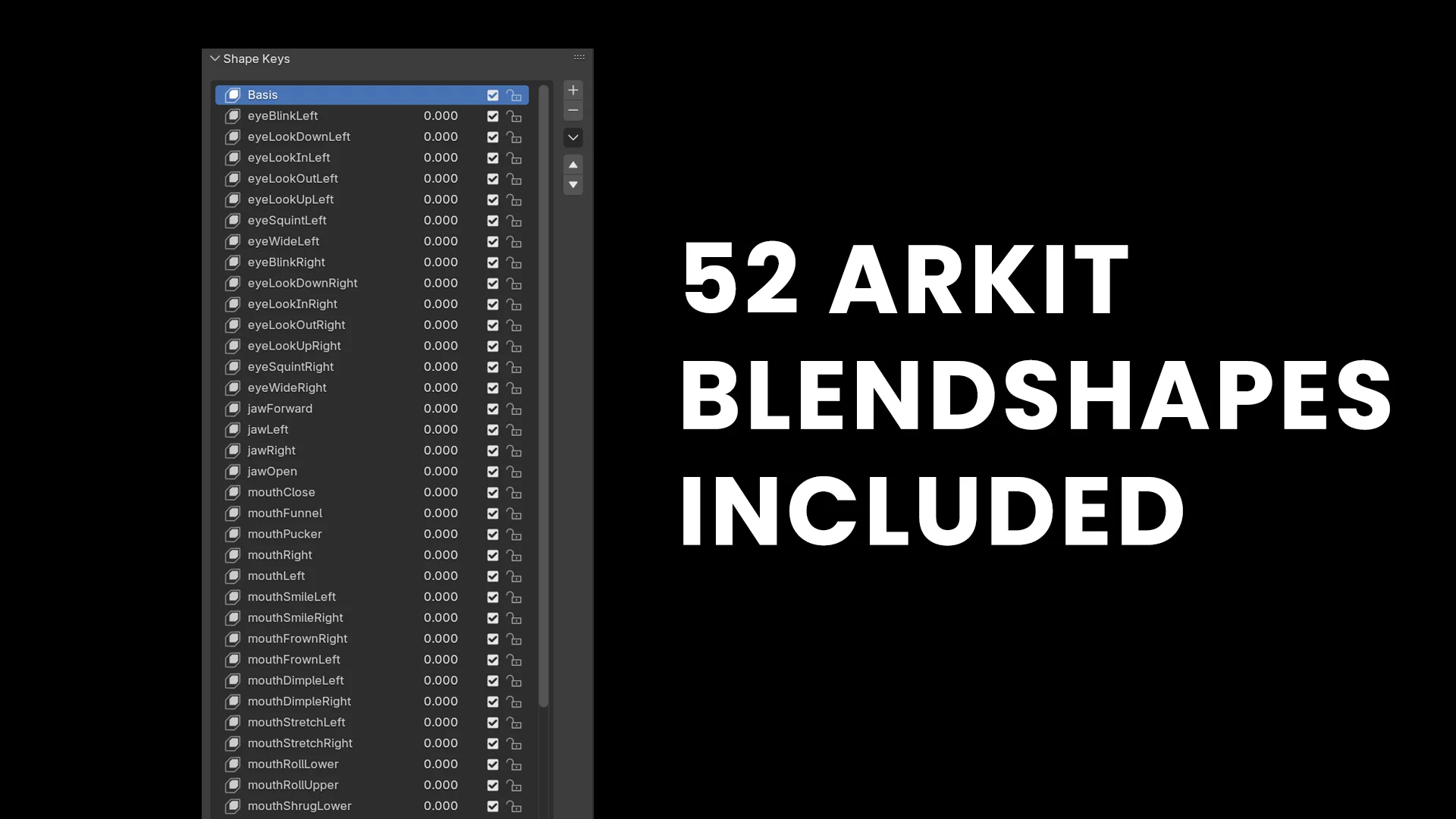
Referencia de blendshapes de ThreeDee. En tu archivo, selecciona la malla facial y observa un valor mientras mueves el control correspondiente.
Compara la señal de entrada con la pose en Blender
Empieza por el gesto que te haya resultado más fácil de apreciar en la prueba manual. Si fue la apertura de la mandíbula, relaja las cejas y los labios y abre la mandíbula dos veces mientras observas el valor de entrada en el receptor. Después mira el valor asignado en Blender. Seguir la señal desde tu cara hasta el receptor y luego hasta la malla te ayuda a detectar en qué punto cambia el movimiento.
| Qué ves | Qué conviene comprobar |
|---|---|
| El valor del receptor no cambia al abrir la mandíbula. | Comprueba si la aplicación de captura está siguiendo tu cara y enviando los datos al receptor seleccionado. Repite la prueba antes de editar el rig. |
| El valor cambia en el receptor, pero el personaje mantiene la pose. | Comprueba qué malla y qué clave de forma controla el canal de la mandíbula. Vuelve a probar esa clave a mano. |
| El personaje se mueve, pero al sonreír de un lado se eleva la mejilla contraria. | Mira a la cámara, levanta solo la comisura derecha de tu boca y compárala con el lado derecho del personaje. Revisa la asignación antes de intercambiar claves. |
| La cara se ve bien en el visor, pero pierde expresividad junto a la diapositiva. | Reproduce la misma toma con un encuadre más cerrado. Si así se distingue el movimiento de los labios, ajusta el encuadre o la iluminación antes de retocar la animación. |
Ensaya una frase ante la cámara
Una vez conectados la aplicación de captura compatible para iPhone y el receptor de Blender, graba en paralelo a la persona y el visor. Mantén la cara neutra un instante, repite los tres gestos y di en inglés: «Welcome back. Open the file with me.» Deja una breve pausa después de «me» para ver cómo la mandíbula vuelve al reposo. Ejemplo de seguimiento facial de Apple

Estas dos expresiones predefinidas muestran cómo cambian a la vez la boca, las mejillas y los párpados. Usa la grabación para revisar el movimiento entre poses.
Reproduce la B de «back» y la F de «file». Los labios deben juntarse en la B. Para la F, fíjate en el contacto entre el labio inferior y los dientes superiores. Si la mandíbula funcionaba en la prueba manual pero permanece inmóvil en la captura, revisa la asignación de su canal en el receptor. Si parpadea el ojo equivocado, compara los lados izquierdo y derecho del personaje con los canales de entrada antes de modificar la malla.
Comprueba las formas de la boca con el audio
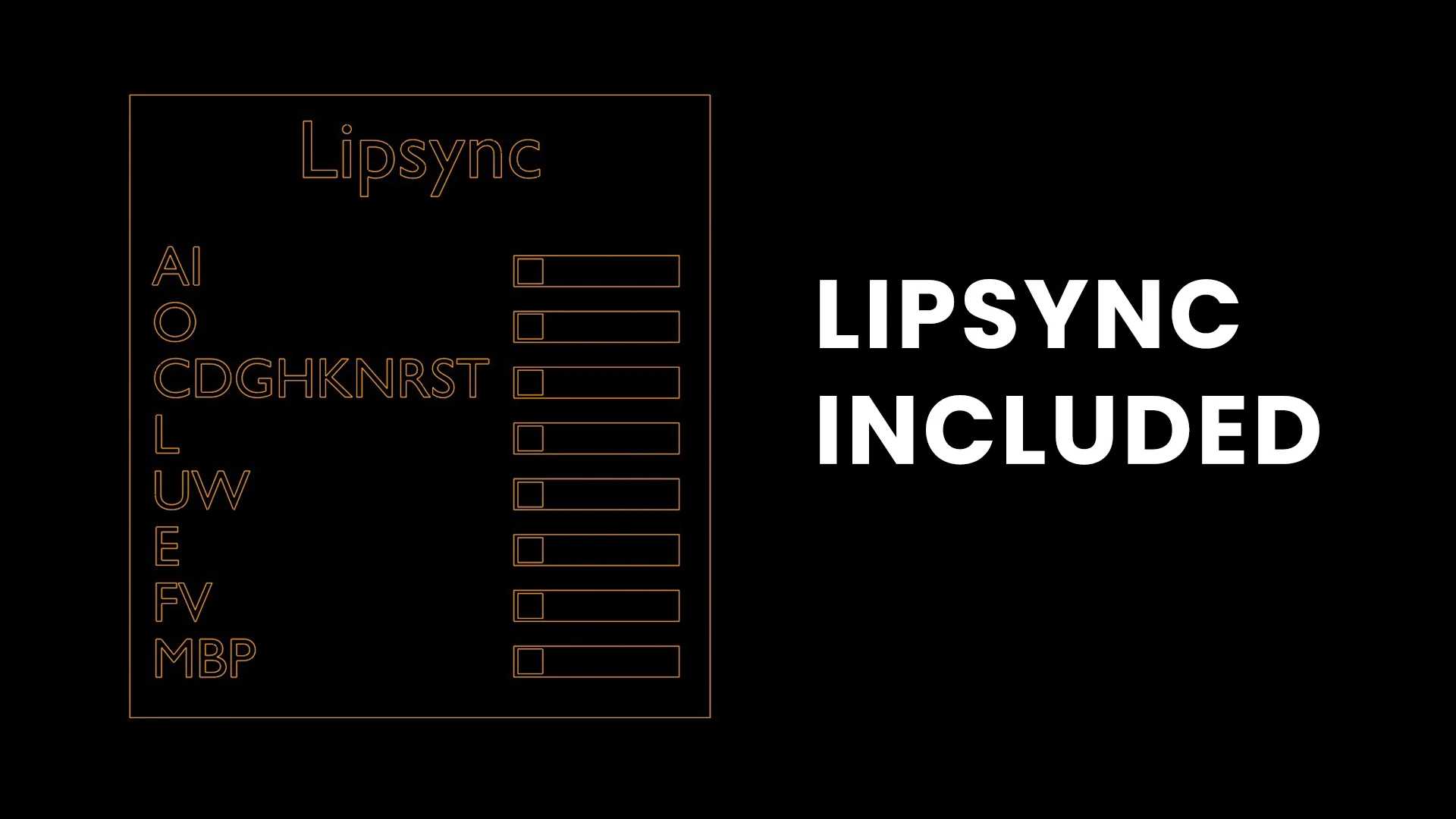
La tabla de sincronización labial agrupa sonidos que tienen un aspecto parecido en los labios. FV y MBP sirven de referencia para revisar esta frase.
Recorre «back» fotograma a fotograma. Justo antes de que se oiga la B, los dos labios deberían tocarse brevemente. Busca ahora la F de «file». El labio inferior debe acercarse a los dientes superiores y dejar pasar aire. La mandíbula puede moverse de forma convincente en ambas palabras y, aun así, no mostrar esa diferencia.
Para comparar con una animación manual, duplica la toma o trabaja en una copia del archivo. Usa los controles de habla disponibles para marcar ambos contactos con fotogramas clave sobre el mismo audio. Reproduce las dos versiones a velocidad normal. Conserva el ajuste si ayuda a distinguir la palabra dentro de la frase. Si el receptor ya gobierna un control de la boca, comprueba qué entrada lo mueve antes de superponer otra animación.
Revisa la escena al tamaño que verá el alumnado
Coloca a la presentadora junto a una diapositiva o grabación de pantalla, al tamaño previsto para el vídeo final. Vuelve a reproducir el saludo. ¿Se distingue la sonrisa? ¿Se aprecia el cierre de los labios? Si en Blender se ve bien el gesto pero se pierde en el plano final, revisa el encuadre y la iluminación antes de exagerarlo.

Usa la escena de iluminación incluida como punto de partida para la revisión al tamaño final.
Si el personaje debe parecerse a alguien de tu equipo o decir una frase concreta, consulta a ThreeDee sobre personajes o animaciones a medida. Incluye una imagen de referencia y la frase que quieres grabar. Si ya tienes un rig en Blender, indica si necesitas prepararlo para la captura con ARKit.