
Personajes y riggingAnimación y diseño visual
Cómo guardar y reutilizar poses de personajes en Blender
Guarda tres poses con James y reutiliza sus gestos en otro plano.
Guarda un saludo o un gesto de señalar como recurso de pose para la parte superior del cuerpo. En otro plano podrás aplicar el gesto y girar al personaje hacia una diapositiva distinta sin que los pies cambien de sitio.
Para este ejercicio usaremos a James, del pack Jennifer y James. Prepara tres poses que se distingan incluso desde el otro extremo de una sala. En Welcome, James saluda. En Point, señala algo a su lado. En Listen, escucha a otra persona. Guarda solo la parte superior del cuerpo para poder combinar cada gesto con otra posición de las piernas.

Los controles que rodean a James permiten colocarlo en una pose. Al guardar un gesto de la parte superior del cuerpo, deja fuera de la selección los pies y el control principal.
Busca tres poses de partida
Abre una copia de trabajo del archivo de James en Blender. Selecciona el rig de animación del personaje y cambia a Pose Mode. En el archivo que examinamos, el rig de animación se llama R_ShapeKeys. La escena también contiene un metarig. Comprueba qué objeto tienes seleccionado antes de mover un control.
El archivo incluye una acción llamada James_poses. En tu copia, cambia el Dope Sheet a Action Editor y elige esa acción para el rig de animación. En el archivo que revisamos, Standing waving está en el fotograma 14, Standing pointing side en el 5 y Standing confident en el 3. Recorre esos fotogramas desde la vista de cámara. En los ejercicios siguientes, guarda cada pose antes de cambiar de fotograma.
| Pose que vas a guardar | Punto de partida | Qué comprobar desde la cámara |
|---|---|---|
| Welcome | Usa la pose de saludo. Orienta la muñeca para que se vea bien la palma. | ¿Queda una franja de fondo entre la mano y la mejilla? Al tamaño de una diapositiva, una mano que cruza la cara puede tapar los ojos. |
| Point | Usa la pose que señala hacia un lado. Coloca un panel provisional junto a James donde irá el diagrama. | Sigue la dirección del índice. ¿Señala la parte correcta del panel? Mueve el panel o ajusta el hombro antes de doblar más la muñeca. |
| Listen | Parte de la postura firme, con las manos en las caderas. Gira la cabeza hacia un interlocutor imaginario e inclínala un poco. | ¿Se entiende hacia dónde mira James con el sonido apagado? Mantén los hombros lo bastante quietos para que se aprecie el giro de cabeza. |
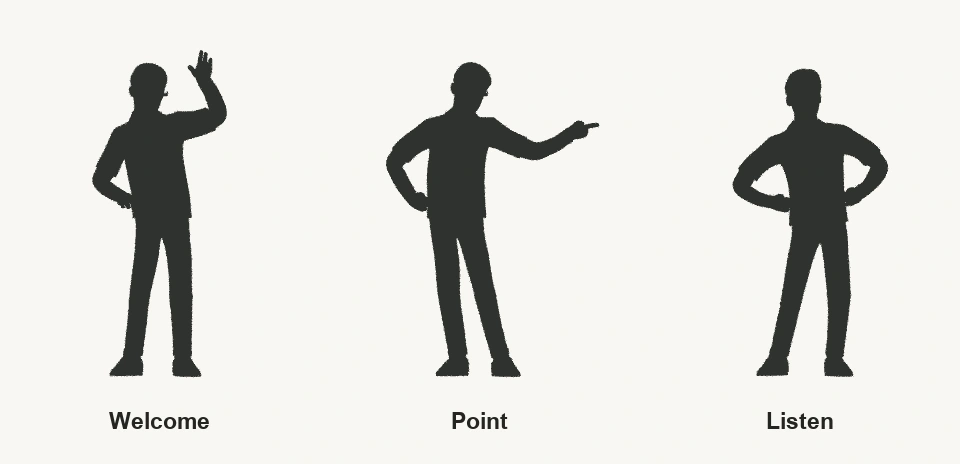
Estas siluetas proceden del archivo de James en Blender 5.2. El saludo y el gesto de señalar tienen contornos distintos. Para la escucha, James mantiene la postura firme y gira ligeramente la cabeza. Ese movimiento se aprecia mejor en un plano más cerrado.
Para un primer plano de Listen, guarda el giro de cabeza por separado del parpadeo. Así podrás decidir en qué momento parpadea James en cada plano. Si el personaje tiene claves de forma de ARKit, prueba el parpadeo de cada ojo en Blender antes de decidir en qué fotogramas empieza y termina cada parpadeo.
Crea un recurso de pose con los controles seleccionados
- Con James en Pose Mode, selecciona los controles que definen el gesto. Para saludar o señalar, incluye la mano, los dedos, los controles del brazo que hayas movido y el objetivo que determina hacia dónde se flexiona el codo, si lo usas. Añade el pecho o la cabeza si su ángulo forma parte del gesto. Deja sin seleccionar el control principal, los pies y los controles faciales ajenos a la pose.
- Con el puntero sobre la vista 3D, pulsa F3, busca Create Pose Asset y ejecuta la orden. Si Blender solicita un destino, elige Current File. En el Asset Browser, selecciona Current File, busca la pose nueva y cámbiale el nombre a
James – Welcome. - Prepara la siguiente pose, revisa la selección y repite los pasos para
James – PointyJames – Listen. Guarda el archivo de trabajo.

El pack incluye más de 20 poses por personaje. Puedes partir de uno de esos gestos para crear una pose adaptada a tu plano.
Aplica el gesto en otro plano
Guarda otra copia del archivo para el nuevo plano. En el Action Editor, cambia de James_poses a la acción del plano. Si aún no tiene una, desvincula James_poses del rig con la X que aparece junto al nombre. Pulsa New y ponle a la nueva acción un nombre que identifique el plano. Los fotogramas clave que añadas se guardarán en ella.
Coloca a James en otro punto del encuadre, desactiva Auto Keying mientras haces pruebas y entra en Pose Mode. Deselecciona todos los huesos y haz doble clic en James – Point en el Asset Browser. Si no hay huesos seleccionados, Blender puede aplicar todos los canales guardados en la pose. La raíz y los pies conservarán su posición si los excluiste al crear el recurso.
Ahora cambia solo una parte de la pose. Aplica Welcome, selecciona únicamente el control de la cabeza y aplica Listen. Si Listen incluye la cabeza, debería cambiar su ángulo mientras la mano sigue levantada. Para registrar el resultado en una animación, inserta claves en los controles que quieras guardar dentro de la acción del plano. Avanza a otro fotograma y vuelve al anterior para comprobar que se conserva la pose. Manual de Blender sobre la biblioteca de poses
En nuestra prueba con Blender 5.2, guardamos los tres recursos con 47 controles de la parte superior del cuerpo de James. Restablecimos sus transformaciones, desplazamos la raíz y volvimos a aplicar cada recurso. En las tres pruebas, los 47 controles recuperaron sus transformaciones guardadas y la raíz mantuvo la nueva posición.

Prolonga la línea que va desde el codo hasta la punta del índice. Si en el nuevo plano el diagrama queda por debajo de esa línea, ajusta la parte superior del brazo y revisa la silueta.
Si la mano apenas se mueve al aplicar la pose, deselecciona todos los huesos y vuelve a intentarlo. Si el codo se dobla hacia el lado equivocado, compara la configuración IK/FK del brazo y el objetivo del codo con los del plano original. Si los pies saltan de sitio, vuelve a crear la pose con menos controles seleccionados. Por último, reproduce el gesto al tamaño al que lo verá el público. Comprueba que la mano deja la cara despejada en el encuadre final.
¿Puedes reutilizar una pose en otro rig?
De Rigify a Rigify o de Auto-Rig Pro a Auto-Rig Pro. Prueba primero la mano que señala. En una copia del archivo de destino, asegúrate de que la pose esté disponible desde el Asset Browser. En Pose Mode, selecciona el control de mano correspondiente y aplica la pose. Blender busca los canales por nombre. Dos personajes creados con el mismo sistema de rigging pueden tener distintos controles de los dedos, ejes de rotación o ajustes IK/FK. Si la muñeca gira como esperas, prueba el resto del brazo. Comprueba dónde queda la punta del índice, sobre todo si el segundo personaje tiene los brazos más largos.

Comprueba qué controles mueven la muñeca y el codo en el rig de destino. Aunque dos siluetas coincidan, los nombres y los ejes de sus controles pueden ser distintos.
De Auto-Rig Pro a Rigify. La herramienta Remap de Auto-Rig Pro admite un rig de Rigify como destino. Crea una acción breve con fotogramas clave en el rig de origen, por ejemplo un gesto de señalar que se mantenga durante dos fotogramas. Asigna el esqueleto animado como origen y el generado por Rigify como destino. Compara sus poses de reposo y la dirección en la que miran. Después, asigna los huesos de origen a los controles del destino. Los ajustes predefinidos de correspondencias están pensados para un destino de Auto-Rig Pro. Revisa las asignaciones cuando Rigify vaya a recibir el movimiento. Transfiere la acción, comprueba la muñeca y el codo en un fotograma en el que se mantenga el gesto y guarda la pose corregida como recurso en el rig de destino. Este procedimiento está documentado por el desarrollador del complemento. En la prueba anterior con 47 controles usamos a James en ambos planos. Manual de Remap de Auto-Rig Pro
Usa el pack de personajes Jennifer y James
El pack incluye los dos personajes con sus rigs y más de 20 poses para cada uno. Empieza con la pose de saludo o con la de señalar y guarda los controles que quieras reutilizar. Si tu plano requiere pasarle algo a otro personaje, posar una mano sobre un objeto o sincronizar un gesto con una frase, consulta a ThreeDee sobre poses o animaciones a medida. Incluye un fotograma de referencia e indica a qué rig debe adaptarse el movimiento.