
Blender에서 캐릭터 포즈를 저장하고 재사용하는 방법
James의 상체 포즈 세 가지를 저장하고 다른 장면에서 같은 제스처를 활용하세요.
손을 흔들거나 무언가를 가리키는 자세를 상체 포즈 에셋으로 저장해 보세요. 다음 컷에서는 발을 제자리에 둔 채 다른 슬라이드를 향해 몸을 돌리고 같은 손짓을 쓸 수 있습니다.
실습에는 Jennifer and James 팩의 James를 사용합니다. 멀리서 봐도 알아볼 수 있는 Welcome(인사하기), Point(가리키기), Listen(귀 기울이기) 세 가지를 준비합니다. 상체만 저장해야 다른 자세로 서 있을 때도 같은 손짓을 쓸 수 있습니다.

캐릭터 주위의 컨트롤로 James의 자세를 잡습니다. 상체 동작을 저장할 때는 발과 마스터 컨트롤을 선택에서 제외하세요.
시작할 포즈 세 가지 찾기
James의 Blender 파일을 복사해 엽니다. 캐릭터의 애니메이션 리그를 선택하고 Pose Mode로 전환합니다. 확인한 파일에서 애니메이션 리그 이름은 R_ShapeKeys였습니다. 장면에 metarig도 있으므로 컨트롤을 움직이기 전에 어떤 오브젝트를 선택했는지 확인하세요.
파일에는 James_poses라는 액션이 있습니다. 작업 사본에서 도프시트를 Action Editor로 바꾸고 애니메이션 리그에 이 액션을 지정합니다. 확인한 사본에서는 14프레임이 Standing waving, 5프레임이 Standing pointing side, 3프레임이 Standing confident였습니다. 카메라 뷰를 열고 프레임을 옮겨 가며 살펴보세요. 아래 실습에서는 다음 프레임으로 이동하기 전에 현재 포즈를 저장합니다.
| 저장할 이름 | 시작 자세와 조정 방법 | 카메라에서 볼 부분 |
|---|---|---|
| Welcome | 손 흔드는 자세에서 시작해 손바닥이 잘 보이도록 손목을 돌립니다. | 손과 뺨 사이로 배경이 조금 보이나요? 발표 화면 크기에서는 얼굴에 겹친 손이 눈을 가릴 수 있습니다. |
| Point | 옆을 가리키는 자세를 선택합니다. James 옆에 도표가 들어갈 위치를 표시할 임시 카드를 둡니다. | 손끝의 연장선이 카드에서 의도한 지점에 닿나요? 손목을 더 꺾기 전에 카드를 옮기거나 어깨를 조정합니다. |
| Listen | 자신감 있게 선 자세에서 가상의 화자를 향해 고개를 돌리고 살짝 기울입니다. | 음소거 상태에서도 시선의 방향이 보이나요? 고개를 돌리는 움직임이 잘 보이도록 어깨 움직임은 작게 유지합니다. |
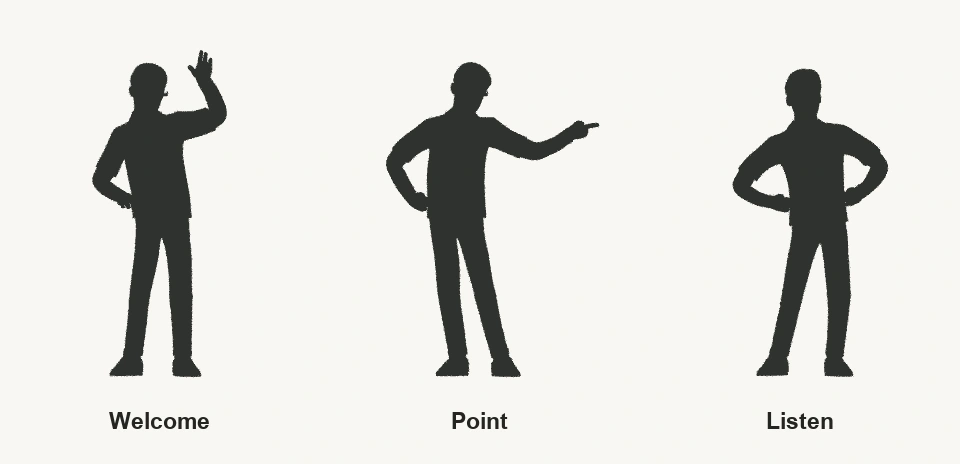
Blender 5.2에서 James 파일로 만든 실루엣입니다. 손 흔들기와 가리키기는 윤곽만 봐도 구분됩니다. 듣는 자세는 자신감 있게 선 상태에서 고개만 조금 돌렸으므로 가까운 컷에서 더 잘 드러납니다.
Listen을 클로즈업할 때는 고개 돌리기와 눈 깜박임을 따로 저장하세요. 그래야 컷마다 깜박이는 시점을 바꿀 수 있습니다. ARKit 셰이프 키가 있는 캐릭터라면 타이밍에 키를 찍기 전에 Blender에서 양쪽 눈의 깜박임을 따로 테스트하세요.
선택한 컨트롤로 포즈 에셋 만들기
- James를 Pose Mode로 전환하고 손짓을 구성하는 컨트롤을 선택합니다. 손 흔들기나 가리키기에는 손과 손가락, 움직인 팔 컨트롤, 팔꿈치가 구부러지는 방향을 정하는 타깃을 포함합니다. 가슴이나 머리 각도도 동작의 일부라면 함께 선택합니다. 마스터 컨트롤, 발, 무관한 얼굴 컨트롤은 선택하지 않습니다.
- 포인터를 3D 뷰포트 위에 두고 F3을 누른 뒤 Create Pose Asset을 검색해 실행합니다. 저장 위치를 묻는다면 Current File을 선택합니다. 에셋 브라우저에서 Current File을 열고 새 포즈를 찾아 이름을
James – Welcome으로 바꿉니다. - 다음 자세를 잡고 선택된 컨트롤을 다시 확인합니다. 같은 방법으로
James – Point와James – Listen을 만든 뒤 작업 파일을 저장합니다.

캐릭터마다 20개가 넘는 포즈가 들어 있습니다. 이 중 하나를 골라 컷에 맞게 손짓을 조정한 뒤 에셋으로 저장할 수 있습니다.
다른 컷에 손짓 적용하기
새 컷에 사용할 사본을 하나 더 저장합니다. Action Editor에서 James_poses 대신 해당 컷의 액션을 선택합니다. 아직 액션이 없다면 이름 옆의 X를 눌러 리그에서 James_poses 연결을 해제합니다. New를 누르고 컷을 알아볼 수 있는 이름을 붙이세요. 이제 추가하는 키는 이 컷의 액션에 저장됩니다.
화면 속 James의 위치를 바꿉니다. 시험하는 동안에는 자동 키 삽입을 끄고 Pose Mode로 들어갑니다. 모든 본의 선택을 해제하고 에셋 브라우저에서 James – Point를 두 번 클릭합니다. 본을 하나도 선택하지 않은 상태에서는 포즈에 저장된 모든 채널을 적용할 수 있습니다. 에셋을 만들 때 루트와 발을 제외했다면 둘의 위치가 유지됩니다.
이번에는 포즈의 일부만 바꿔 보세요. Welcome을 적용한 다음 머리 컨트롤만 선택하고 Listen을 적용합니다. Listen에 머리가 포함돼 있다면 손은 인사하듯 든 채 머리 각도만 달라집니다. 애니메이션으로 기록하려면 컷의 액션에서 원하는 컨트롤에 키를 삽입합니다. 다른 프레임에 갔다가 돌아와 자세가 유지되는지 확인하세요. Blender 포즈 라이브러리 설명서
Blender 5.2에서 James의 상체 컨트롤 47개로 세 에셋을 저장해 확인했습니다. 컨트롤의 변환값을 초기화하고 루트를 옮긴 뒤 각 에셋을 다시 적용했습니다. 매번 47개 모두 저장된 변환값으로 돌아왔고 루트는 새 위치를 유지했습니다.

팔꿈치에서 손끝까지 이어지는 선을 따라가 보세요. 두 번째 컷에서 도표가 그 선보다 아래에 있다면 위팔을 조정하고 실루엣을 다시 확인합니다.
포즈를 적용해도 손이 거의 움직이지 않는다면 모든 본의 선택을 해제하고 다시 시도합니다. 팔꿈치가 반대쪽으로 튄다면 팔의 IK/FK 설정과 팔꿈치 타깃을 원본 컷과 비교합니다. 발이 움직인다면 선택 범위를 줄여 에셋을 다시 만드세요. 마지막으로 시청자가 볼 크기에서 재생하고 최종 구도에서 손이 얼굴을 가리지 않는지 확인합니다.
다른 리그에도 같은 포즈를 쓸 수 있을까?
Rigify끼리 또는 Auto-Rig Pro끼리 옮길 때. 먼저 가리키는 손만 시험합니다. 대상 파일의 사본에서 에셋 브라우저로 포즈를 불러올 수 있게 한 뒤 Pose Mode에서 대응하는 손 컨트롤을 선택하고 포즈를 적용합니다. Blender는 이름으로 채널을 찾습니다. 같은 리깅 시스템으로 만든 캐릭터도 손가락 컨트롤, 회전축, IK/FK 설정이 다를 수 있습니다. 손목이 의도한 방향으로 돌면 팔 전체를 시험하세요. 특히 두 번째 캐릭터의 팔이 더 길다면 손끝이 어디를 가리키는지 확인합니다.

대상 리그에서 어떤 컨트롤이 손목과 팔꿈치를 움직이는지 확인하세요. 실루엣이 비슷해도 컨트롤 이름이나 축까지 같은지는 알 수 없습니다.
Auto-Rig Pro에서 Rigify로 옮길 때. Auto-Rig Pro의 Remap 도구는 Rigify를 대상으로 지정할 수 있습니다. 원본 리그에 짧은 액션을 만들고 키를 넣습니다. 두 프레임 동안 가리키는 자세를 유지하는 동작이면 충분합니다. 애니메이션이 있는 아마추어를 원본으로, 생성된 Rigify 아마추어를 대상으로 지정합니다. 두 리그의 레스트 포즈와 정면 방향을 비교한 뒤 원본 본을 대상 컨트롤에 매핑합니다. 기본 매핑 프리셋은 대상이 Auto-Rig Pro라고 가정하므로 Rigify로 옮길 때는 대응 관계를 직접 확인하세요. 짧은 액션을 리타기팅한 뒤 자세를 유지하는 프레임에서 손목과 팔꿈치를 점검하고, 수정한 자세를 대상 리그의 포즈 에셋으로 저장합니다. 이 과정은 애드온 설명서에 안내된 절차입니다. 위에서 47개 컨트롤을 검증할 때는 두 컷 모두 James를 사용했습니다. Auto-Rig Pro Remap 설명서
Jennifer and James 캐릭터 팩으로 실습하기
팩에는 리깅된 캐릭터 두 명과 캐릭터별로 20개가 넘는 포즈가 들어 있습니다. 제공되는 손 흔들기나 가리키기에서 시작해 다시 쓸 컨트롤을 저장하세요. 물건을 건네거나 소품의 특정 지점에 손을 얹는 동작, 대사에 맞춘 손짓이 필요하다면 ThreeDee에 맞춤 포즈나 애니메이션을 문의하세요. 참고할 프레임과 동작을 적용할 리그를 함께 알려 주세요.