
如何在 Blender 中保存和复用角色姿势
用 James 保存三个上半身姿势,并在另一个镜头中复用这些手势。
把挥手或指向动作保存为上半身姿势资产。在第二个镜头中,你可以让角色转向另一张幻灯片,再应用同一个手势,双脚依然踩在原来的位置。
本练习使用 Jennifer and James 角色包里的 James。先做三个从房间另一头也看得懂的姿势:Welcome(挥手致意)、Point(指向)和 Listen(倾听)。每个姿势只保存上半身,之后就能搭配不同的站姿。

用角色周围的控制器给 James 摆姿势。保存上半身手势时,把双脚和总控制器留在选区之外。
找到三个起始姿势
复制 James 的 Blender 文件,打开工作副本。选中角色的动画绑定,切换到 Pose Mode(姿态模式)。在我们检查的文件里,动画绑定名为 R_ShapeKeys。场景里还有一个 metarig,动手前先确认选中了哪个对象。
文件中有一个名为 James_poses 的动作。在副本中把摄影表切换到 Action Editor(动作编辑器),为动画绑定选中这个动作。在我们检查的副本里,第 14 帧是 Standing waving,第 5 帧是 Standing pointing side,第 3 帧是 Standing confident。打开相机视图,拖动时间线查看。做下面的练习时,先保存当前姿势,再切换帧。
| 保存名称 | 从哪里开始 | 从相机视角检查 |
|---|---|---|
| Welcome | 从挥手姿势开始,调整手腕,让观众能看到手掌。 | 手和脸颊之间能看到一小条背景吗?缩小到演示画面的实际尺寸后,手和脸重叠可能会挡住眼睛。 |
| Point | 选择向一侧指的姿势。在 James 身边放一张临时卡片,占住将来图表的位置。 | 沿着指尖看过去,是否指向卡片上预定的位置?先移动卡片或调整肩膀,再考虑进一步弯曲手腕。 |
| Listen | 从挺身站立的自信姿势开始,把脸转向假想的说话者,再稍微偏一下头。 | 关闭声音后,能看出 James 在看谁吗?肩膀的动作尽量小,让转头更明显。 |
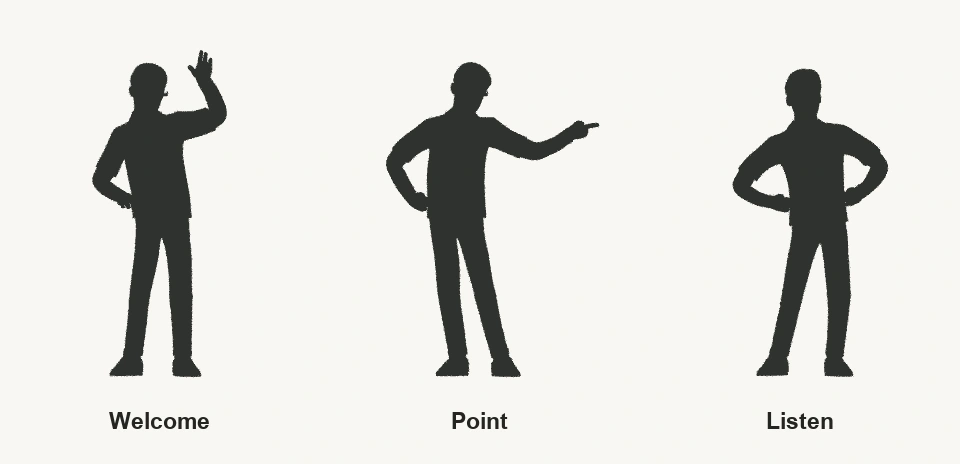
这些剪影取自 Blender 5.2 中的 James 文件。挥手和侧向指的轮廓区别明显。倾听姿势只在自信站姿的基础上稍稍转了头,拉近镜头更容易看清。
拍 Listen 的特写时,把转头和眨眼分开保存。这样就可以为每个镜头单独安排 James 眨眼的时机。如果角色带有 ARKit 形态键,先在 Blender 中分别测试左右眼的眨眼效果,再给眨眼打关键帧。
用选中的控制器创建姿势资产
- 在 Pose Mode 中选中组成手势的控制器。做挥手和指向时,选中手、手指、动过的手臂控制器,以及决定肘部弯曲方向的目标。如果胸部或头部的角度也是姿势的一部分,就一并选中。总控制器、双脚和无关的面部控制器保持未选中。
- 把指针放到 3D 视口,按 F3,搜索并执行 Create Pose Asset。如果 Blender 询问保存位置,选择 Current File(当前文件)。在资产浏览器中选择 Current File,找到新姿势,将其命名为
James – Welcome。 - 摆好下一个姿势,重新核对所选控制器,用同样的方法创建
James – Point和James – Listen。保存工作文件。

每个角色都附带超过 20 个姿势。从中选一个接近镜头需求的手势,调整后就能存为自己的姿势资产。
在第二个镜头中应用手势
为新镜头另存一份文件。在动作编辑器中,从 James_poses 切换到这个镜头的动作。如果新镜头还没有动作,点动作名称旁边的 X,解除 James_poses 与绑定的关联,再点 New 创建动作,用镜头名命名。接下来打的关键帧就保存在新动作里。
改变 James 在画面中的位置,试姿势时关闭自动插入关键帧,进入姿态模式。取消选择所有骨骼,然后在资产浏览器中双击 James – Point。没有选中任何骨骼时,Blender 可以应用姿势中存储的全部通道。如果创建资产时排除了根控制器和双脚,它们就会留在当前位置。
再试一次局部调整。先应用 Welcome,只选中头部控制器,再应用 Listen。只要 Listen 里保存了头部,头的角度就会改变,挥手的那只手仍然举着。要把结果记进动画,在当前镜头的动作中给需要的控制器插入关键帧。拖到别的帧再拖回来,检查姿势是否保留。Blender 姿势库手册
我们在 Blender 5.2 中用 James 的 47 个上半身控制器保存了这三个资产。清除控制器的变换并移动根控制器后,我们逐一重新应用姿势。每次这 47 个控制器都恢复到了保存时的变换,根控制器则留在新位置。

沿着手肘到指尖看过去。如果第二个镜头里的图表在这条线下方,调整上臂,再从相机视角检查轮廓。
应用姿势后,如果手几乎没动,先取消选择所有骨骼,再试一次。如果手肘翻向另一侧,对照原镜头检查手臂的 IK/FK 设置和肘部目标。如果脚突然移位,缩小控制器的选择范围,重新创建资产。最后按观众实际看到的尺寸播放,在最终构图中确认手没有挡住脸。
换一个绑定,还能复用同一个姿势吗?
从 Rigify 到 Rigify,或从 Auto-Rig Pro 到 Auto-Rig Pro。 先只测试指向的那只手。打开目标文件的副本,让资产浏览器可以访问这个姿势。在姿态模式中选中对应的手部控制器,应用姿势。Blender 按名称查找通道。即使两个角色使用同一套绑定系统,手指控制器、旋转轴和 IK/FK 设置也可能不同。如果手腕的转动符合预期,再测试整条手臂。尤其当第二个角色的手臂较长时,要检查指尖最终指向哪里。

在目标绑定上确认哪些控制器驱动手腕和手肘。仅凭角色轮廓相似,无法判断控制器名称或旋转轴是否一致。
从 Auto-Rig Pro 到 Rigify。 Auto-Rig Pro 的 Remap 工具支持将 Rigify 设为目标。先在源绑定上制作一个打过关键帧的短动作,例如让角色保持指向姿势两帧。把带动画的骨架指定为源,把生成好的 Rigify 骨架指定为目标。对比两个骨架的静置姿势和面朝方向,再将源骨骼映射到目标控制器。附带的映射预设以 Auto-Rig Pro 为目标,因此把动作传给 Rigify 时需要自己检查映射。重定向短动作后,在保持指向的那一帧检查手腕和手肘,调整好再将手势保存为目标绑定的姿势资产。这是插件手册记录的做法。上文 47 个控制器的实测在两个镜头里用的都是 James。Auto-Rig Pro 的 Remap 手册
使用 Jennifer and James 角色包
角色包中有两个绑定好的角色,每个角色都有超过 20 个姿势。可以从附带的挥手或指向姿势开始,保存需要复用的控制器。如果镜头要求角色准确地交接物品、把手落在道具上,或者配合台词做手势,可以向 ThreeDee 咨询定制姿势或动画。附上一帧参考画面,并说明动作需要适配哪个绑定。