
Personnages et riggingAnimation et création visuelle
Comment enregistrer et réutiliser des poses de personnage dans Blender
Enregistrez trois poses avec James et réutilisez ses gestes dans un autre plan.
Enregistrez une pose du haut du corps pour saluer de la main ou pointer du doigt. Dans le plan suivant, vous pourrez reprendre le geste et tourner le personnage vers une autre diapositive tout en gardant ses pieds en place.
Pour cet exercice, nous utilisons James, du duo Jennifer et James. Préparez trois poses reconnaissables de loin. Avec Welcome, James salue le public. Avec Point, il désigne un élément sur le côté. Avec Listen, il écoute son interlocuteur. Enregistrez uniquement le haut du corps pour pouvoir changer la position des jambes d’un plan à l’autre.

Les contrôleurs autour de James servent à le mettre en pose. Laissez les pieds et le contrôleur principal hors de la sélection quand vous enregistrez un geste du haut du corps.
Trouver trois poses de départ
Ouvrez une copie de travail du fichier Blender de James. Sélectionnez le rig d’animation et passez en Pose Mode. Dans le fichier que nous avons examiné, ce rig s’appelle R_ShapeKeys. La scène contient aussi un metarig. Vérifiez l’objet sélectionné avant de déplacer un contrôleur.
Le fichier contient une action nommée James_poses. Dans votre copie, passez du Dope Sheet à l’Action Editor et affectez cette action au rig d’animation. Dans notre fichier, l’image 14 correspond à Standing waving, l’image 5 à Standing pointing side et l’image 3 à Standing confident. Parcourez ces images en vue caméra. Pour chaque exercice, enregistrez la pose avant de changer d’image.
| Pose à enregistrer | Point de départ | À vérifier en vue caméra |
|---|---|---|
| Welcome | Partez du salut. Orientez le poignet pour qu’on distingue la paume. | Voit-on un peu de fond entre la main et la joue ? À la taille d’une diapositive, une main qui passe devant le visage peut masquer les yeux. |
| Point | Partez du geste qui pointe sur le côté. Placez un panneau provisoire à côté de James, à l’emplacement prévu pour le schéma. | Prolongez la direction de l’index. Désigne-t-il la bonne partie du panneau ? Déplacez le panneau ou ajustez l’épaule avant de plier davantage le poignet. |
| Listen | Partez de la posture assurée. Tournez la tête vers un interlocuteur imaginaire et inclinez-la légèrement. | Comprend-on où regarde James quand le son est coupé ? Gardez les épaules assez stables pour que le mouvement de tête reste lisible. |
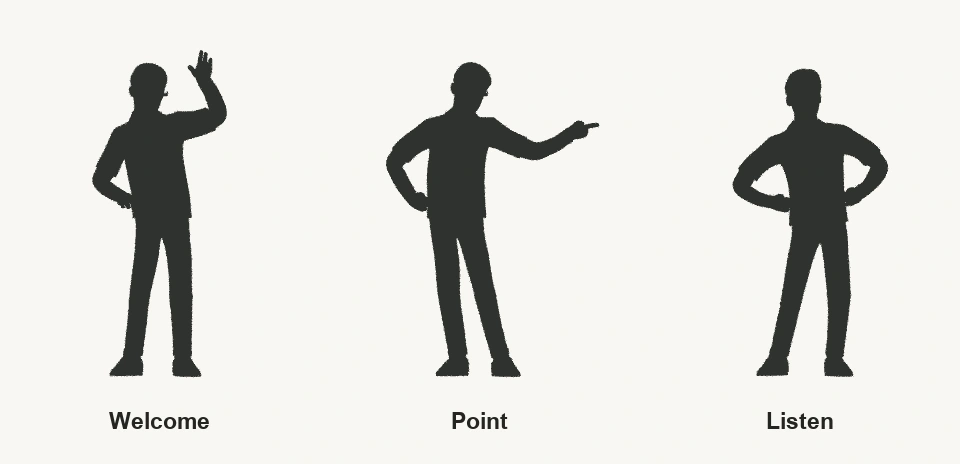
Ces silhouettes proviennent du fichier de James ouvert dans Blender 5.2. Le salut et le geste qui pointe ont des contours distincts. Pour l’écoute, James garde sa posture assurée et tourne légèrement la tête. Le geste se lit mieux en plan rapproché.
Pour un gros plan de Listen, enregistrez la rotation de la tête séparément du clignement des yeux. Vous pourrez ainsi choisir le moment où James cligne des yeux dans chaque plan. Sur un personnage doté de clés de forme ARKit, testez le clignement de chaque œil dans Blender avant d’en régler le rythme avec des images clés.
Créer une pose à partir des contrôleurs sélectionnés
- En Pose Mode, sélectionnez les contrôleurs qui déterminent le geste de James. Pour le salut ou le pointage, incluez la main, les doigts, les contrôleurs du bras que vous avez déplacés et la cible qui règle la flexion du coude, si vous en utilisez une. Ajoutez le torse ou la tête si leur orientation fait partie du geste. Laissez de côté le contrôleur principal, les pieds et les contrôleurs du visage sans rapport avec la pose.
- Placez le pointeur dans la vue 3D, appuyez sur F3, recherchez Create Pose Asset et lancez la commande. Si Blender vous demande une destination, choisissez Current File. Dans l’Asset Browser, ouvrez Current File, repérez la nouvelle pose et renommez-la
James – Welcome. - Préparez la pose suivante, vérifiez la sélection et recommencez pour
James – PointetJames – Listen. Enregistrez le fichier de travail.

Le pack comprend plus de 20 poses pour chaque personnage. Un geste fourni peut servir de base à une pose adaptée à votre cadrage.
Appliquer le geste dans un deuxième plan
Enregistrez une deuxième copie pour le nouveau plan. Dans l’Action Editor, passez de James_poses à l’action du plan. Si le plan n’a pas encore d’action, dissociez James_poses du rig avec le X à côté de son nom. Cliquez sur New et nommez la nouvelle action d’après le plan. Les clés ajoutées seront enregistrées dans cette action.
Placez James ailleurs dans le cadre, désactivez l’insertion automatique de clés (Auto Keying) pendant les essais et passez en Pose Mode. Désélectionnez tous les os puis double-cliquez sur James – Point dans l’Asset Browser. Quand aucun os n’est sélectionné, Blender peut appliquer tous les canaux mémorisés dans la pose. La racine et les pieds conservent leur position si vous les avez exclus à la création.
Essayez ensuite de ne changer que la tête. Appliquez Welcome, sélectionnez uniquement le contrôleur de la tête et appliquez Listen. Si Listen inclut la tête, elle devrait tourner tandis que la main reste levée. Pour conserver ce résultat dans l’animation, insérez des clés sur les contrôleurs voulus dans l’action du plan. Changez d’image, puis revenez pour vérifier la pose enregistrée. Manuel de Blender sur la bibliothèque de poses
Lors de notre essai dans Blender 5.2, nous avons enregistré les trois poses avec 47 contrôleurs du haut du corps de James. Après avoir réinitialisé leurs transformations et déplacé la racine, nous avons réappliqué chaque pose. À chaque essai, les 47 contrôleurs ont retrouvé leurs transformations enregistrées et la racine est restée à sa nouvelle position.

Prolongez la ligne qui va du coude au bout de l’index. Si le schéma se trouve sous cette ligne dans le deuxième plan, ajustez le haut du bras et vérifiez de nouveau la silhouette.
Si la main bouge à peine quand vous appliquez la pose, désélectionnez d’abord tous les os et réessayez. Si le coude part du mauvais côté, comparez le réglage IK/FK du bras et la cible du coude à ceux du plan d’origine. Si les pieds se déplacent brusquement, recréez la pose en sélectionnant moins de contrôleurs. Enfin, regardez le geste à la taille prévue pour le public et vérifiez que la main dégage le visage dans le cadrage final.
Peut-on réutiliser une pose sur un autre rig ?
De Rigify à Rigify ou d’Auto-Rig Pro à Auto-Rig Pro. Commencez par la main qui pointe. Dans une copie du fichier cible, rendez la pose accessible dans l’Asset Browser. En Pose Mode, sélectionnez le contrôleur de main correspondant et appliquez la pose. Blender recherche les canaux par leur nom. Deux personnages construits avec le même système peuvent avoir des contrôleurs de doigts, des axes de rotation ou des réglages IK/FK différents. Si le poignet tourne comme prévu, testez le reste du bras. Vérifiez où arrive l’index, surtout si le deuxième personnage a les bras plus longs.

Sur le rig cible, identifiez les contrôleurs du poignet et du coude. Deux silhouettes semblables peuvent avoir des contrôleurs dont les noms ou les axes diffèrent.
D’Auto-Rig Pro à Rigify. L’outil Remap d’Auto-Rig Pro accepte un rig Rigify comme cible. Créez sur le rig source une action courte avec des images clés, par exemple un geste de pointage maintenu deux images. Désignez l’armature animée comme source et l’armature générée par Rigify comme cible. Comparez les poses de repos et l’orientation des personnages, puis associez les os sources aux contrôleurs cibles. Les préréglages fournis supposent une cible Auto-Rig Pro. Vérifiez donc les correspondances lorsque Rigify reçoit le mouvement. Transférez l’action courte, examinez le poignet et le coude sur une image où la pose est tenue, puis enregistrez le geste corrigé comme pose sur le rig cible. Cette méthode est décrite dans la documentation de l’extension. Notre essai avec 47 contrôleurs utilisait James dans les deux plans. Documentation de l’outil Remap d’Auto-Rig Pro
Utiliser le pack de personnages Jennifer et James
Le pack comprend les deux personnages avec leurs rigs et plus de 20 poses pour chacun. Partez du salut ou du geste de pointage, puis enregistrez les contrôleurs que vous voulez réutiliser. Votre plan exige un passage d’objet précis, une main qui se pose sur un accessoire ou un geste synchronisé avec une réplique ? Contactez ThreeDee pour des poses ou une animation sur mesure. Joignez une image de référence et précisez le rig auquel le mouvement doit être adapté.