
Personnages et riggingAnimation et création visuelle
Tester les blendshapes ARKit dans Blender avec Business Casual Woman
Vérifiez trois mouvements du visage à la main avant de répéter une scène de formation avec une capture sur iPhone.

Avant d’enregistrer tout le texte d’une vidéo de formation, testez trois mouvements sur votre présentatrice dans Blender. Fermez un œil, relevez un seul coin de la bouche et ouvrez la mâchoire. Enregistrez ensuite une courte réplique. Si un mouvement vous surprend, vous pourrez comparer la pose réglée à la main à celle obtenue par capture.
Le modèle Business Casual Woman comprend un rig Rigify pour le corps et le visage, 52 blendshapes ARKit, des commandes de synchronisation labiale et des expressions prédéfinies. Les images du produit ci-dessous montrent le rig et les poses fournis. Vous pouvez faire cette répétition avec votre propre dispositif de capture.
Pour changer de personnage, choisissez un autre personnage doté de blendshapes ARKit et testez les trois mêmes mouvements sur son rig facial.
Vérifier trois mouvements à la main
Ouvrez une copie de travail du fichier Blender et cadrez la présentatrice à partir des épaules. Sélectionnez le maillage du visage et cherchez ses clés de forme dans les propriétés des données de l’objet (Object Data Properties). Notez les noms utilisés dans le fichier. Si une commande du rig pilote une clé, manipulez cette commande et observez la réaction du visage.

Le rig facial de Business Casual Woman. Rapprochez-vous suffisamment pour voir où les paupières supérieure et inférieure se rejoignent.
Revenez à la pose neutre entre chaque test. Pour chaque mouvement, marquez une pause à mi-course, puis en fin de course.
- Fermer l’œil gauche. Fermez l’œil gauche du personnage. Vu de face, c’est celui qui se trouve à votre droite. Vérifiez que les cils suivent la paupière et que l’autre œil reste ouvert.
- Sourire du côté droit. Relevez la commissure droite des lèvres du personnage. Passez en vue de trois quarts et observez la joue et la commissure à mesure que le sourire se dessine.
- Ouvrir la mâchoire. Ouvrez-la lentement. Observez les dents du bas et le menton, puis revenez à la pose neutre et vérifiez que les lèvres peuvent de nouveau se toucher.
Apple nomme ces mouvements eyeBlinkLeft, mouthSmileRight et jawOpen. Utilisez ces noms comme repères pour associer les canaux entrants aux commandes de votre rig. Référence Apple des blendshapes
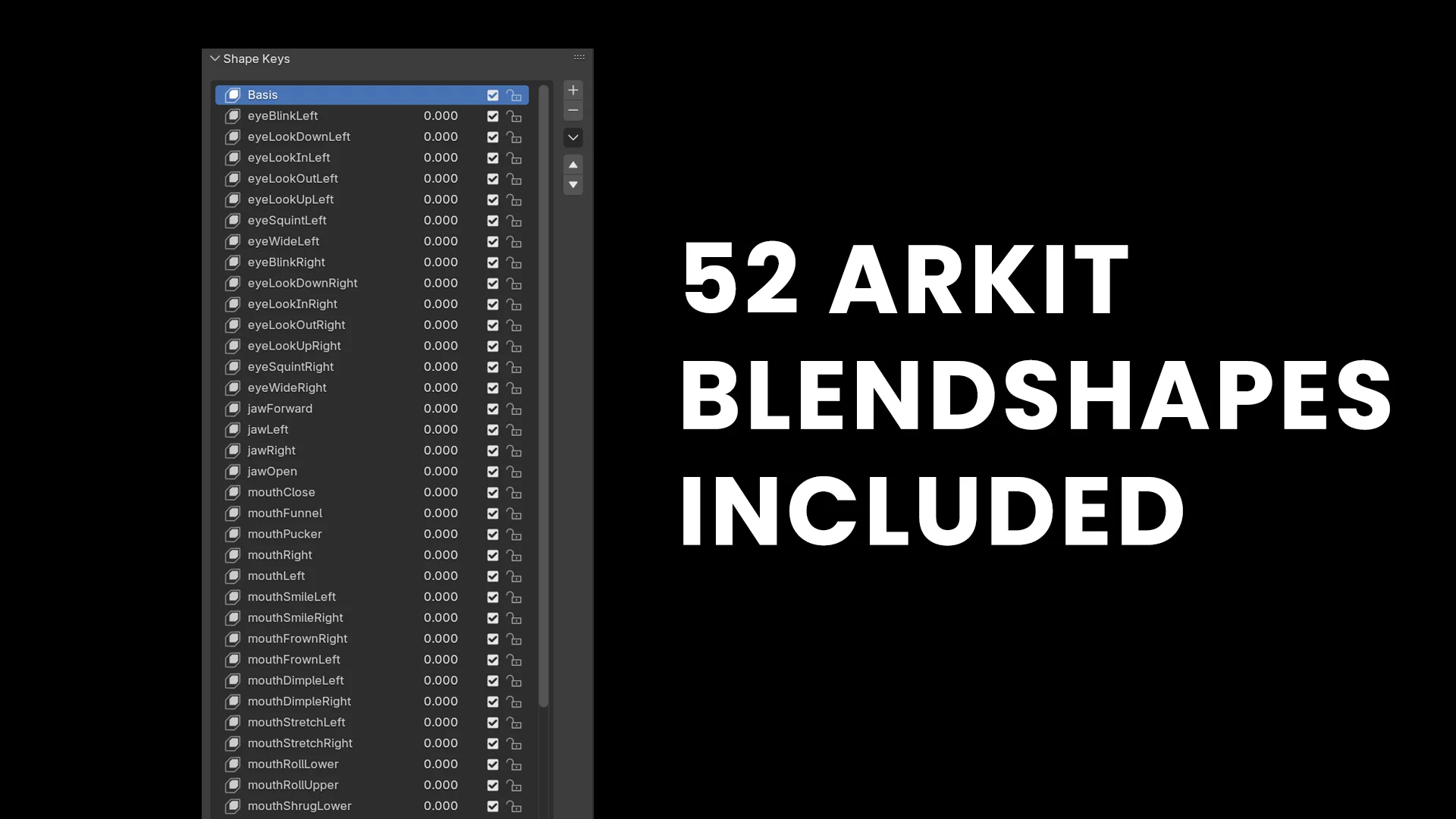
La planche de référence ThreeDee présente les blendshapes. Dans votre fichier, sélectionnez le maillage du visage et suivez une seule valeur en manipulant la commande correspondante.
Comparer le signal reçu à la pose dans Blender
Commencez par le mouvement le plus facile à distinguer lors du test manuel. Si c’était l’ouverture de la mâchoire, détendez les sourcils et les lèvres, puis ouvrez deux fois la mâchoire en observant la valeur entrante sur le récepteur. Regardez ensuite la valeur correspondante dans Blender. En suivant le mouvement depuis votre visage jusqu’au récepteur, puis jusqu’au maillage, vous pouvez repérer à quelle étape le résultat commence à diverger.
| Observation | Vérification suivante |
|---|---|
| La valeur affichée par le récepteur reste fixe quand vous ouvrez la mâchoire. | Vérifiez que l’application de capture suit votre visage et transmet les données au récepteur sélectionné. Refaites le test avant de modifier le rig. |
| La valeur reçue varie, mais le personnage garde la même pose. | Identifiez le maillage et la clé de forme pilotés par le canal de la mâchoire. Testez de nouveau cette clé à la main. |
| Le personnage bouge, mais un sourire d’un côté soulève la joue opposée. | Regardez la caméra et relevez uniquement la commissure droite de vos lèvres. Comparez-la au côté droit du personnage. Vérifiez l’affectation des canaux avant d’intervertir les clés. |
| L’expression se lit bien dans la vue 3D, mais paraît plate à côté d’une diapositive. | Revoyez la même prise dans un cadrage plus serré. Si les lèvres deviennent lisibles, ajustez le cadrage ou l’éclairage avant de modifier l’animation. |
Répéter une réplique devant la caméra
Une fois votre application de capture iPhone compatible connectée au récepteur dans Blender, enregistrez côte à côte votre visage et la vue 3D. Gardez brièvement une expression neutre, reprenez les trois mouvements, puis prononcez cette réplique en anglais : « Welcome back. Open the file with me. » Marquez une pause après « me » pour voir la mâchoire revenir au repos. Exemple de suivi du visage proposé par Apple

Deux expressions fournies montrent comment la bouche, les joues et les paupières bougent ensemble. Regardez la prise enregistrée pour examiner le passage d’une pose à l’autre.
Repassez le B de « back », puis le F de « file ». Pour le B, les lèvres devraient se rejoindre. Pour le F, cherchez le contact entre la lèvre inférieure et les dents du haut. Si la mâchoire répondait au test manuel mais reste immobile pendant la capture, vérifiez l’affectation de son canal sur le récepteur. Si le mauvais œil se ferme, comparez les côtés gauche et droit du personnage aux canaux entrants avant de retoucher le maillage.
Comparer les formes de bouche à la bande-son
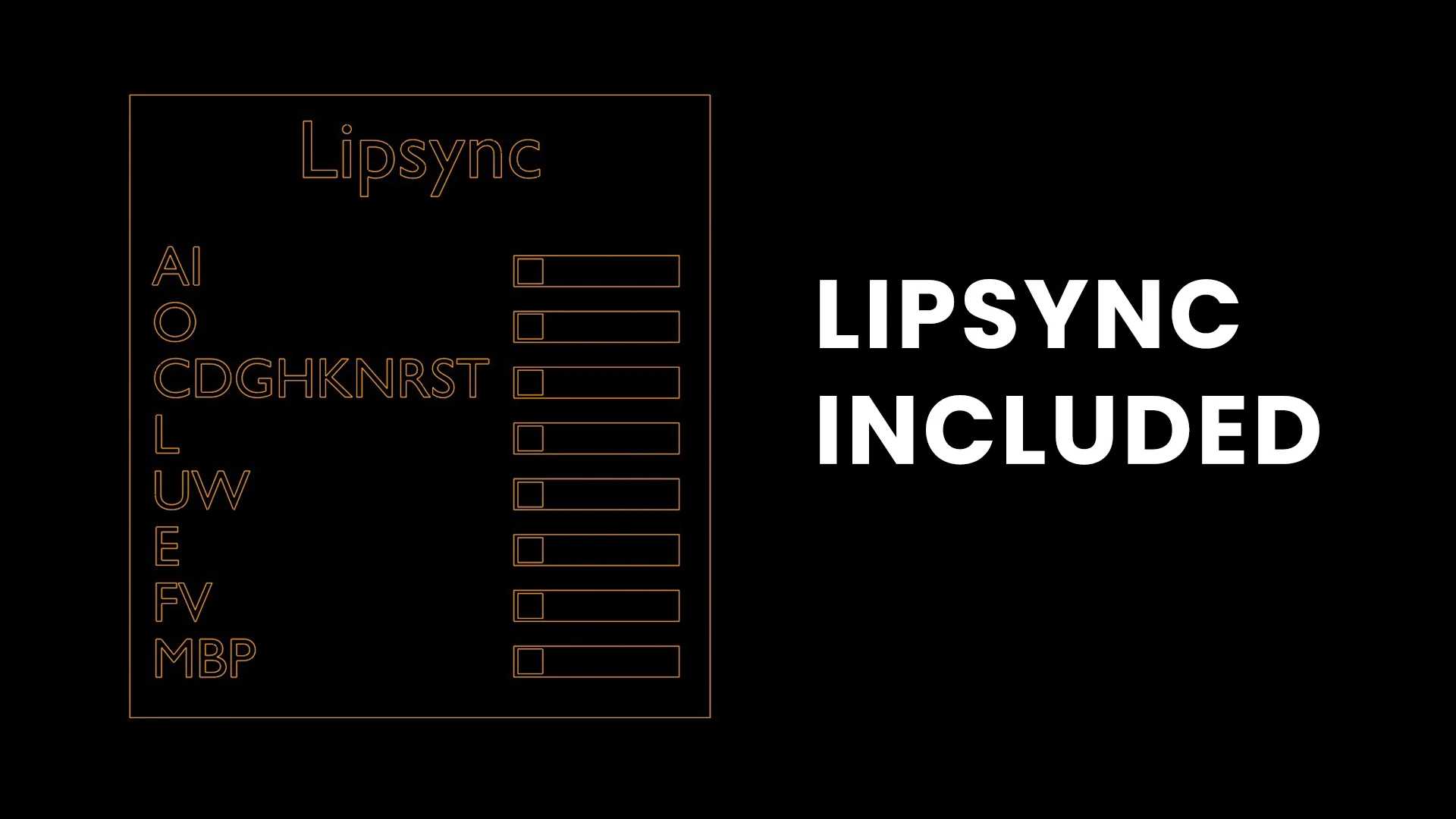
La planche de synchronisation labiale regroupe les sons pour lesquels les lèvres prennent des formes similaires. FV et MBP sont deux repères utiles pour cette réplique.
Parcourez « back » image par image. Juste avant le relâchement audible du B, les deux lèvres devraient brièvement se toucher. Repérez ensuite le F de « file ». La lèvre inférieure doit s’approcher des dents du haut tout en laissant passer l’air. La mâchoire peut très bien bouger sur les deux mots sans que cette différence soit visible.
Pour comparer le résultat avec une animation par images clés, dupliquez la prise ou travaillez sur une copie du fichier. Utilisez les commandes de la bouche pour placer ces deux contacts sur la même bande-son. Passez les deux versions à vitesse normale. Gardez la correction si le mot se lit mieux sur les lèvres dans la phrase. Si le récepteur pilote déjà une commande de bouche, identifiez ce qui en détermine la valeur avant de superposer une autre animation.
Regarder la scène à sa taille de diffusion
Placez la présentatrice à côté d’une diapositive ou d’une capture d’écran vidéo, à la taille qu’elle occupera dans la formation. Repassez la salutation. Distinguez-vous encore le sourire ? Voyez-vous les lèvres se fermer ? Si le mouvement est lisible dans Blender mais se perd dans le plan final, comparez le cadrage et l’éclairage avant d’amplifier l’expression.

La scène d’éclairage fournie offre un point de départ pour vérifier le résultat à sa taille de diffusion.
Votre personnage doit ressembler à un membre de votre équipe ou prononcer une phrase précise ? Parlez à ThreeDee de votre projet de personnage ou d’animation sur mesure. Joignez une image de référence et la phrase à enregistrer. Si vous avez déjà un rig Blender, précisez si vous souhaitez le préparer pour la capture avec ARKit.