
Blender에서 Business Casual Woman의 ARKit 블렌드셰이프 테스트하기
사내 교육 장면을 iPhone으로 캡처하기 전에 세 가지 얼굴 움직임을 먼저 손으로 테스트합니다.

교육 영상 대본 전체를 녹화하기 전에 Blender에서 진행자의 얼굴로 세 가지 동작을 해 보세요. 한쪽 눈을 감고, 한쪽 입꼬리를 올리고, 턱을 벌립니다. 그런 다음 짧은 대사 한 줄을 녹화하세요. 동작이 어색하면 손으로 만든 포즈와 캡처한 포즈를 바로 비교할 수 있습니다.
Business Casual Woman 모델에는 몸과 얼굴을 움직이는 Rigify 리그, ARKit 블렌드셰이프 52개, 립싱크 컨트롤, 표정 프리셋이 들어 있습니다. 아래 제품 이미지는 모델에 포함된 리그와 포즈를 보여 줍니다. 리허설은 자신의 캡처 환경에서 따라 할 수 있습니다.
다른 진행자를 쓰고 싶다면 ARKit 블렌드셰이프가 있는 캐릭터를 골라 그 캐릭터의 얼굴 리그에서 같은 세 동작을 확인하세요.
세 가지 동작을 손으로 확인하기
Blender 파일의 작업용 복사본을 열고 진행자의 어깨 위쪽이 화면에 들어오도록 구도를 잡습니다. 얼굴 메시를 선택한 다음 오브젝트 데이터 속성(Object Data Properties)에서 셰이프 키를 찾습니다. 파일에 표시된 키 이름을 적어 두세요. 리그 컨트롤이 특정 키를 구동한다면 해당 컨트롤을 움직이면서 얼굴에 어떻게 반영되는지 살펴봅니다.

Business Casual Woman의 얼굴 리그입니다. 위아래 눈꺼풀이 만나는 지점이 보일 만큼 가까이에서 확인하세요.
각 동작을 확인한 뒤에는 얼굴을 기본 표정으로 되돌립니다. 값을 끝까지 올렸을 때뿐 아니라 절반쯤 올렸을 때도 잠시 멈춰 보세요.
- 왼쪽 눈 감기. 캐릭터를 기준으로 왼쪽 눈을 감습니다. 정면에서 보면 화면 오른쪽에 있는 눈입니다. 속눈썹이 눈꺼풀을 따라 움직이는지, 반대쪽 눈은 열린 상태인지 확인하세요.
- 오른쪽 입꼬리 올리기. 캐릭터의 오른쪽 입꼬리를 올립니다. 비스듬한 각도에서 값을 조금씩 높이면서 뺨과 입꼬리의 모양이 어떻게 변하는지 봅니다.
- 턱 벌리기. 천천히 턱을 벌리면서 아랫니와 턱끝을 관찰합니다. 기본 표정으로 돌아왔을 때 위아래 입술이 다시 맞닿는지도 확인하세요.
Apple은 이 세 동작을 각각 eyeBlinkLeft, mouthSmileRight, jawOpen이라고 부릅니다. 수신 채널을 리그에 표시된 이름에 연결할 때 참고하세요. Apple 블렌드셰이프 레퍼런스
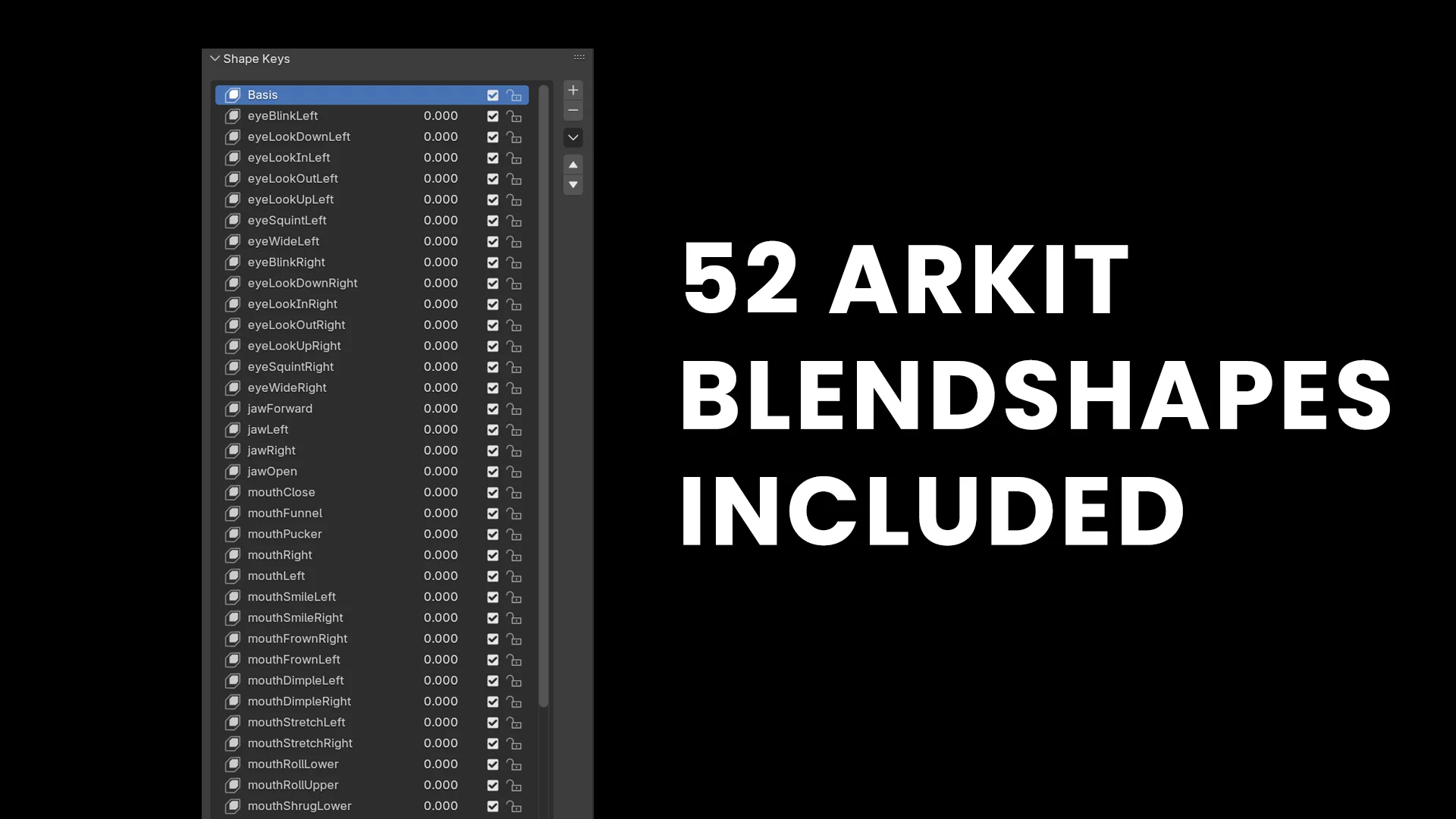
ThreeDee 제품에 공통으로 사용하는 블렌드셰이프 참고 그림입니다. 자신의 파일에서 얼굴 메시를 선택한 뒤 컨트롤 하나를 움직이며 해당 키의 값을 관찰하세요.
수신 신호와 Blender의 포즈 비교하기
손으로 움직였을 때 가장 잘 보였던 동작부터 시작하세요. 턱을 골랐다면 눈썹과 입술에 힘을 빼고 턱을 두 번 벌리면서 수신 도구에 표시되는 값을 봅니다. 이어서 Blender에 연결된 키의 값을 확인합니다. 자신의 얼굴에서 수신 도구를 거쳐 메시까지 차례로 따라가면 어느 단계에서 동작이 달라지는지 찾을 수 있습니다.
| 화면에 보이는 현상 | 다음으로 확인할 것 |
|---|---|
| 턱을 벌려도 수신 도구의 값이 바뀌지 않습니다. | 캡처 앱이 얼굴을 추적하고 있는지, 선택한 수신 도구로 데이터를 보내는지 확인합니다. 리그를 편집하기 전에 다시 테스트하세요. |
| 수신 값은 바뀌는데 캐릭터는 같은 포즈를 유지합니다. | 턱 채널에 연결된 메시와 셰이프 키를 확인합니다. 그 키를 다시 손으로 움직여 보세요. |
| 캐릭터는 움직이지만 한쪽 입꼬리를 올리면 반대쪽 뺨이 당겨집니다. | 카메라를 정면으로 보고 자신의 오른쪽 입꼬리만 올린 뒤 캐릭터 자신의 오른쪽과 비교합니다. 키를 서로 바꾸기 전에 채널 연결을 확인하세요. |
| 뷰포트에서는 표정이 잘 보이는데 교육용 슬라이드 옆에 두면 밋밋해 보입니다. | 같은 테이크를 얼굴이 더 크게 보이도록 잘라 재생합니다. 입 모양을 알아보기 쉬워진다면 애니메이션을 바꾸기 전에 구도나 조명을 조정하세요. |
카메라 앞에서 대사 한 줄 연습하기
호환되는 iPhone 캡처 앱과 Blender 수신 도구를 연결한 뒤 연기자의 얼굴과 뷰포트가 나란히 보이게 녹화합니다. 잠시 기본 표정을 유지하고 세 동작을 다시 한 다음, 영어로 “Welcome back. Open the file with me.”라고 말하세요. 마지막 단어인 “me” 뒤에서 한 박자 쉬면 턱이 제자리로 돌아오는 모습까지 확인할 수 있습니다. Apple 얼굴 추적 예제

모델에 포함된 두 표정 프리셋에서 입과 뺨, 눈꺼풀이 함께 변하는 모습을 볼 수 있습니다. 포즈 사이의 움직임은 녹화한 테이크에서 확인하세요.
“back”의 B와 “file”의 F가 나오는 부분을 다시 재생하세요. B를 발음할 때는 두 입술이 맞닿아야 합니다. F에서는 아랫입술과 윗니가 닿는지 살펴보세요. 손으로 움직였을 때는 턱이 열리는데 캡처할 때는 그대로라면 수신 도구의 턱 채널 연결을 확인합니다. 반대쪽 눈이 감긴다면 메시를 바꾸기 전에 캐릭터의 좌우와 입력 채널이 맞는지 비교하세요.
소리를 들으며 발음에 맞는 입 모양 확인하기
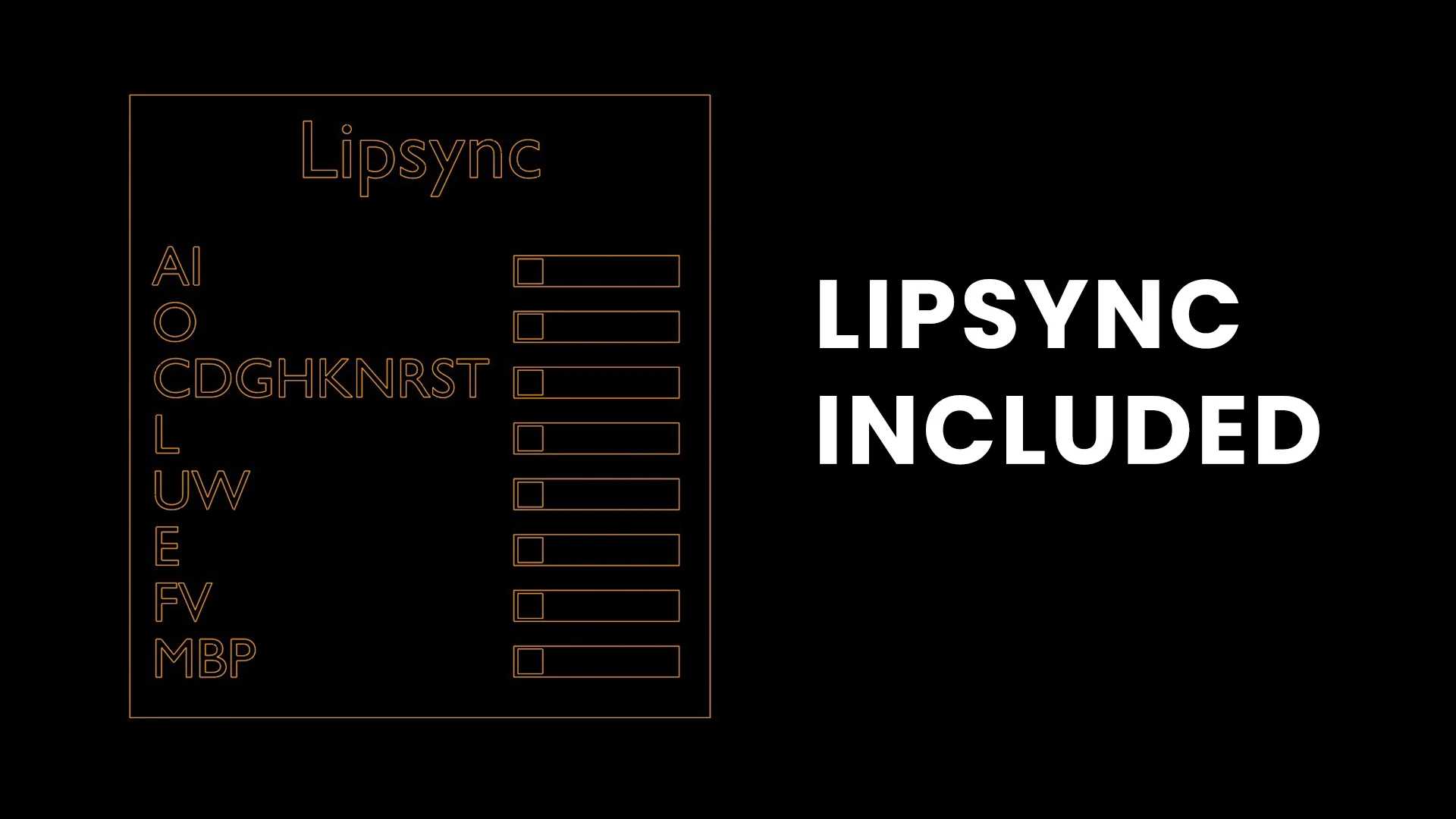
공통 립싱크 도표에서는 입술 모양이 비슷한 소리끼리 묶어 놓았습니다. 이 대사를 점검할 때는 FV와 MBP를 기준으로 삼을 수 있습니다.
“back”을 한 프레임씩 넘겨 보세요. B 소리가 터져 나오기 직전에 두 입술이 잠깐 맞닿는 순간을 찾습니다. 다음은 “file”의 F입니다. 아랫입술이 윗니에 가까워지면서도 그 사이로 공기가 빠져나갈 수 있어야 합니다. 두 단어 모두 턱이 활발하게 움직여도 입 모양에서 이 차이가 드러나지 않을 수 있습니다.
직접 키프레임을 넣어 비교하려면 테이크를 복제하거나 파일의 복사본에서 작업합니다. 같은 음성에 맞춰 발음 컨트롤로 두 접촉 동작을 만들어 보세요. 두 버전을 정상 속도로 재생한 뒤 문장 안에서 해당 단어의 입 모양을 알아보기 쉬워졌을 때만 수정한 동작을 남깁니다. 이미 수신 도구가 입 컨트롤을 구동하고 있다면 다른 애니메이션을 더하기 전에 어떤 입력이 그 값을 제어하는지 확인하세요.
학습자가 보게 될 크기로 재생하기
최종 교육 영상에서 사용할 크기로 진행자를 슬라이드나 화면 녹화 옆에 배치합니다. 인사말을 다시 재생하세요. 여전히 미소가 눈에 들어오나요? 입술이 닫히는 순간도 보이나요? Blender에서는 뚜렷했던 움직임이 최종 화면에서 잘 드러나지 않는다면 표정을 더 크게 만들기 전에 구도와 조명부터 비교합니다.

최종 표시 크기를 점검할 때는 모델에 포함된 조명 장면에서 시작해 보세요.
팀원을 닮은 캐릭터가 필요하거나 특정 대사에 맞춘 움직임을 원한다면 ThreeDee에 맞춤 캐릭터 또는 애니메이션 제작을 문의하세요. 참고 이미지와 녹음할 대사를 함께 보내 주세요. 기존 Blender 리그를 ARKit 캡처에 쓰고 싶다면 그 점도 알려 주세요.