
用 Business Casual Woman 在 Blender 中测试 ARKit 面部混合形状
先手动测试三个面部动作,再用 iPhone 为办公培训视频试录一段表演。

录制整段培训台词前,先在 Blender 中让讲解员做三个动作:闭上一只眼睛、单侧微笑、张开下颌。然后试录一句简短的台词。如果某个动作出了问题,就可以把手动调出的姿势与捕捉到的姿势放在一起比较。
Business Casual Woman 角色模型配有 Rigify 身体和面部绑定、52 个 ARKit 混合形状、口型同步控制器和预设表情。下面的产品图展示了随模型提供的绑定和姿势。试录时可以使用你自己的面部捕捉设备和软件。
如果想换一位主讲人,可以另选一个带有 ARKit 混合形状的角色,用它的面部绑定测试同样的三个动作。
手动检查三个面部动作
打开 Blender 文件的工作副本,把镜头对准讲解员的肩部以上。选中面部网格,在「物体数据属性」中找到形态键,记下文件里实际使用的名称。如果形态键由绑定控制器驱动,就移动对应的控制器,观察面部的反应。

Business Casual Woman 的面部绑定。拉近视图,直到能看清上下眼睑在哪里闭合。
每做完一项检查,都把表情恢复到自然状态。每个动作做到一半和做到最大幅度时,都停下来看一眼。
- 左眼眨眼。 闭合角色自己的左眼。正面看时,这只眼睛在画面右侧。检查睫毛是否跟随眼睑移动,另一只眼睛是否保持睁开。
- 右侧微笑。 提起角色右侧嘴角。将视图转到四分之三侧面,观察微笑逐渐形成时脸颊和嘴角的变化。
- 张开下颌。 缓慢张嘴,观察下排牙齿和下巴的运动。回到自然状态后,检查双唇能否重新合拢。
Apple 将这三个动作分别命名为 eyeBlinkLeft、mouthSmileRight 和 jawOpen。把输入通道映射到绑定时,可以对照这些名称核对动作。Apple 的混合形状参考文档
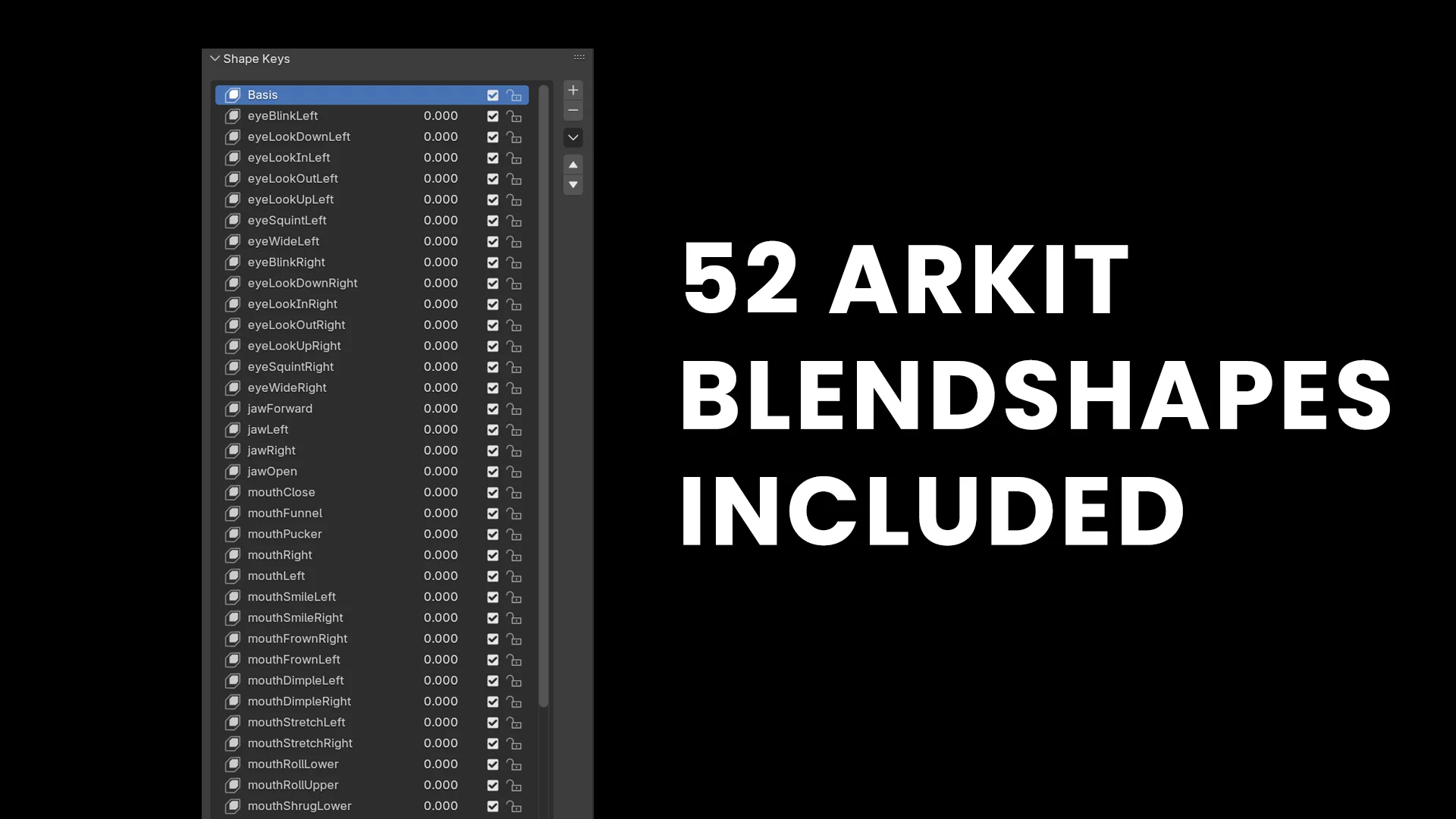
ThreeDee 通用混合形状示意图。在自己的文件里选中面部网格,移动一个控制器,同时观察对应数值。
对照输入信号和 Blender 里的表情
先选一个手动测试时最容易看清的动作。比如张嘴:放松眉毛和双唇,张嘴两次,同时看接收端的输入数值,再看 Blender 中映射后的数值。沿着「人脸、接收端、网格」的顺序检查,就容易找出动作最先在哪一步出现偏差。
| 看到的现象 | 接下来检查什么 |
|---|---|
| 张嘴时接收端的数值没有变化。 | 检查捕捉应用是否正在跟踪人脸,以及是否把数据发往选定的接收端。再试一次,然后决定是否需要修改绑定。 |
| 接收端数值有变化,角色却维持原来的姿势。 | 确认下颌通道驱动的是哪个网格、哪个形态键。再手动测试一次这个形态键。 |
| 角色有反应,但单侧微笑时牵动了另一侧脸颊。 | 正对镜头,只提起自己的右侧嘴角,与角色自己的右脸对照。先检查映射,再决定是否要交换左右形态键。 |
| 在视口里表情清晰,放在培训幻灯片旁却显得平淡。 | 把同一段画面裁得更紧一些再播放。如果这样就能看清唇部动作,先调整构图或布光,再决定是否要修改动画。 |
对着镜头试录一句台词
将兼容的 iPhone 捕捉应用和 Blender 接收端连接好。并排录下表演者和视口画面。先保持自然表情片刻,重复刚才的三个动作,然后用英语说:“Welcome back. Open the file with me.” 说完「me」稍停一下,观察下颌如何回到静止位置。Apple 的面部跟踪示例

这两个预设表情展示了嘴、脸颊和眼睑如何一起变化。要检查两个姿势之间的过渡,可以回看刚录的片段。
回放「back」里的 B 和「file」里的 F。发 B 时双唇要合拢。发 F 时,观察下唇与上齿的接触。如果手动测试时下颌能动,捕捉时却始终不动,就检查接收端的下颌通道映射。如果闭错了眼睛,先核对输入通道与角色自身的左右方向,再决定是否修改网格。
对着音轨检查口型
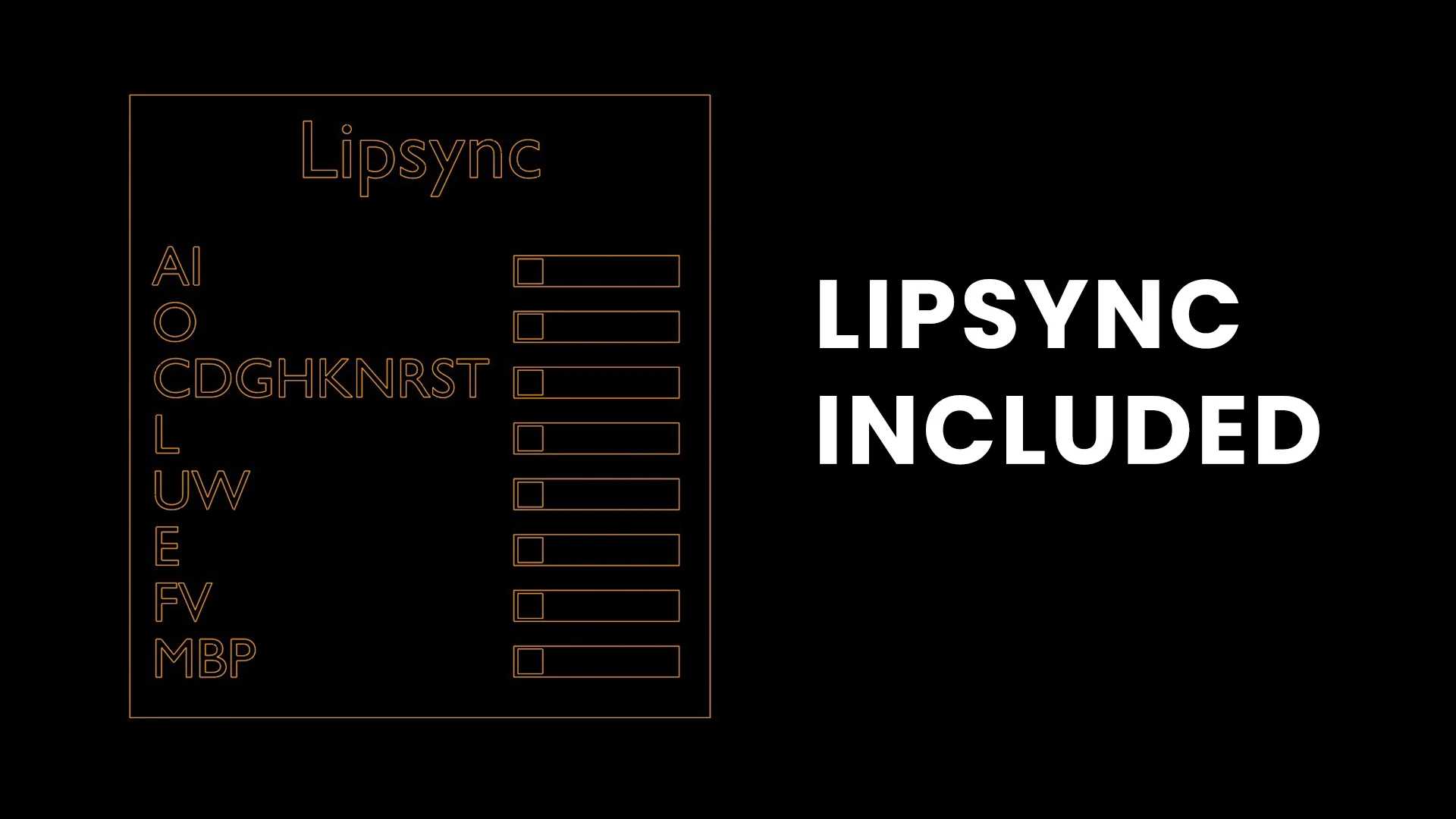
这张通用口型表把唇形相似的发音归为一组。复查这句台词时,可以用 FV 和 MBP 两组口型作参照。
逐帧查看「back」这一段。就在 B 音爆破之前,双唇应短暂相触。接着找到「file」里的 F。下唇应靠近上齿,同时留出让气流通过的空隙。说这两个词时,下颌都可能动得很自然,但两个发音的唇形仍要能区分开来。
如果想和手动打关键帧的效果比较,可以复制这一条录制片段,或在文件副本中操作。使用现有的口型控制器,对着同一段音频给这两处接触动作设置关键帧。以正常速度播放两个版本。只有当整句话中这个词的口型更容易辨认时,才保留调整。如果接收端已经在驱动某个嘴部控制器,叠加动画前要先弄清是哪路输入在控制它。
按学员实际看到的大小回看
把讲解员放在幻灯片或录屏旁边,按最终视频中的人物大小,再播放一遍问候语。这时还能看出微笑吗?双唇闭合的瞬间能看清吗?如果动作在 Blender 里清楚、到了成片却难以辨认,先比较构图和布光,再决定是否要加大表情幅度。

可以从模型附带的布光场景开始,按最终显示大小检查画面。
如果希望角色长得像团队中的某位成员,或需要为某句台词制作动画,可以向 ThreeDee 咨询角色或动画定制。请附上参考图和要录制的台词。如果已有 Blender 绑定,想用它进行 ARKit 捕捉,也请一并说明。