
Blenderでキャラクターのポーズを保存して使い回す方法
Jamesの上半身のポーズを3つ保存し、別のカットでも同じジェスチャーを使います。
手を振る動きや指さしを、上半身だけのポーズアセットとして保存してみましょう。次のカットでは、足を床につけたまま別のスライドに体を向け、同じジェスチャーを使えます。
ここではJennifer and JamesのJamesを使います。少し離れても意味が伝わる Welcome(手を振る)、Point(指をさす)、Listen(耳を傾ける)の3つから始めます。上半身だけを保存しておけば、違う立ち方にも合わせられます。

Jamesの周りに見えるコントローラーでポーズを作ります。上半身のジェスチャーを保存するときは、足とマスターコントローラーを選択から外します。
元にする3つのポーズを探す
JamesのBlenderファイルを複製し、作業用のコピーを開きます。キャラクターのアニメーション用リグを選んで Pose Mode に切り替えます。確認に使ったファイルでは、リグの名前は R_ShapeKeys でした。シーンには metarig もあるので、コントローラーを動かす前に選択中のオブジェクトを確かめてください。
ファイルには James_poses というアクションが入っています。作業用コピーでドープシートを Action Editor に切り替え、アニメーション用リグにこのアクションを指定します。確認したファイルでは、フレーム 14 が Standing waving、5 が Standing pointing side、3 が Standing confident です。カメラビューを開き、フレームを順に表示してください。以下の各ポーズを保存してから、次のフレームに移ります。
| 保存名 | 元のポーズと調整方法 | カメラで見るポイント |
|---|---|---|
| Welcome | 手を振るポーズを使います。手のひらが見えるように手首を調整します。 | 手と頬の間に背景が少し見えますか? スライドに載せる大きさでは、顔に重なる手で目が隠れることがあります。 |
| Point | 横をさすポーズを使います。図を置く予定の位置に仮のカードを置きます。 | 指先の延長線はカードの狙った箇所に届きますか? 手首をさらに曲げる前に、カードを動かすか肩を調整します。 |
| Listen | 自信のある立ち姿を元に、話し手がいる方向へ顔を向け、頭を少し傾けます。 | 無音でも視線の向きが分かりますか? 頭の動きが伝わるよう、肩の動きは控えめにします。 |
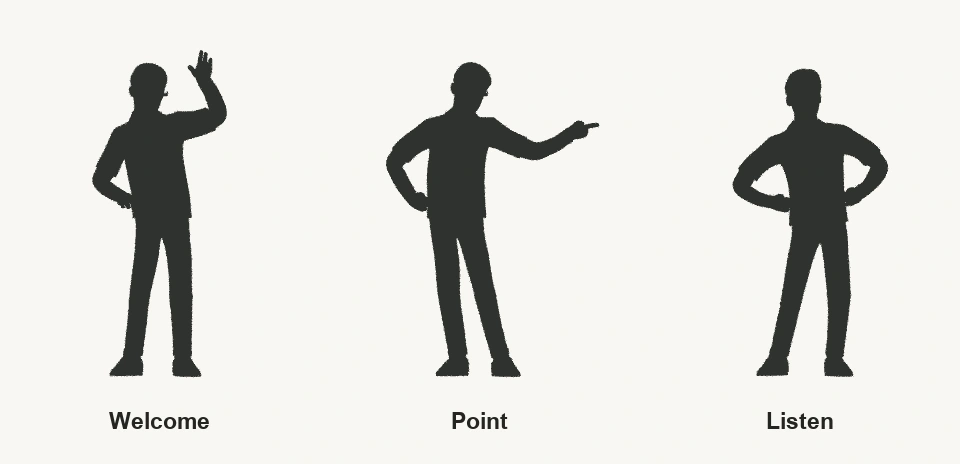
Blender 5.2でJamesのファイルから作ったシルエットです。手を振る姿と横をさす姿は輪郭だけでも区別できます。聞くポーズは自信のある立ち姿から頭を少し回したものなので、寄りのカットにすると伝わります。
Listen の顔をアップにするなら、頭の向きとまばたきを別々に保存します。カットごとにJamesがまばたきするタイミングを変えられます。ARKitのシェイプキーがあるキャラクターなら、キーを打つ前にBlenderで左右のまばたきを確認しましょう。
選んだコントローラーからポーズアセットを作る
- Pose Mode でジェスチャーに使ったコントローラーを選びます。手振りや指さしなら、手と指、動かした腕のコントローラー、肘の曲がる方向を決めるターゲットを含めます。胸や頭の向きもポーズの一部なら追加します。マスターコントローラー、足、関係のない顔のコントローラーは選択から外します。
- 3Dビューポート上で F3 を押し、Create Pose Asset を検索して実行します。保存先を聞かれたら Current File を選びます。アセットブラウザーでも Current File を開き、新しいポーズを
James – Welcomeに改名します。 - 次のポーズを作り、選択を確認して
James – PointとJames – Listenも同じ手順で保存します。作業ファイルを保存してください。

各キャラクターに20種類を超えるポーズが付属します。その中からカットに近いジェスチャーを選び、調整して自分のアセットにできます。
別のカットにジェスチャーを適用する
新しいカット用にファイルをもう一つ複製します。Action Editorで James_poses からカット用のアクションに切り替えます。まだアクションがなければ、名前の横にある X で James_poses をリグから切り離し、New を押してカット名を付けます。ここから打つキーはそのカットのものになります。
画面の中でJamesの位置を変えます。試している間は自動キー挿入をオフにして、Pose Modeに入ります。すべてのボーンを選択解除し、アセットブラウザーで James – Point をダブルクリックします。ボーンが未選択なら、ポーズに保存された全チャンネルを適用できます。作成時にルートと足を外していれば、その位置は保たれます。
次に一部だけ変えてみます。Welcome を適用して頭のコントローラーだけを選び、Listen を適用します。Listen に頭が含まれていれば、手を上げたまま頭の角度だけが変わります。アニメーションに記録するには、カット用アクションで必要なコントローラーにキーを打ちます。別のフレームに移って戻り、ポーズが残っていることを確かめましょう。Blenderのポーズライブラリーマニュアル
Blender 5.2での検証では、Jamesの上半身のコントローラー47個を使って3つのアセットを保存しました。変換をクリアしてルートを移動したあと、各アセットを適用し直しました。毎回47個すべてが保存時の変換に戻り、ルートは移動後の位置に留まりました。

肘から指先に向かって線をたどってください。次のカットで図がその線より下にあるなら、上腕を調整してもう一度シルエットを確認します。
手がほとんど動かなければ、まずすべてのボーンを選択解除して再度適用します。肘が逆側に飛ぶなら、腕のIK/FK設定と肘のターゲットを元のカットと見比べます。足がずれたら、保存対象を絞ってアセットを作り直します。最後に実際の表示サイズで再生し、最終的な構図で手が顔に重ならないか確認します。
別のリグにもポーズを使える?
Rigify同士、またはAuto-Rig Pro同士の場合。 まず指をさす手だけで試します。適用先のファイルを複製し、アセットブラウザーからポーズを開けるようにします。Pose Modeで対応する手のコントローラーを選び、ポーズを適用します。Blenderは名前でチャンネルを探します。同じシステムで作ったリグでも、指のコントローラーや回転軸、IK/FK設定が違うことがあります。手首が意図どおり回ったら腕全体を試し、指先がどこをさすか確認しましょう。特に腕の長さが違う場合は要確認です。

適用先のリグで手首と肘を動かすコントローラーを確認します。輪郭が似ていても、名前や回転軸が一致するとは限りません。
Auto-Rig ProからRigifyへ移す場合。 Auto-Rig ProのRemapツールは、転送先にRigifyを指定できます。まず元のリグに、指さしを2フレーム保つような短いアクションを作り、キーを打ちます。動きのあるアーマチュアを転送元、生成済みのRigifyアーマチュアを転送先に指定します。両者のレストポーズと正面の向きを比べ、元のボーンを転送先のコントローラーに対応付けます。付属のマッピングプリセットは転送先をAuto-Rig Proと想定しているため、Rigifyに移すときは対応を自分で確認してください。短いアクションをリターゲットし、指さしを保つフレームで手首と肘を確認してから、修正したジェスチャーを転送先のポーズアセットとして保存します。この手順はアドオンのマニュアルに基づきます。前述の47個のコントローラーを使った検証では、両方のカットにJamesを使いました。Auto-Rig ProのRemapマニュアル
Jennifer and Jamesのキャラクターパックを使う
このパックにはリグ付きの2人と、それぞれ20種類を超えるポーズが入っています。付属の手振りや指さしを元に、使い回したいコントローラーを保存してください。物を手渡すしぐさ、小道具にぴたりと手を置く動き、セリフに合わせたジェスチャーが必要なら、ポーズやアニメーションの個別制作についてThreeDeeにご相談ください。参考になる1フレームと、使う予定のリグをお知らせください。