
Figuren und RiggingAnimation und visuelle Gestaltung
Charakterposen in Blender speichern und wiederverwenden
Speichere drei Gesten mit James und setze sie in einer zweiten Einstellung wieder ein.
Speichere eine winkende Hand oder eine Zeigegeste als Pose Asset für den Oberkörper. In einer zweiten Einstellung kannst du die Geste wieder aufrufen und die Figur zu einer anderen Folie drehen, ohne ihre Füße zu versetzen.
Für diese Übung verwenden wir James aus dem Set Jennifer und James. Wir legen drei Posen an, die auch aus der Entfernung zu erkennen sind. Welcome begrüßt das Publikum, Point zeigt auf eine Grafik und Listen wendet sich einem Sprecher zu. Wenn du nur den Oberkörper speicherst, kannst du die Geste später mit einer anderen Beinstellung kombinieren.

Mit den Steuerelementen rund um James bringst du ihn in Pose. Lass beim Speichern einer Oberkörpergeste die Füße und den globalen Regler aus der Auswahl.
Drei Ausgangsposen finden
Öffne eine Arbeitskopie der Blender-Datei von James. Wähle das Animations-Rig der Figur und wechsle in den Pose Mode. In der von uns untersuchten Datei heißt das Animations-Rig R_ShapeKeys. Die Szene enthält außerdem ein metarig. Prüfe deshalb vor dem Verschieben eines Reglers, welches Objekt ausgewählt ist.
Die Datei enthält die Action James_poses. Wechsle in deiner Arbeitskopie im Dope Sheet zum Action Editor und wähle diese Action für das Animations-Rig. In unserer Datei liegt Standing waving auf Frame 14, Standing pointing side auf Frame 5 und Standing confident auf Frame 3. Sieh dir die Frames in der Kameraansicht an. Speichere die jeweilige Pose für die folgenden Übungen, bevor du den Frame wechselst.
| Pose | Ausgangspunkt | Kontrolle in der Kameraansicht |
|---|---|---|
| Welcome | Beginne mit dem Winken. Drehe das Handgelenk so, dass die Handfläche gut erkennbar ist. | Bleibt zwischen Hand und Wange ein Streifen Hintergrund sichtbar? In der Größe einer Präsentationsfolie kann die Hand vor dem Gesicht die Augen verdecken. |
| Point | Beginne mit der seitlichen Zeigegeste. Stelle neben James eine provisorische Tafel dort auf, wo später die Grafik stehen soll. | Folge der Richtung der Fingerspitze. Zeigt sie auf die richtige Stelle? Versetze die Tafel oder korrigiere die Schulter, bevor du das Handgelenk weiter abknickst. |
| Listen | Beginne mit dem selbstbewussten Stand. Drehe den Kopf zu einem gedachten Sprecher und neige ihn leicht. | Ist die Blickrichtung auch ohne Ton klar? Halte die Schultern ruhig genug, dass die Kopfdrehung auffällt. |
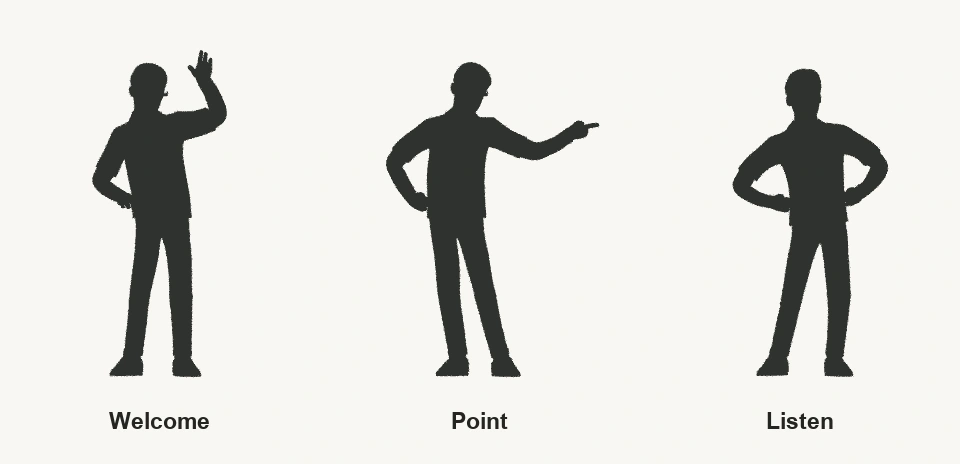
Diese Silhouetten stammen aus der James-Datei in Blender 5.2. Winken und Zeigen haben deutlich unterschiedliche Umrisse. Beim Zuhören behält James den selbstbewussten Stand und dreht nur leicht den Kopf. Das ist in einer näheren Einstellung besser zu sehen.
Für eine Nahaufnahme von Listen speicherst du die Kopfdrehung getrennt vom Blinzeln. So kannst du in jeder Einstellung neu bestimmen, wann James blinzelt. Verwendest du eine Figur mit ARKit-Shape-Keys, teste das linke und rechte Blinzeln in Blender, bevor du die Keyframes setzt.
Ein Pose Asset aus ausgewählten Reglern erstellen
- Wähle im Pose Mode die Regler aus, die die Geste bestimmen. Beim Winken oder Zeigen gehören die Hand und die Finger dazu, außerdem die bewegten Armregler und gegebenenfalls das Ziel für die Beugung des Ellenbogens. Nimm Brust oder Kopf hinzu, wenn ihr Winkel zur Geste gehört. Lass den globalen Regler, die Füße und unbeteiligte Gesichtsregler abgewählt.
- Bewege den Mauszeiger über den 3D Viewport, drücke F3 und führe Create Pose Asset aus. Falls Blender nach dem Ziel fragt, wähle Current File. Öffne im Asset Browser Current File, suche die neue Pose und benenne sie in
James – Welcomeum. - Stelle die nächste Pose ein, kontrolliere die Auswahl und wiederhole die Schritte für
James – PointundJames – Listen. Speichere deine Arbeitsdatei.

Das Set enthält mehr als 20 Posen pro Figur. Aus einer der mitgelieferten Gesten kannst du eine Pose für deine eigene Einstellung entwickeln.
Die Geste in einer zweiten Einstellung anwenden
Speichere für die neue Einstellung eine zweite Kopie. Wechsle im Action Editor von James_poses zur Action der Einstellung. Gibt es noch keine, löse James_poses über das X neben dem Namen vom Rig. Klicke auf New und gib der neuen Action einen Namen für diese Einstellung. Alle neu gesetzten Keys landen jetzt in dieser Action.
Platziere James an einer anderen Stelle im Bild. Deaktiviere für deine Versuche Auto Keying und wechsle in den Pose Mode. Hebe die Auswahl aller Bones auf und doppelklicke im Asset Browser auf James – Point. Ohne ausgewählte Bones kann Blender alle in der Pose gespeicherten Kanäle anwenden. Root und Füße behalten ihre Position, wenn du sie beim Erstellen des Assets weggelassen hast.
Probiere jetzt eine teilweise Änderung aus. Wende Welcome an, wähle nur den Kopfregler aus und wende Listen an. Enthält Listen den Kopf, sollte er sich drehen, während die winkende Hand oben bleibt. Setze für die gewünschten Regler Keys in der Action deiner Einstellung. Wechsle auf einen anderen Frame und wieder zurück, um die gespeicherte Pose zu prüfen. Blender-Handbuch zur Pose Library
In unserem Test mit Blender 5.2 haben wir die drei Assets mit jeweils 47 Oberkörperreglern von James gespeichert. Anschließend haben wir deren Transformationen zurückgesetzt, den Root verschoben und jedes Asset erneut angewendet. Alle 47 Regler nahmen jedes Mal ihre gespeicherten Transformationen an. Der Root blieb an seiner neuen Position.

Verlängere die Linie vom Ellenbogen durch die Fingerspitze. Liegt die Grafik in der zweiten Einstellung unter dieser Linie, richte den Oberarm neu aus und prüfe die Silhouette.
Bewegt sich die Hand beim Anwenden kaum, hebe zuerst die Auswahl aller Bones auf und versuche es erneut. Kippt der Ellenbogen zur falschen Seite, vergleiche die IK/FK-Einstellung und das Ellenbogenziel mit der ursprünglichen Einstellung. Springen die Füße, erstelle das Asset mit weniger ausgewählten Reglern neu. Spiele die Geste zum Schluss in der vorgesehenen Anzeigegröße ab. Bleibt das Gesicht im endgültigen Bildausschnitt frei?
Lässt sich eine Pose auf einem anderen Rig wiederverwenden?
Von Rigify zu Rigify oder von Auto-Rig Pro zu Auto-Rig Pro. Teste zuerst die zeigende Hand. Stelle die Pose in einer Kopie der Zieldatei im Asset Browser bereit, wähle im Pose Mode den entsprechenden Handregler aus und wende die Pose an. Blender ordnet die Kanäle anhand ihrer Namen zu. Auch Figuren aus demselben Rigging-System können unterschiedliche Fingerregler, Rotationsachsen oder IK/FK-Einstellungen haben. Dreht sich das Handgelenk wie erwartet, teste den übrigen Arm. Prüfe besonders bei längeren Armen, wo die Fingerspitze landet.

Prüfe am Ziel-Rig, welche Regler Handgelenk und Ellenbogen steuern. Ähnliche Silhouetten sagen wenig darüber aus, ob Reglernamen oder Achsen übereinstimmen.
Von Auto-Rig Pro zu Rigify. Das Remap-Werkzeug von Auto-Rig Pro unterstützt Rigify als Ziel. Lege auf dem Quell-Rig eine kurze Action mit Keyframes an, etwa eine über zwei Frames gehaltene Zeigegeste. Weise die animierte Armature als Quelle und die generierte Rigify-Armature als Ziel zu. Vergleiche Ruheposen und Ausrichtung beider Figuren. Ordne dann die Quell-Bones den Zielreglern zu. Die mitgelieferten Zuordnungsvorlagen setzen Auto-Rig Pro als Ziel voraus. Kontrolliere daher die Zuordnung für Rigify selbst. Übertrage die kurze Action, prüfe Handgelenk und Ellenbogen auf einem Frame der gehaltenen Pose und speichere die korrigierte Geste auf dem Ziel-Rig als Pose Asset. Dieser Ablauf ist in der Dokumentation des Add-ons beschrieben. Im Test mit den 47 Reglern oben haben wir in beiden Einstellungen James verwendet. Auto-Rig-Pro-Handbuch zu Remap
Mit dem Charakterpaket Jennifer und James arbeiten
Das Paket enthält beide Figuren mit Rig und jeweils mehr als 20 Posen. Beginne mit der Winke- oder Zeigegeste und speichere die Regler, die du weiterverwenden möchtest. Soll eine Figur etwas übergeben, ihre Hand genau auf einem Gegenstand ablegen oder eine Geste auf den Dialog abstimmen? Frag ThreeDee nach individuellen Posen oder Animationen. Schick uns ein Referenzbild und nenne das Rig, für das du die Bewegung brauchst.