
Blender-AnleitungenFiguren und Rigging
Ein Kinderbuch mit 3D-Figuren und Tieren illustrieren
Plane und illustriere in Blender eine Geschichte mit Fuchs und Schildkröte. Der Leitfaden führt von Figurenreferenzen und Posen bis zu Licht, Seitenlayout und Druckauflösung.
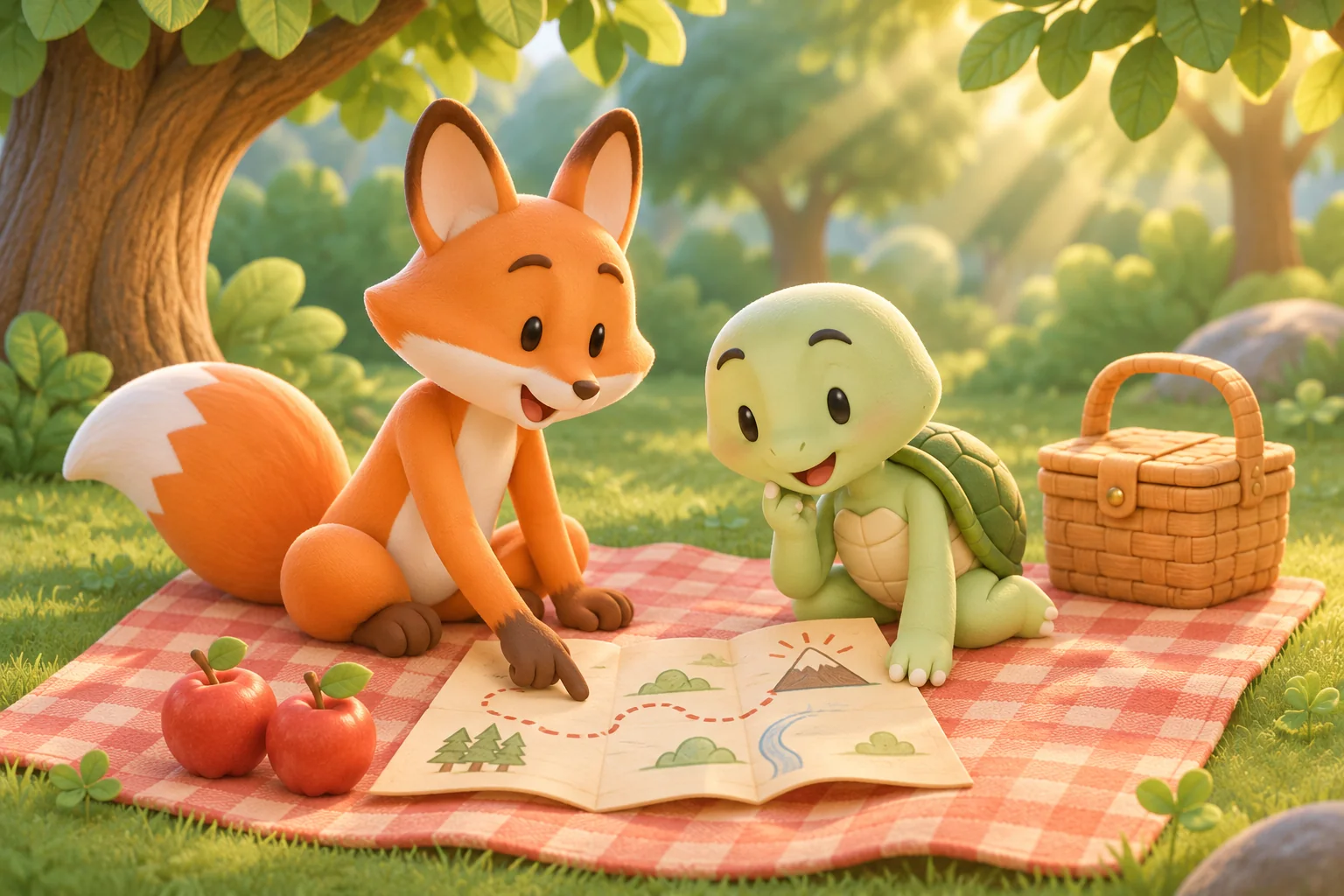
Die Konzeptillustrationen in diesem Leitfaden wurden mit KI anhand von Figurenreferenzen aus Animalz erstellt.
Wenn du ein Kinderbuch mit 3D-Figuren illustrieren möchtest, beginne mit wenigen Figuren. Plane die Szenen, bring die Modelle in Blender in die richtigen Posen und rendere die einzelnen Bilder. Setze Bilder und Text anschließend im Layoutdokument zusammen.
Ein Modell wiederzuverwenden hilft dir, die Proportionen und Farben der Figur über das ganze Buch hinweg konsistent zu halten. Mit Posen, Gesichtsausdrücken, Licht und Kamerawinkeln erzählst du die Geschichte.
In den Beispielen machen ein Fuchs und eine Schildkröte ein Picknick. Dieselben Schritte eignen sich für menschliche Figuren. Für eigene Szenen brauchst du Grundkenntnisse in der Bedienung von Blender, Modelle mit Rig und ein Programm für das Seitenlayout.
1. Die Geschichte in illustrierbare Momente aufteilen
Überlege, für wen das Buch gedacht ist, was passiert und welche Momente ein Bild brauchen. Skizziere jede Szene in einem kleinen Rechteck und lass Platz für den Text. Kreise und Pfeile genügen in dieser Phase.
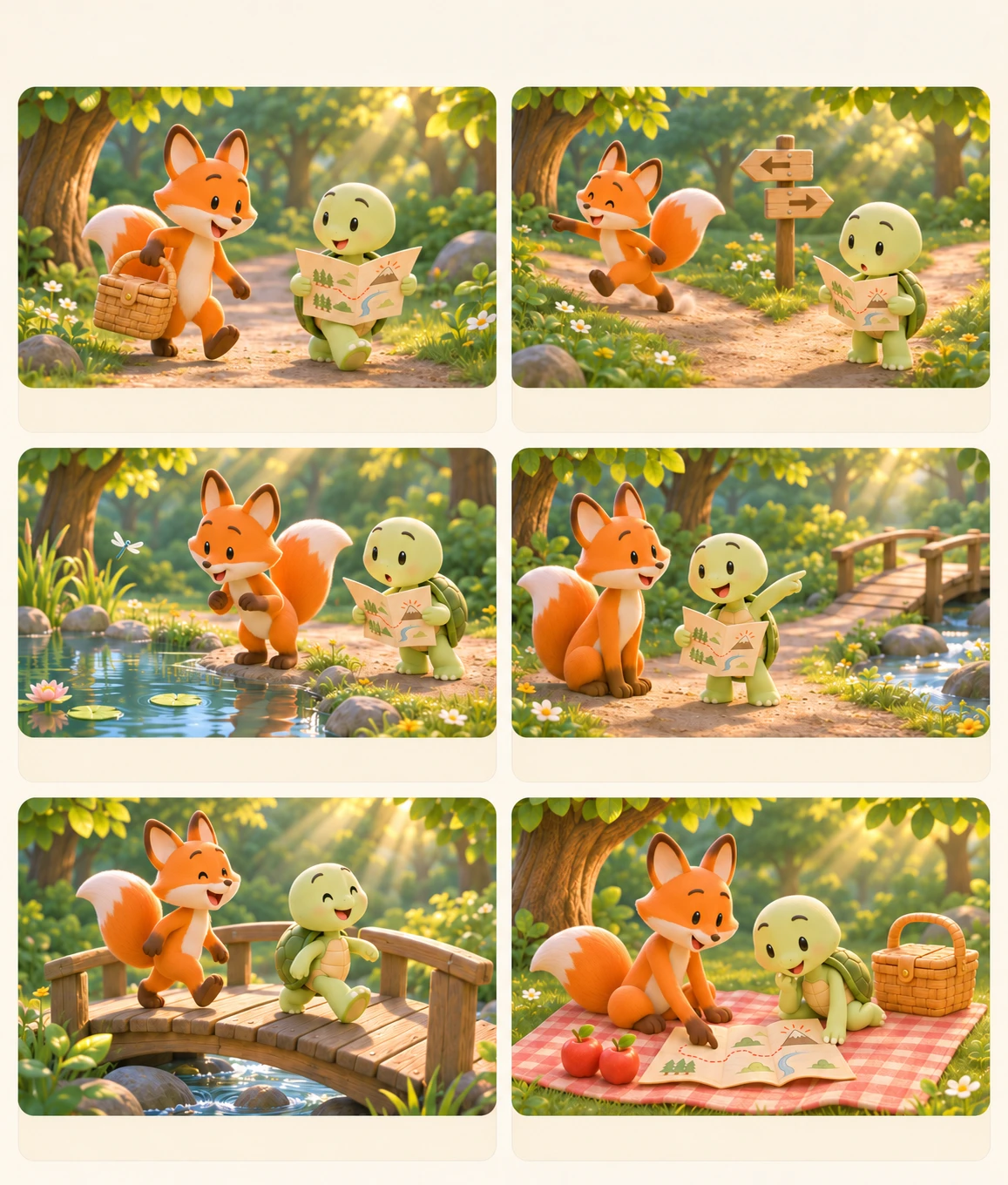
In Die Picknickkarte will Fuchs schnell ans Ziel. Schildkröte nimmt sich Zeit für die Karte. Plane sechs Szenen um diesen Unterschied herum:
- Der Aufbruch: Fuchs und Schildkröte ziehen mit ihren Picknicksachen los. Eine Totale stellt beide Figuren und den Weg vor.
- Die falsche Abzweigung: Fuchs eilt an einer Gabelung nach links. Zeige ihn ein Stück voraus, während Schildkröte auf die Karte schaut.
- Ein unerwarteter Teich: Fuchs erreicht einen Teich. Wähle einen engeren Bildausschnitt, damit seine Reaktion am Ufer sichtbar wird.
- Ein besserer Weg: Schildkröte findet den Weg an einer kleinen Brücke vorbei. Bring die Karte, ihren Blick und die Brücke in einer Komposition zusammen.
- Wieder zusammen: Fuchs wird langsamer und folgt Schildkröte. Zeige die beiden dicht beieinander auf dem Weg in dieselbe Richtung.
- Zeit fürs Picknick: Sie picknicken unter einem Baum. Schließe die Folge mit einer offenen, ruhigen Komposition ab.
- Aufbruch
- Die falsche Abzweigung
- Ein unerwarteter Teich
- Ein besserer Weg
- Wieder zusammen
- Zeit fürs Picknick
Konzeptillustrationen zu den sechs Handlungsmomenten in Die Picknickkarte.
Teste mit diesen sechs Szenen den Ablauf und plane dann Umfang und Rhythmus des ganzen Buches. Lies den Text neben jeder Skizze und streiche unnötige Wiederholungen zwischen Text und Bild.
2. Figuren für das ganze Buch auswählen
Wähle Modelle mit veränderbaren Posen und den Gesichtsausdrücken, die deine Geschichte braucht. Prüfe die Rig-Steuerungen jeder Figur, bevor du eine bestimmte Aktion einplanst.
Animalz enthält die Fuchs- und Schildkrötenmodelle mit Rig, die als visuelle Referenzen dienten. Für eine Geschichte über ein Kind und seine Familie bietet Illustrationz menschliche Figuren mit bearbeitbaren Blender-Dateien. Funktionen und mitgelieferte Dateien unterscheiden sich je nach Sammlung.
Fertige PNGs eignen sich, wenn die verfügbaren Posen zur Geschichte passen. Mit Blender-Quelldateien kannst du eigene Blickwinkel, Gesten und Interaktionen gestalten.
Erstelle ein Referenzblatt mit Vorder- und Seitenansichten und den Posen, die du voraussichtlich wiederverwendest. Halte fest:
- Die Größe der Figuren im Verhältnis zueinander.
- Die Farben von Fell, Haut, Kleidung und Accessoires.
- Dauerhafte Änderungen an den ursprünglichen Modellen.
- Das Aussehen wiederkehrender Requisiten wie Karte und Picknickkorb.
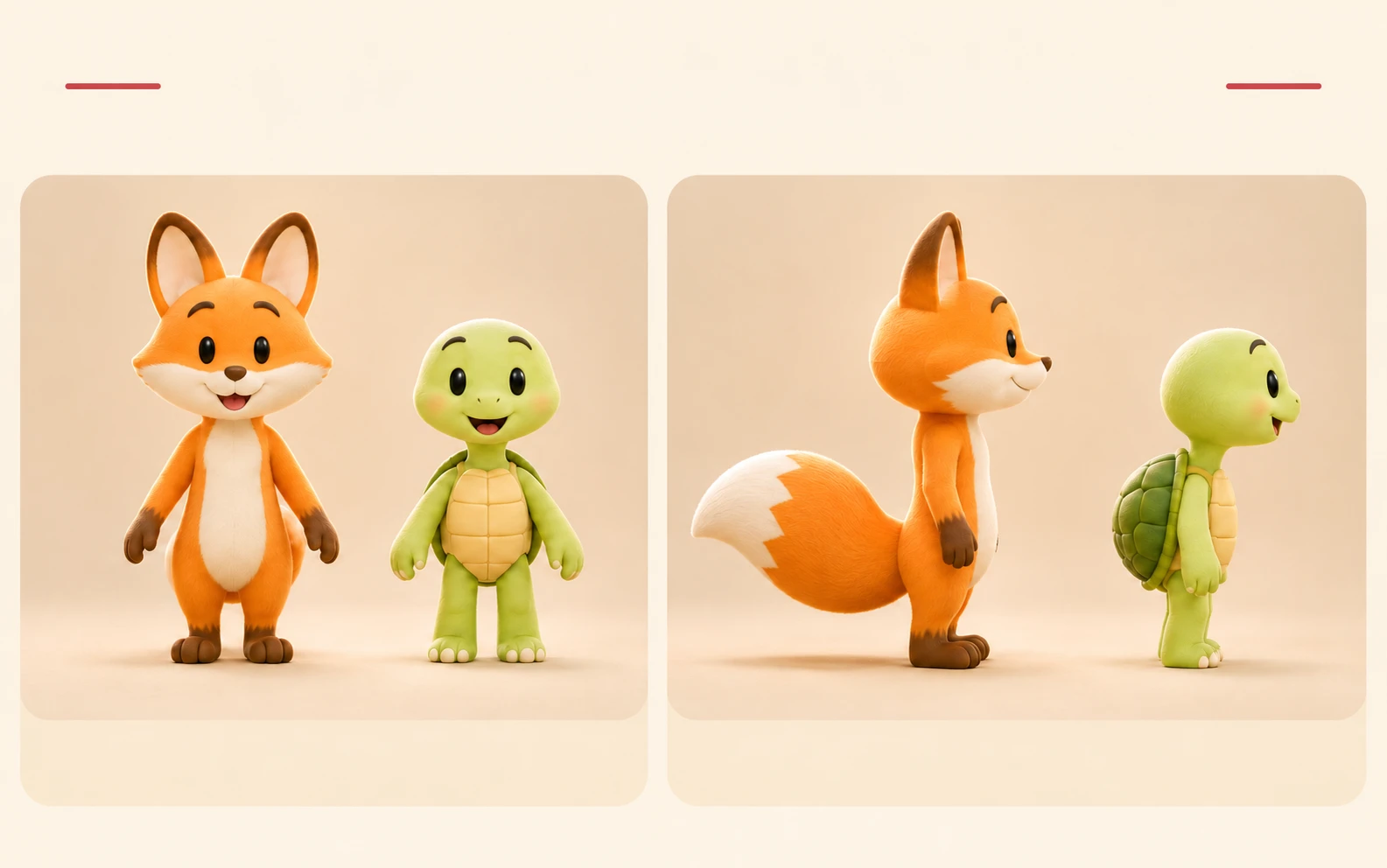
Links: Vorderansicht. Rechts: Seitenansicht.
Vergleiche jedes neue Bild mit dem Referenzblatt, um Abweichungen bei Größe oder Aussehen zu erkennen.
3. Eine Ausgangsszene in Blender erstellen
Öffne die mitgelieferte Blender-Datei, befolge die Einrichtungshinweise und teste das Rig. Speichere eine Arbeitskopie.
Mit File > Append (Datei > Anhängen) übernimmst du eine Figurensammlung aus einer anderen Blender-Datei in deine Szene. Nimm Rig, Meshes und Hilfsobjekte mit. Beim Anhängen entsteht eine bearbeitbare Kopie. Siehe dazu Blenders Anleitung zu Link und Append.
Beginne die Umgebung mit einer Bodenfläche, einem Weg und ein paar Bäumen. Ergänze Requisiten für die Geschichte, die im Figurenpaket fehlen, etwa Karte, Korb und Brücke.
Füge Kamera und Lichtquellen hinzu und speichere die Ausgangsszene. Lege für jede Illustration eine eigene Arbeitskopie an, damit du sie überarbeiten kannst, ohne eine bereits freigegebene Seite zu verändern.
Halte den Hintergrund einfach, bis der Bildausschnitt passt. Ergänze Details nur dort, wo sie in der Illustration zu sehen sind.
4. Posen wählen, die die Handlung klar zeigen
Verkleinere das Bild auf die Größe einer Buchseite und prüfe, ob die Handlung noch verständlich ist.
Für die falsche Abzweigung kannst du Fuchs nach vorn neigen und seinen Blick auf den Weg richten. Lass Schildkröte nahe der Gabelung auf die Karte schauen. Am Teich kannst du die Überraschung durch eine andere Haltung und einen anderen Gesichtsausdruck zeigen.
Beurteile die Posen durch die endgültige Kamera. Eine Geste kann im Bild untergehen, wenn eine Pfote vor dem Körper liegt oder eine Requisite das Gesicht verdeckt.
Prüfe die Kontaktpunkte: die Füße am Boden, die Hände am Gegenstand und den Sitz der Figur auf der Oberfläche. Korrigiere Gliedmaßen oder Kleidung, die durch andere Objekte ragen.
Eine Totale stellt den Ort vor und ein engerer Ausschnitt zeigt die Reaktion. Für diesen Stil kann sich eine orthografische Kamera eignen. Über die orthografische Skalierung stellst du den Bildausschnitt ein. Wenn du die Kamera näher heranrückst, werden die Figuren im Bild nicht größer. Bei einer perspektivischen Kamera beeinflussen Abstand und Brennweite den Ausschnitt. Blender-Anleitung zu Kameras
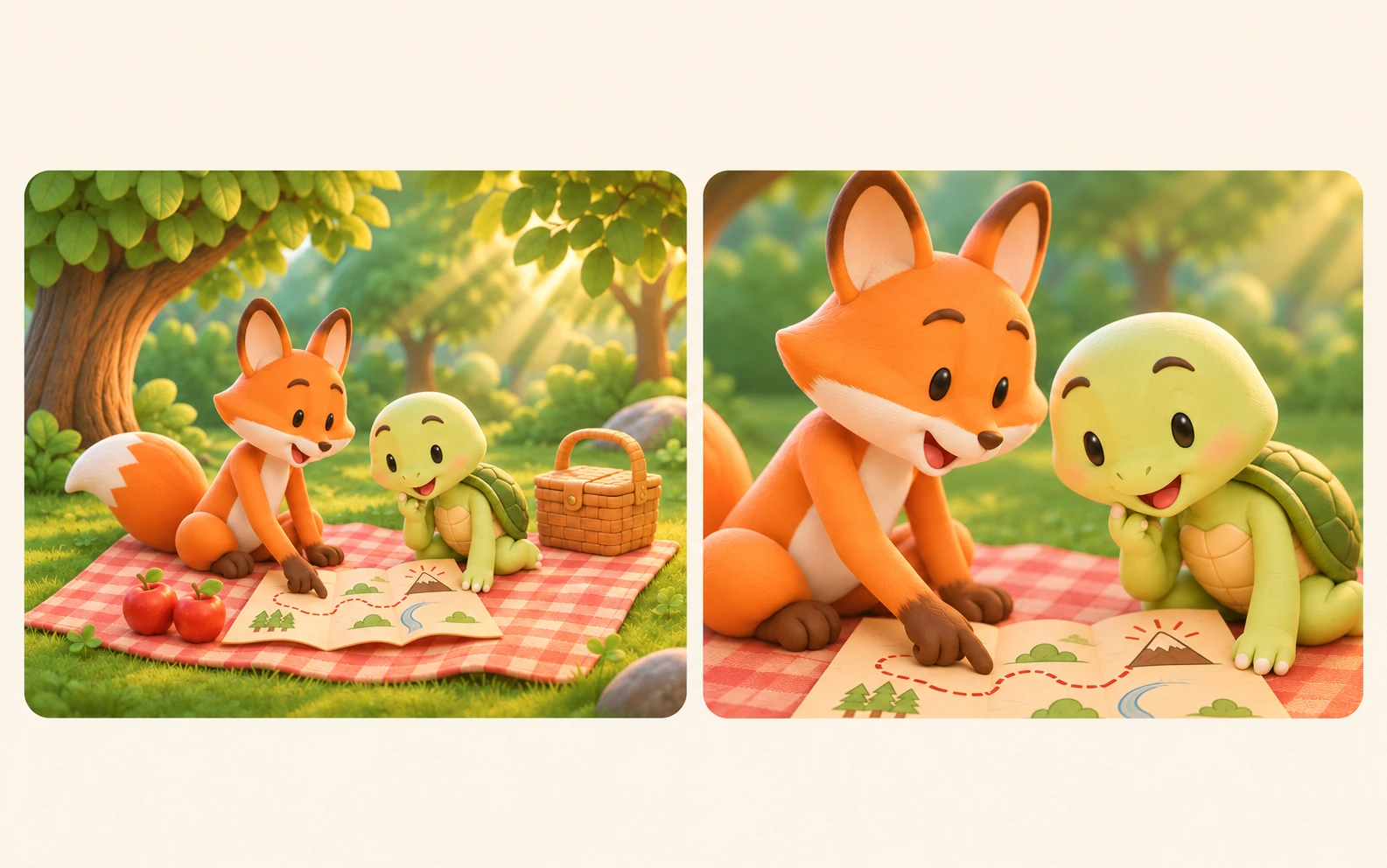
Links: Die weite Einstellung zeigt die Umgebung. Rechts: Die Nahaufnahme zeigt die Gesichtsausdrücke.
Eine Totale zeigt den Ort. Eine nähere Einstellung lenkt den Blick auf Gesichter und Gesten.
5. Licht und Farbe konsistent halten
Beginne mit einem breiten Hauptlicht und einem schwächeren Aufhelllicht, damit die Gesichter gut erkennbar sind. Eine Lichtquelle hinter den Figuren kann ihre Silhouetten vom Hintergrund abheben.
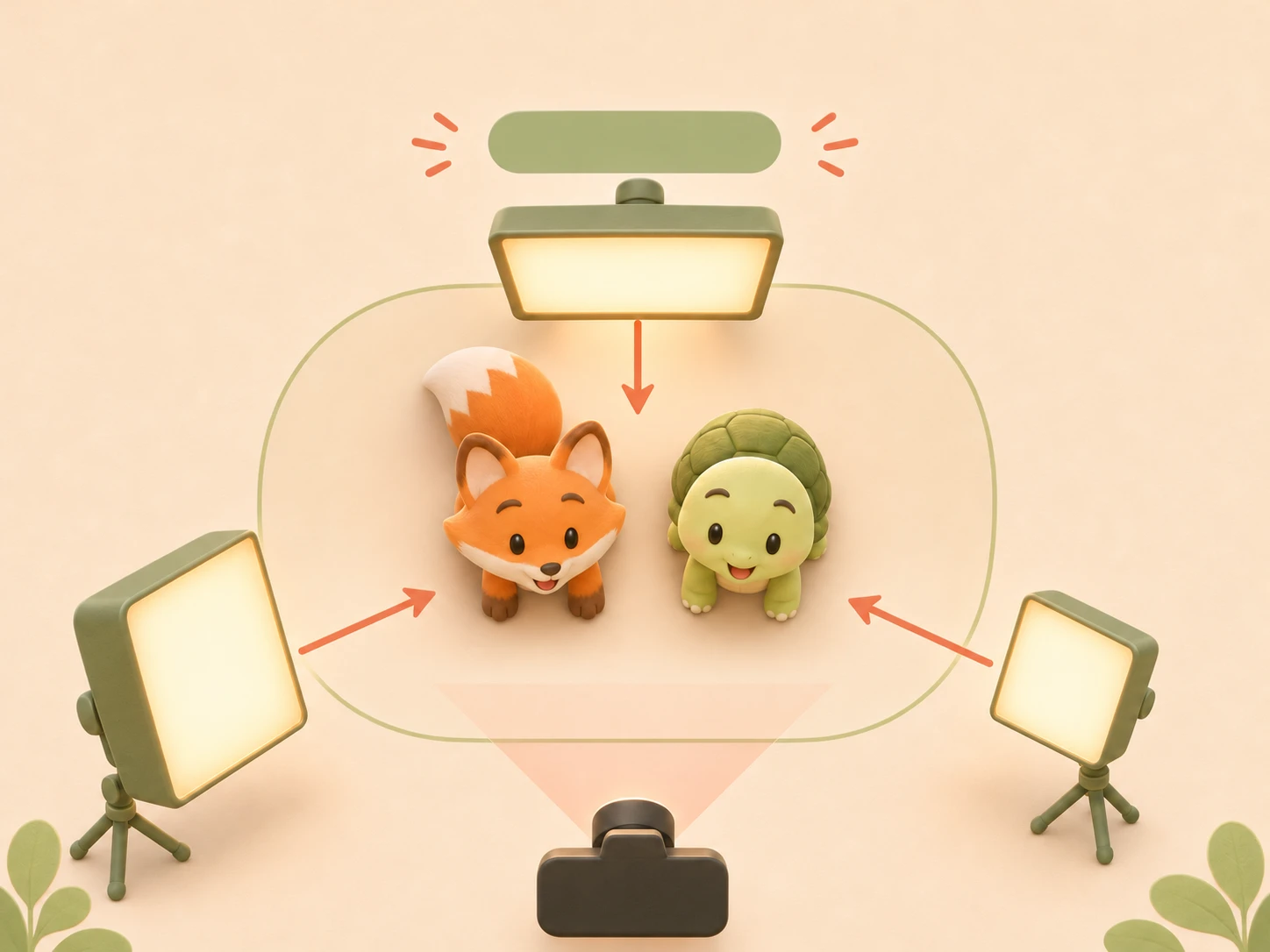
Oben: Kantenlicht. Unten links: Hauptlicht. Unten rechts: Aufhelllicht. Unten in der Mitte: Kamera. Fuchs und Schildkröte stehen in der Mitte.
Ein möglicher Aufbau mit drei Lichtquellen, von oben gesehen.
Behalte Lichtrichtung, Farbmanagement und Belichtung zwischen Szenen bei, die zur selben Zeit am selben Ort spielen.
Rendere kleine Vorschaubilder und vergleiche sie nebeneinander. Kontrolliere Figurengrößen, Helligkeit, Schatten und Hintergrunddetails, bevor du die endgültigen Bilder renderst.
6. Das Seitenlayout planen und für den Druck rendern
Wähle das Seitenformat und die Druckerei, bevor du die endgültigen Illustrationen erstellst. Setze grobe Bilder neben den Text, um Lesereihenfolge und verfügbaren Platz zu prüfen.
Halte Gesichter, wichtige Handlungen und Text vom Beschnittrand und von der Mittelfalz fern. Richte dich bei Beschnittzugabe und Sicherheitsabständen nach den Vorgaben deiner Druckerei. Setze den Text im Layoutdokument, damit er bearbeitbar bleibt.
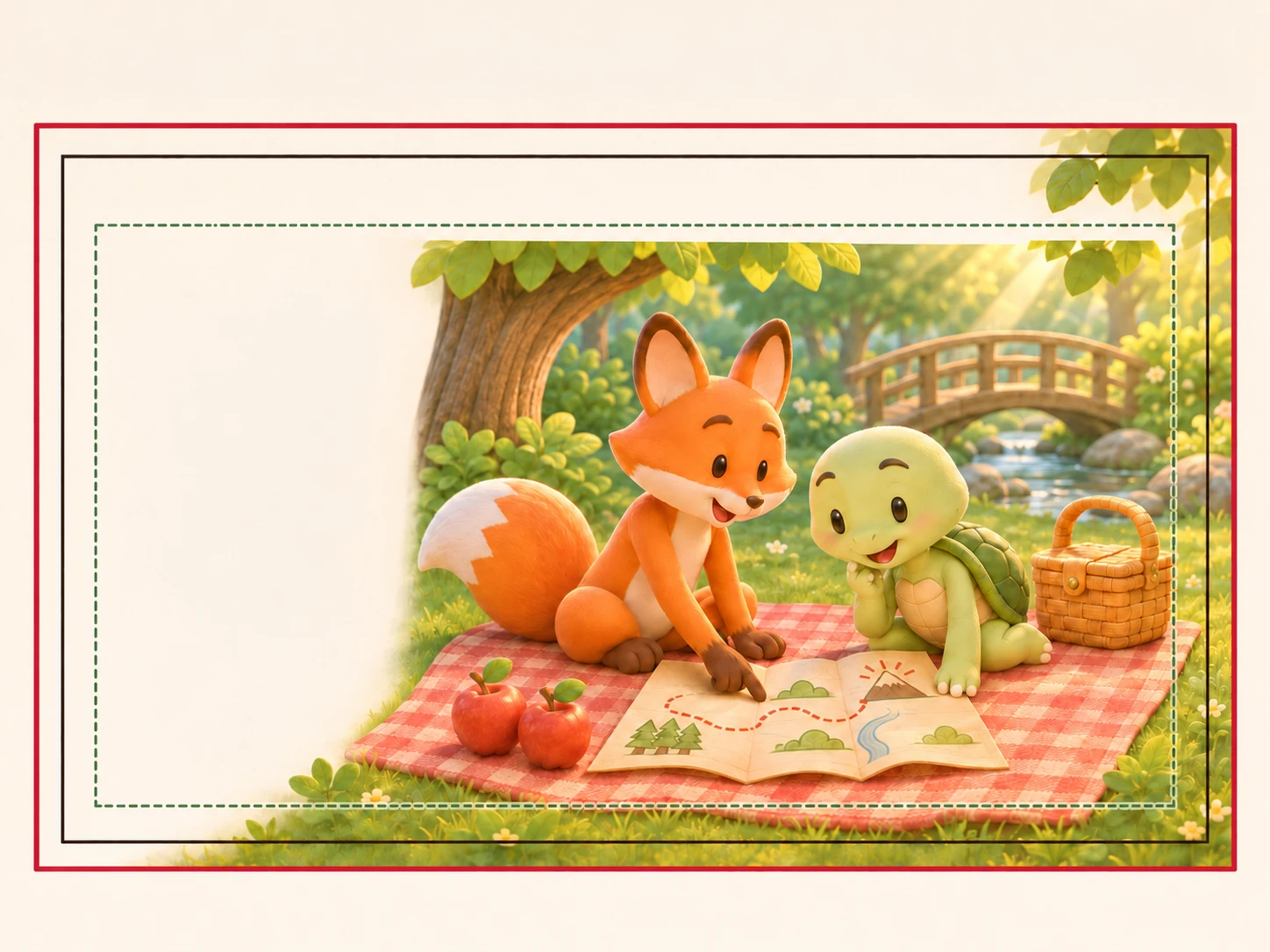
Äußere rote Linie: Rand der Beschnittzugabe. Dunkle Linie: Schnittkante. Innere grüne gestrichelte Linie: Sicherheitsbereich. Links bleibt Platz für den Erzähltext. Diese Hilfslinien sind Beispiele; halte dich an die Vorgaben deiner Druckerei.
Die Hilfslinien zeigen, wo Text und Bild platziert werden können. Die genauen Maße stehen in der Vorlage deiner Druckerei.
Errechne die Pixelzahl aus der späteren Druckgröße. Eine Illustration mit 8 Zoll Druckbreite bei 300 Pixeln pro Zoll braucht 2.400 Pixel in der Breite, zuzüglich einer eventuellen Beschnittzugabe. Die Höhe berechnest du genauso.
Stelle in Blender die Ausgabemaße in Pixeln und die Skalierung für das endgültige Rendering auf 100 %. Eine geänderte DPI-Angabe allein fügt keine Details hinzu. Siehe Blenders Ausgabeabmessungen und Einstellungen für die Bildausgabe. Amazon KDP verlangt Bilder mit mindestens 300 DPI für Taschenbuchdateien.
Für eine Figur auf transparentem Hintergrund aktiviere Film > Transparent und wähle RGBA für die PNG-Ausgabe. Damit verschwindet der Welthintergrund, sichtbare Bodenflächen und andere Objekte erscheinen aber weiterhin im Renderbild. Siehe Blenders Film-Einstellungen.
7. Das Buch zusammensetzen und einen Probedruck prüfen
Platziere die fertigen Bilder im Layoutdokument des Buches, füge den Text hinzu und lies die Abfolge von Anfang bis Ende.
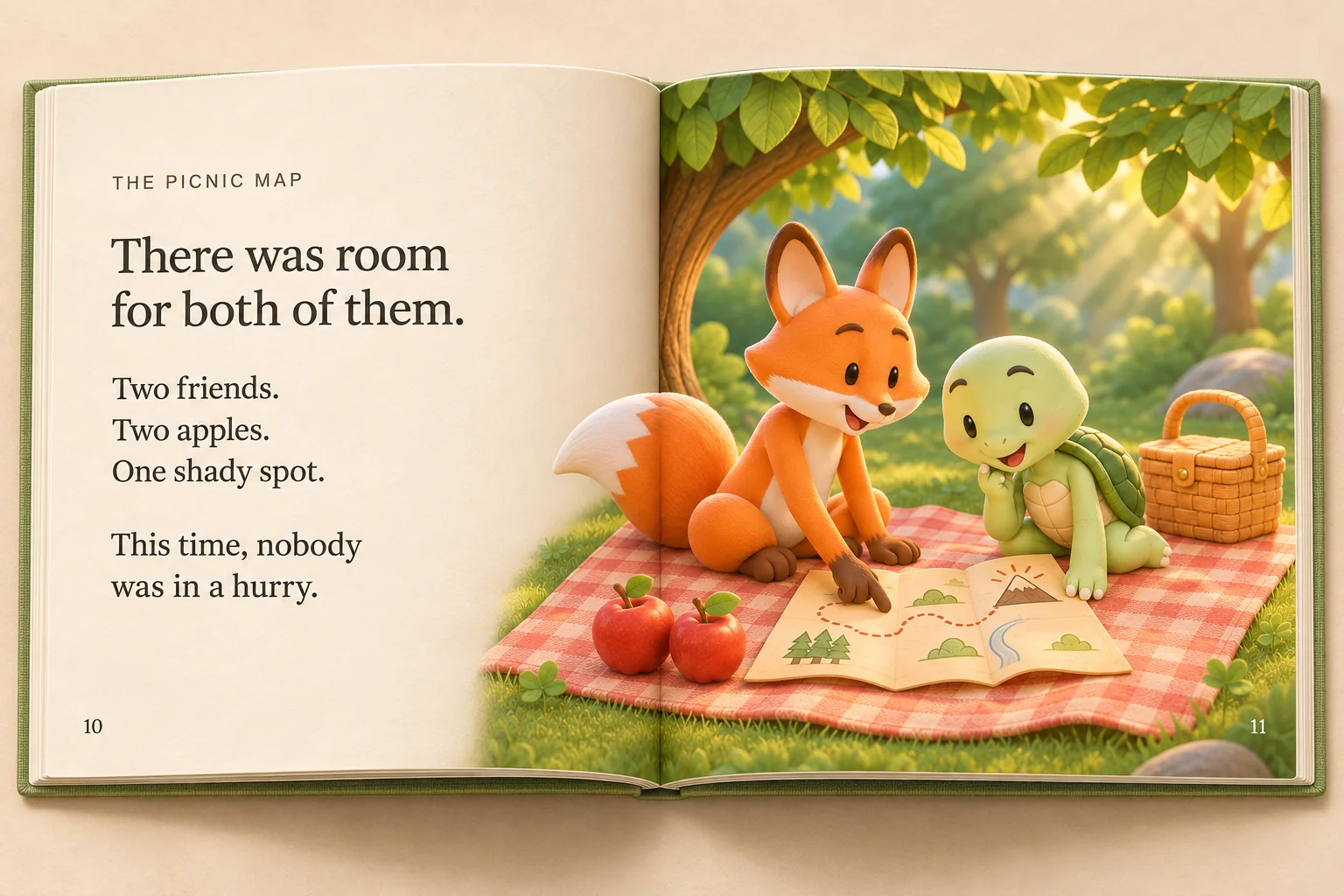
Links steht der ursprüngliche englische Erzähltext, rechts die Picknickillustration.
Ein aufgeschlagenes Buchmodell zu Die Picknickkarte, mit dem Text links und der Picknickszene rechts.
Prüfe die Kontinuität. Ist die falsche Abzweigung verständlich? Bleibt Schildkröte im Verhältnis zu Fuchs gleich groß? Sind wiederkehrende Requisiten an den richtigen Stellen zu sehen?
Drucke ein paar Seiten in der späteren Größe. Prüfe Text, Gesichter und Schattendetails auf Papier und bestelle vor der Freigabe einen Probedruck bei der Druckerei.
Beachte die Exportvorgaben der Druckerei. Exportiere für KDP Einzelseiten, bette Schriften und Bilder ein, reduziere Transparenzen in der endgültigen Druckdatei und entferne Schnittmarken, Kommentare und Hilfslinien. Bewahre eine bearbeitbare Originaldatei auf. Erstelle den Umschlag separat nach einer Vorlage für das endgültige Buchformat und die endgültige Seitenzahl. KDP-Hinweise zur Manuskriptdatei
Was du mit den fertigen Illustrationen machen kannst
Nutze die Bilder für ein gedrucktes Buch, eine digitale Geschichte oder Lesematerial für einen Kunden. Für ein Vorlesevideo kannst du eine Tonspur aufnehmen und die Einblendung der Bilder mit der Lesung abstimmen. Soll sich die Figur bewegen, musst du ihre Bewegungen und deren Timing zusätzlich ausarbeiten.
Prüfe vor dem Verkauf des Buches, welche ThreeDee-Lizenzbedingungen für deinen Kauf gelten. Liefere die fertigen Illustrationen aus und halte die ursprünglichen 3D-Dateien aus den Downloads zum Buch heraus.
Stelle eine illustrierte Seite fertig, bevor du die übrigen produzierst. Sie dient als Referenz für Figuren, Schriftgröße und Rendering-Stil.
Entdecke Tierfiguren in Animalz oder menschliche Figuren in Illustrationz. Für weitere Projekte mit denselben Ressourcen findest du hier 7 Ideen für Projekte mit 3D-Figuren und Tieren.