
Tutoriels BlenderPersonnages et rigging
Comment illustrer un livre pour enfants avec des personnages et des animaux 3D
Créez dans Blender les illustrations d’une histoire de renard et de tortue. Préparez les références, les poses, la lumière, la mise en page et la résolution d’impression.
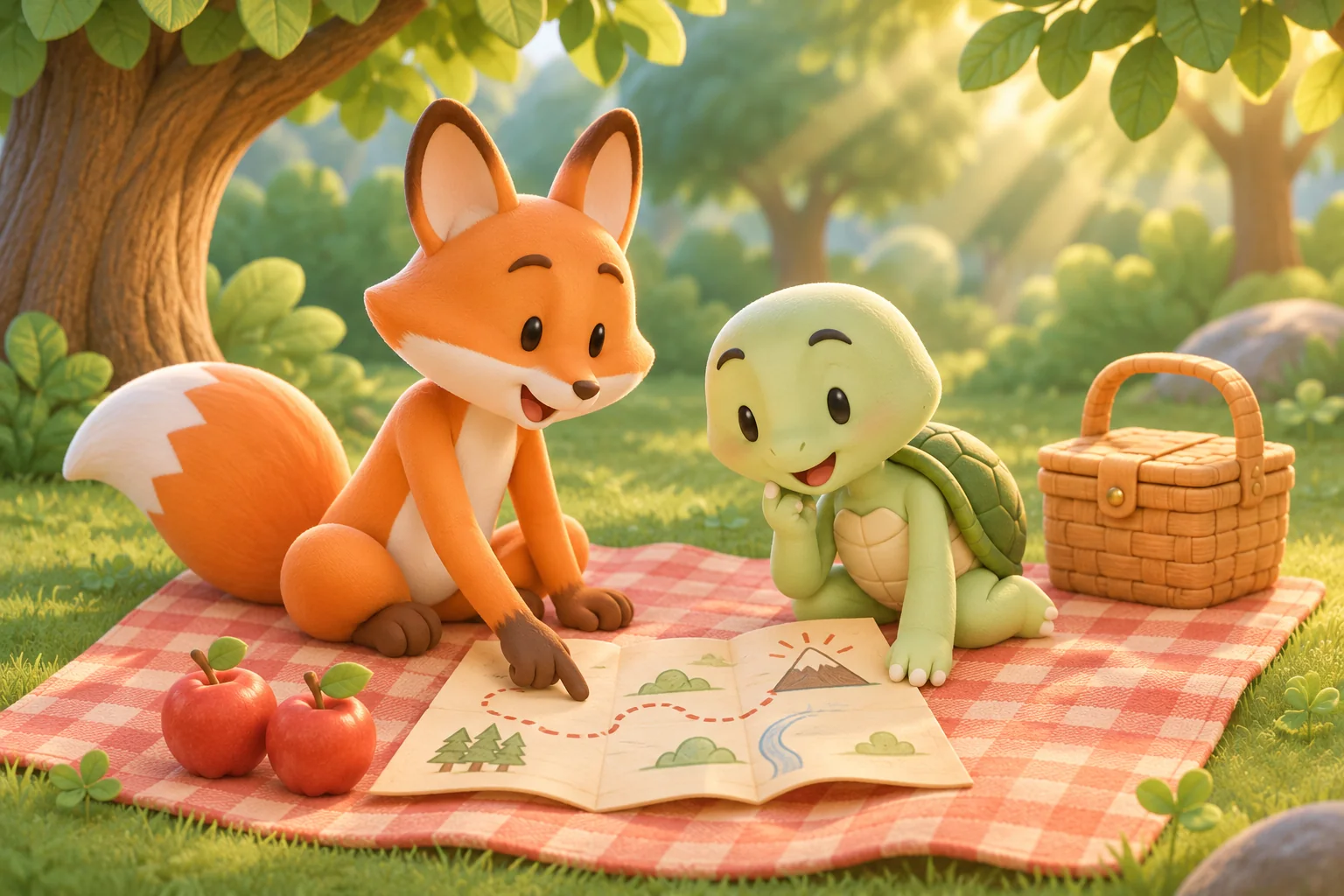
Les illustrations de concept de ce guide ont été générées par IA à partir de références de personnages Animalz.
Pour illustrer un livre pour enfants avec des personnages 3D, commencez par une petite distribution. Planifiez les scènes, mettez les modèles en pose dans Blender et calculez le rendu de chaque illustration. Réunissez les images et le texte dans un document de mise en page.
Réutiliser le même modèle aide à conserver les proportions et les couleurs d’un personnage d’une page à l’autre. Vous choisissez les poses, les expressions, l’éclairage et les angles de caméra qui racontent l’histoire.
Les exemples suivent un renard et une tortue partis pique-niquer. La même démarche convient à des personnages humains. Pour créer vos propres scènes, il vous faut savoir naviguer dans Blender, disposer de modèles avec un rig et utiliser un outil de mise en page.
1. Découper l’histoire en moments à illustrer
Identifiez le public du livre, les événements et les moments qui ont besoin d’une image. Esquissez chaque scène dans un petit rectangle en réservant de la place au texte. À ce stade, des cercles et des flèches suffisent.
Dans La Carte du pique-nique, Renard veut arriver vite. Tortue prend le temps de lire la carte. Construisez six scènes autour de ce désaccord :
- Le départ : Renard et Tortue partent avec leurs affaires de pique-nique. Un plan large présente les deux personnages et le chemin.
- Le mauvais chemin : À une bifurcation, Renard s’engage précipitamment à gauche. Montrez-le prenant de l’avance pendant que Tortue consulte la carte.
- Un étang inattendu : Renard arrive devant un étang. Resserrez le cadre pour montrer sa réaction au bord de l’eau.
- Un meilleur itinéraire : Tortue trouve le chemin qui passe près d’un petit pont. Réunissez la carte, le regard de Tortue et le pont dans une même composition.
- De nouveau ensemble : Renard ralentit et suit Tortue. Montrez-les proches l’un de l’autre, avançant dans la même direction.
- Le pique-nique : Ils mangent ensemble sous un arbre. Terminez la séquence par une composition ouverte et paisible.
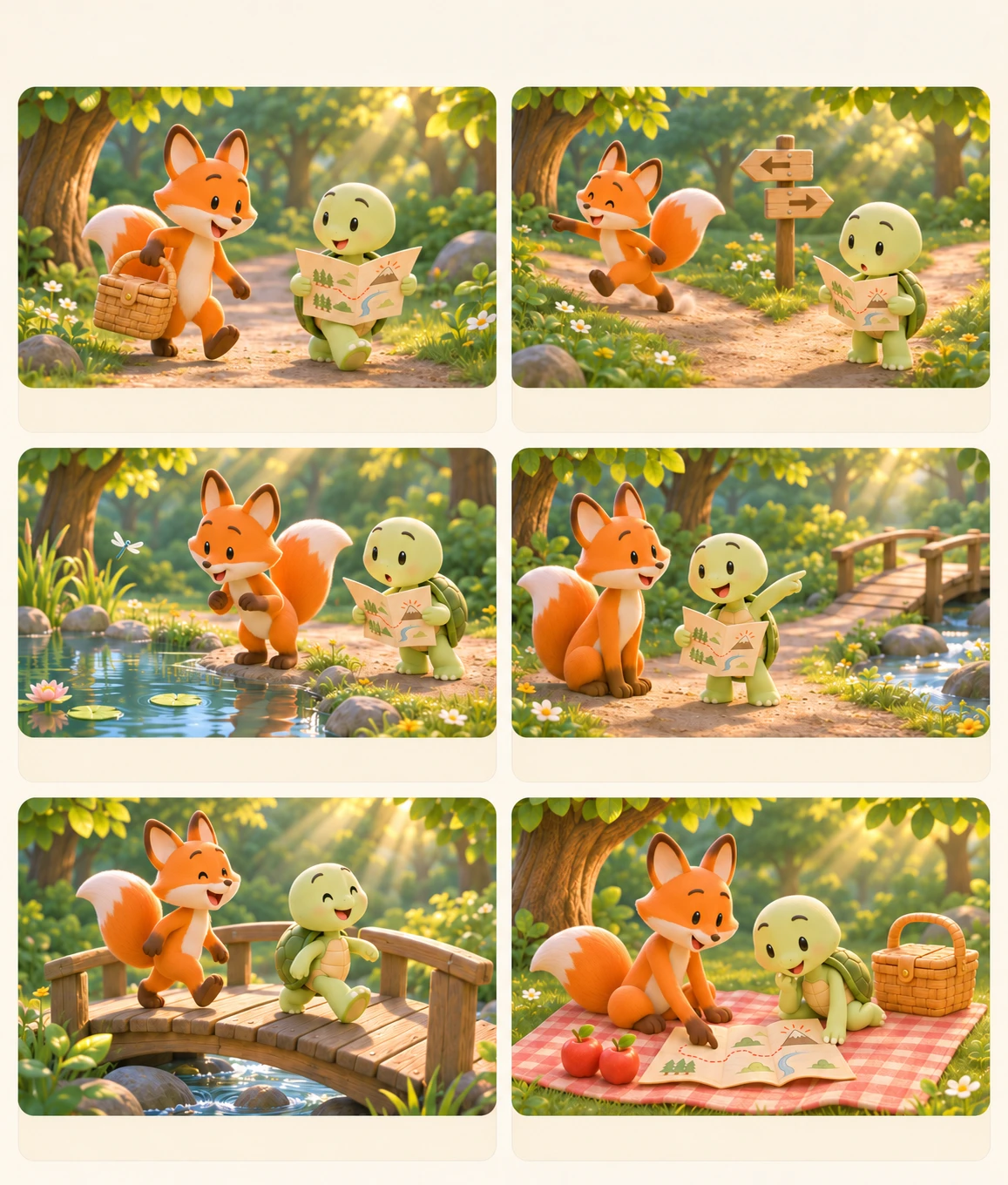
- Le départ
- La mauvaise direction
- Une mare inattendue
- Un meilleur chemin
- De nouveau ensemble
- L’heure du pique-nique
Illustrations de concept des six temps forts de La Carte du pique-nique.
Testez l’enchaînement avec ces six scènes, puis définissez le nombre de pages et le rythme du livre entier. Lisez le texte à côté de chaque croquis et supprimez les répétitions superflues entre les mots et les images.
2. Choisir des personnages pour tout le livre
Choisissez des modèles aux poses modifiables, avec les expressions nécessaires à l’histoire. Vérifiez les commandes du rig de chaque personnage avant de prévoir une action précise.
Animalz inclut les modèles avec rig du renard et de la tortue qui ont servi de références visuelles. Pour une histoire sur un enfant et sa famille, Illustrationz propose des personnages humains avec des fichiers Blender modifiables. Les fonctionnalités et les fichiers fournis varient selon la collection.
Les PNG prêts à l’emploi conviennent si les poses proposées correspondent à votre histoire. Les fichiers source Blender permettent de créer vos propres angles, gestes et interactions.
Préparez une planche de référence avec des vues de face et de profil et les poses que vous comptez réutiliser. Notez :
- La taille relative des personnages.
- Les couleurs du pelage, de la peau, des vêtements et des accessoires.
- Les modifications permanentes apportées aux modèles d’origine.
- L’apparence des objets récurrents, comme la carte et le panier de pique-nique.
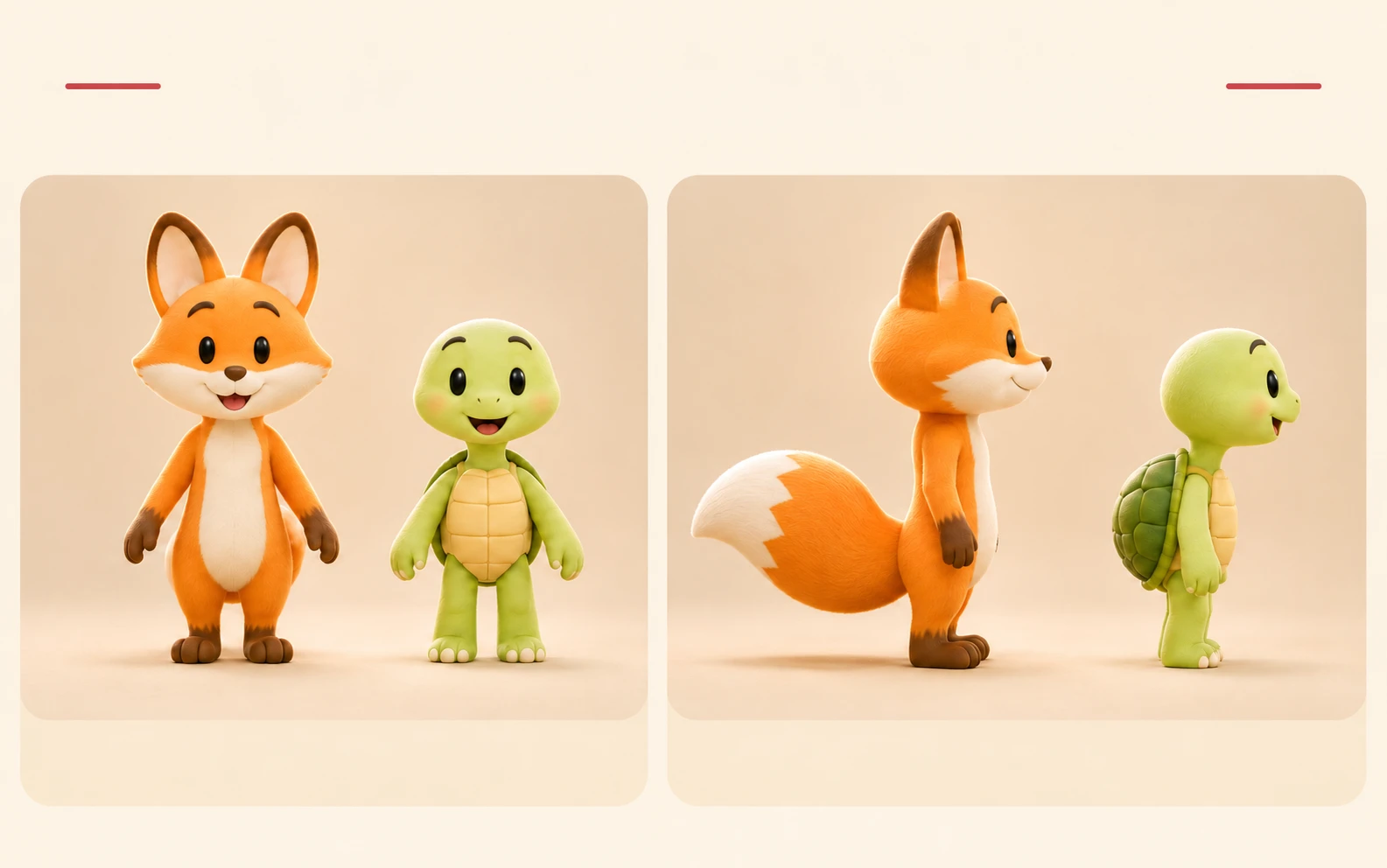
À gauche : vue de face. À droite : vue de profil.
Comparez chaque nouvelle illustration à la planche de référence pour repérer les différences d’échelle ou d’apparence.
3. Créer une scène de référence dans Blender
Ouvrez le fichier Blender fourni, suivez les instructions de préparation et testez le rig. Enregistrez une copie de travail.
Utilisez File > Append (Fichier > Ajouter) pour importer dans la scène une collection de personnages provenant d’un autre fichier Blender. Incluez le rig, les maillages et les objets auxiliaires. Cette commande crée une copie modifiable. Voir le guide Blender sur les commandes Link et Append.
Posez le décor avec un plan pour le sol, un chemin et quelques arbres. Ajoutez les accessoires propres à l’histoire qui ne figurent pas dans la collection, comme la carte, le panier et le pont.
Ajoutez une caméra et des lumières, puis enregistrez la scène de référence. Créez une copie distincte pour chaque illustration afin de pouvoir la retoucher sans modifier une page approuvée.
Gardez un fond simple tant que le cadrage n’est pas réglé. Ajoutez des détails uniquement là où ils seront visibles dans l’illustration.
4. Mettre les personnages en pose pour rendre l’action lisible
Réduisez l’image à la taille d’une page du livre et vérifiez que l’action se comprend toujours.
Pour le mauvais chemin, essayez d’incliner Renard vers l’avant en dirigeant son regard le long du sentier. Laissez Tortue près de la bifurcation, les yeux sur la carte. À l’étang, changez la posture et l’expression de Renard pour marquer sa surprise.
Jugez les poses depuis la caméra finale. Un geste peut disparaître si une patte se superpose au corps ou si un objet masque le visage.
Vérifiez les points de contact : les pieds au sol, les mains qui tiennent un objet et l’appui d’un personnage assis. Corrigez les membres ou les vêtements qui traversent d’autres éléments.
Utilisez un plan large pour situer la scène et un cadre plus serré pour montrer une réaction. Une caméra orthographique peut convenir à ce style. Modifiez son échelle orthographique pour régler la partie du décor qui entre dans le cadre. Rapprocher la caméra ne fait pas grandir les personnages à l’image. Avec une caméra en perspective, la distance et la focale influencent le cadrage. Guide des caméras de Blender
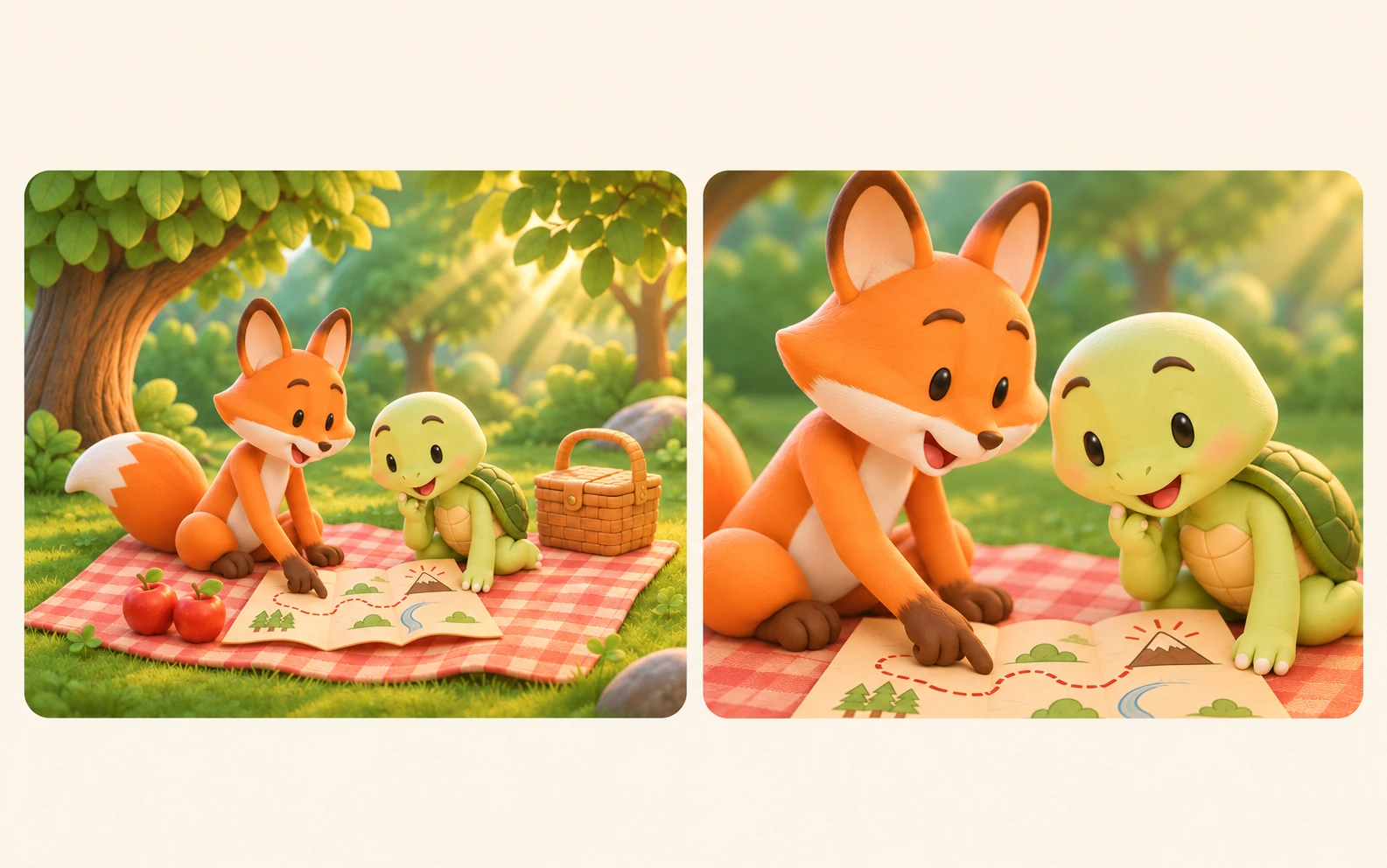
À gauche : un plan large présente le décor. À droite : un gros plan montre les expressions.
Un plan large situe le décor. Un plan rapproché fait ressortir les visages et les gestes.
5. Garder une lumière et des couleurs cohérentes
Commencez avec une lumière principale large et une lumière d’appoint plus faible pour que les visages restent lisibles. Une lumière placée derrière les personnages aide à détacher leurs silhouettes du fond.
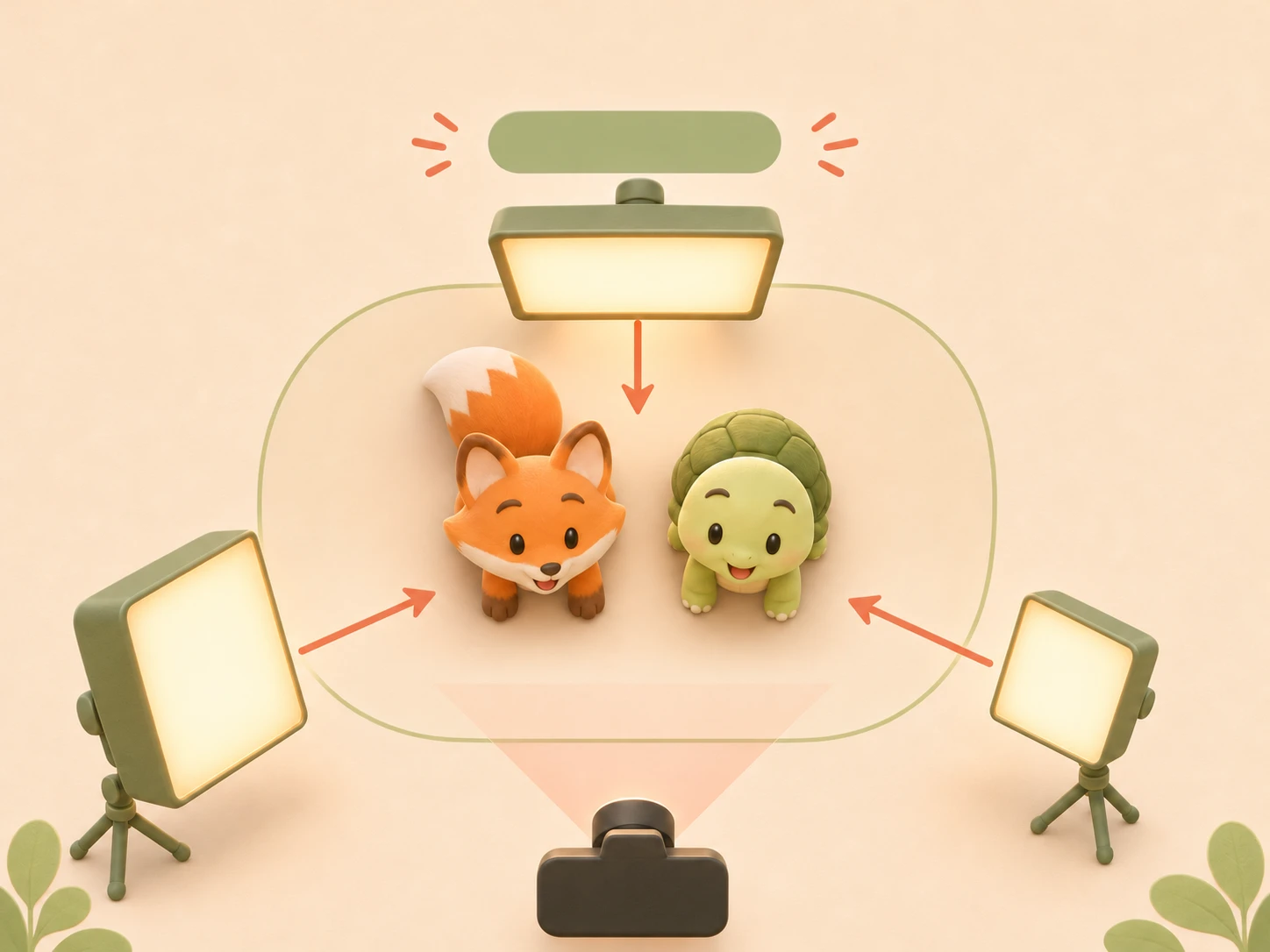
En haut : lumière de contour. En bas à gauche : lumière principale. En bas à droite : lumière de remplissage. En bas au centre : caméra. Le renard et la tortue sont au milieu.
Vue de dessus d’un exemple de configuration à trois lumières.
Conservez la direction de la lumière, la gestion des couleurs et l’exposition d’une scène à l’autre si elles se déroulent au même endroit et au même moment.
Calculez des aperçus en petit format et comparez-les côte à côte. Vérifiez la taille des personnages, la luminosité, les ombres et le détail du fond avant de lancer les rendus définitifs.
6. Préparer la mise en page et les rendus pour l’impression
Choisissez le format des pages et l’imprimeur avant de produire les illustrations finales. Placez les esquisses à côté du texte pour vérifier l’ordre de lecture et l’espace disponible.
Éloignez les visages, les actions essentielles et le texte du bord de coupe et du pli central. Respectez les indications de l’imprimeur pour le fond perdu et les marges de sécurité. Ajoutez le texte dans le document de mise en page afin qu’il reste modifiable.
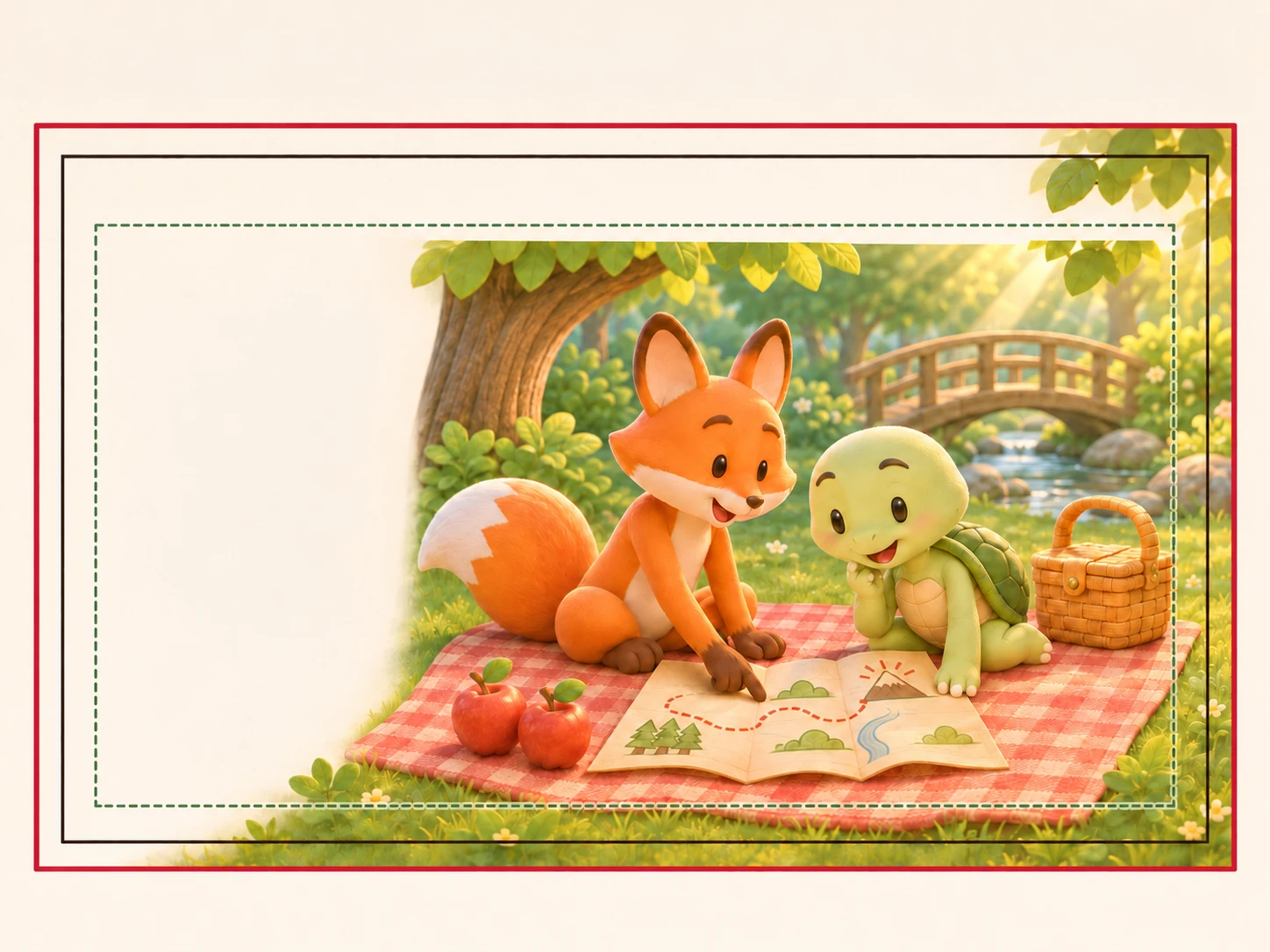
Ligne rouge extérieure : limite du fond perdu. Ligne sombre : ligne de coupe. Ligne verte pointillée intérieure : zone de sécurité. L’espace vide à gauche est réservé au récit. Ces repères sont des exemples ; suivez les spécifications de votre imprimeur.
Les repères de mise en page aident à placer le texte et l’image. Reprenez les mesures exactes du gabarit de votre imprimeur.
Calculez les dimensions en pixels à partir de la taille imprimée. Une illustration de 8 pouces de large à 300 pixels par pouce nécessite 2 400 pixels de largeur, hors fond perdu supplémentaire. Calculez la hauteur de la même manière.
Dans Blender, réglez les dimensions de sortie en pixels et le pourcentage de résolution sur 100 % pour le rendu final. Modifier la valeur des DPI seule n’ajoute pas de détails. Consultez les dimensions de sortie et les réglages de sortie des images de Blender. Amazon KDP exige des images d’au moins 300 DPI pour les fichiers des livres brochés.
Pour rendre un personnage sur fond transparent, activez Film > Transparent et choisissez RGBA pour la sortie PNG. Le fond du monde disparaît de l’image, tandis que le sol et les autres objets visibles restent rendus. Voir les réglages Film de Blender.
7. Assembler le livre et contrôler une épreuve imprimée
Placez les images définitives dans votre document de mise en page, ajoutez le texte et lisez la séquence du début à la fin.
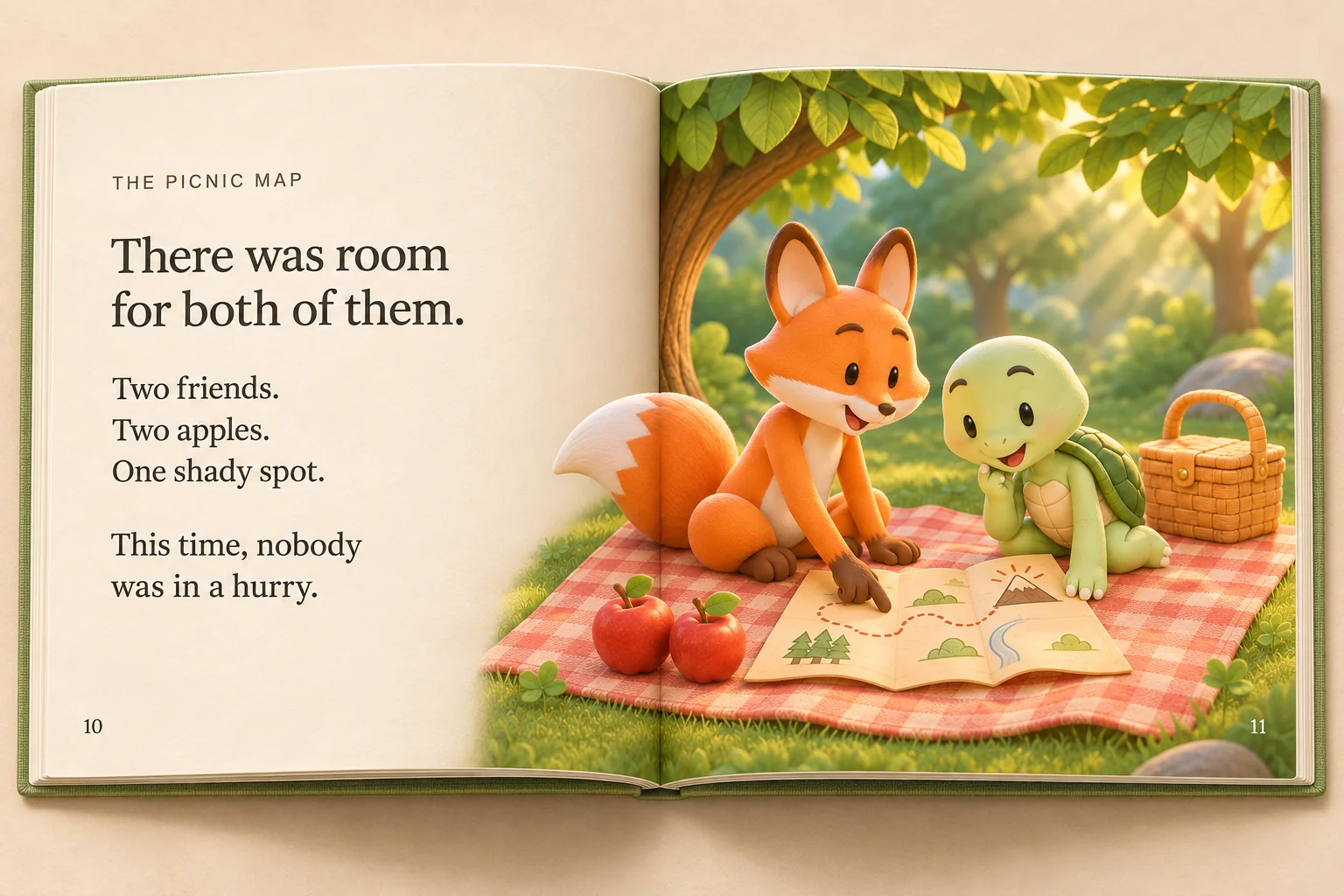
Le récit original en anglais figure à gauche et l’illustration du pique-nique à droite.
Maquette ouverte de La Carte du pique-nique, avec le texte à gauche et l’illustration à droite.
Vérifiez la continuité. Comprend-on que Renard a pris le mauvais chemin ? Tortue garde-t-elle la même taille par rapport à Renard ? Les accessoires récurrents sont-ils là quand le récit en a besoin ?
Imprimez quelques pages à la taille prévue. Examinez le texte, les visages et les détails dans les ombres sur papier, puis demandez une épreuve à l’imprimeur avant de valider le livre.
Suivez les consignes d’exportation de votre imprimeur. Pour KDP, exportez des pages individuelles, incorporez les polices et les images, aplatissez la transparence dans le fichier final et retirez les traits de coupe, les commentaires et les repères. Conservez un original modifiable. Préparez la couverture à part avec un gabarit adapté au format et au nombre de pages définitifs. Consignes KDP pour le fichier du manuscrit
Que faire des illustrations terminées ?
Utilisez-les dans un livre imprimé, une histoire numérique ou un support de lecture pour un client. Pour une vidéo de lecture à voix haute, ajoutez la narration et synchronisez chaque image avec le texte lu. Pour animer les personnages, il faudra aussi travailler leurs mouvements et leur timing.
Avant de vendre le livre, vérifiez les conditions de licence de ThreeDee applicables à votre achat. Livrez les illustrations terminées et gardez les fichiers 3D originaux hors des téléchargements du livre.
Terminez une première page illustrée avant de produire les autres. Elle vous servira de référence pour les personnages, la taille du texte et le style des rendus.
Parcourez Animalz pour trouver des personnages animaliers ou Illustrationz pour les personnages humains. Pour d’autres projets exploitant les mêmes ressources, découvrez 7 créations à réaliser avec des personnages et des animaux 3D.