Tutoriales de BlenderPersonajes y rigging
Cómo ilustrar un libro infantil con personajes y animales 3D
Planifica e ilustra en Blender una historia sobre un zorro y una tortuga, desde las referencias y las poses hasta la iluminación, la maquetación y la resolución de impresión.
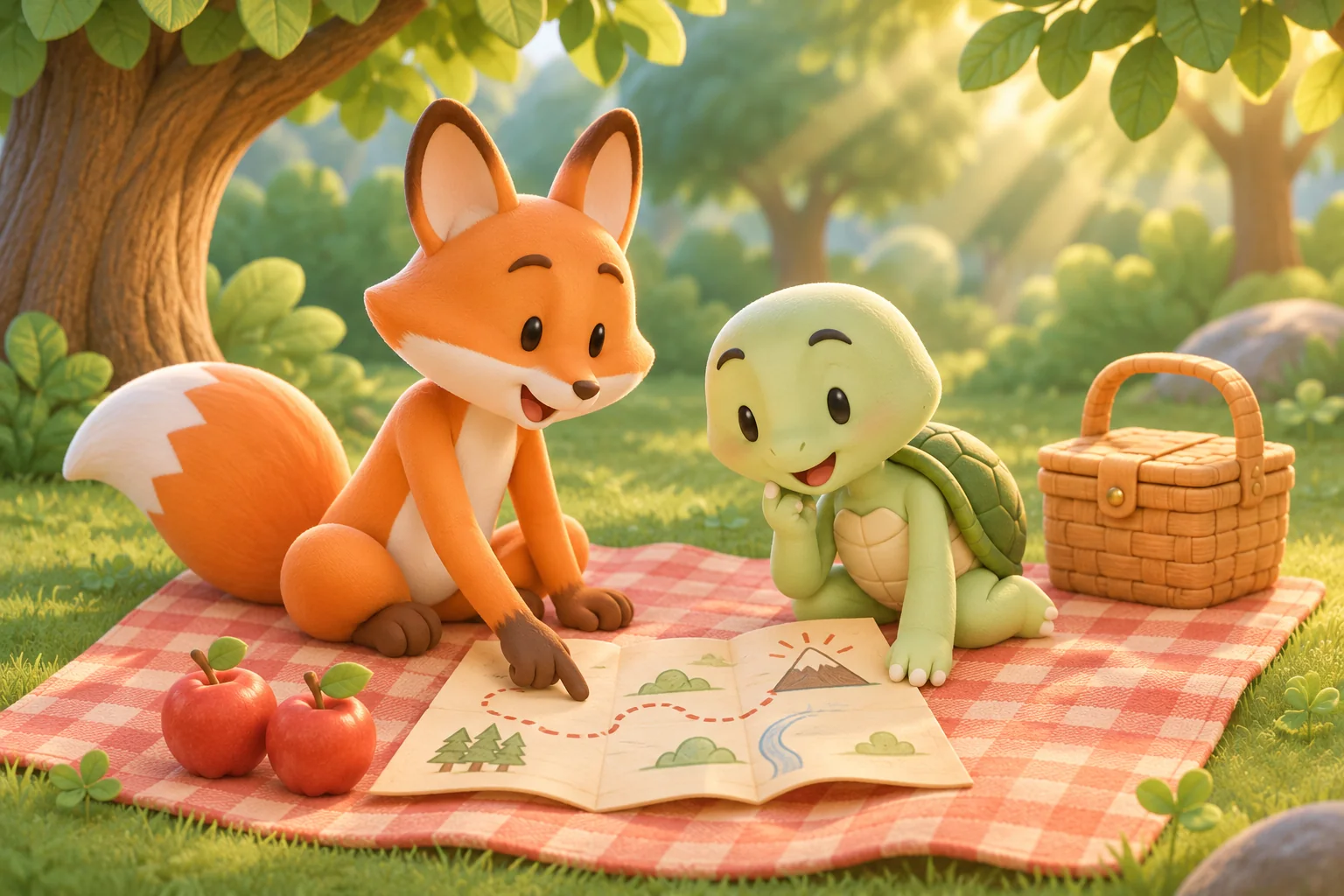
Las ilustraciones conceptuales de esta guía se generaron con IA a partir de referencias de personajes de Animalz.
Para ilustrar un libro infantil con personajes 3D, empieza con pocos personajes, planifica las escenas, prepara las poses en Blender y renderiza cada ilustración. Después, reúne las imágenes y el texto en un documento de maquetación.
Reutilizar un modelo ayuda a mantener las proporciones y los colores del personaje a lo largo del libro. Tú eliges las poses, las expresiones, la iluminación y los ángulos de cámara que cuentan la historia.
Los ejemplos siguen a un zorro y una tortuga que salen de pícnic. Puedes seguir los mismos pasos con personajes humanos. Para crear tus propias escenas, necesitarás saber moverte por Blender, contar con modelos con rig y usar una herramienta de maquetación.
1. Divide la historia en momentos que puedas ilustrar
Decide a quién va dirigido el libro, qué sucede y qué momentos necesitan ilustraciones. Esboza cada escena en un rectángulo pequeño y reserva espacio para el texto. En esta fase bastan círculos y flechas.
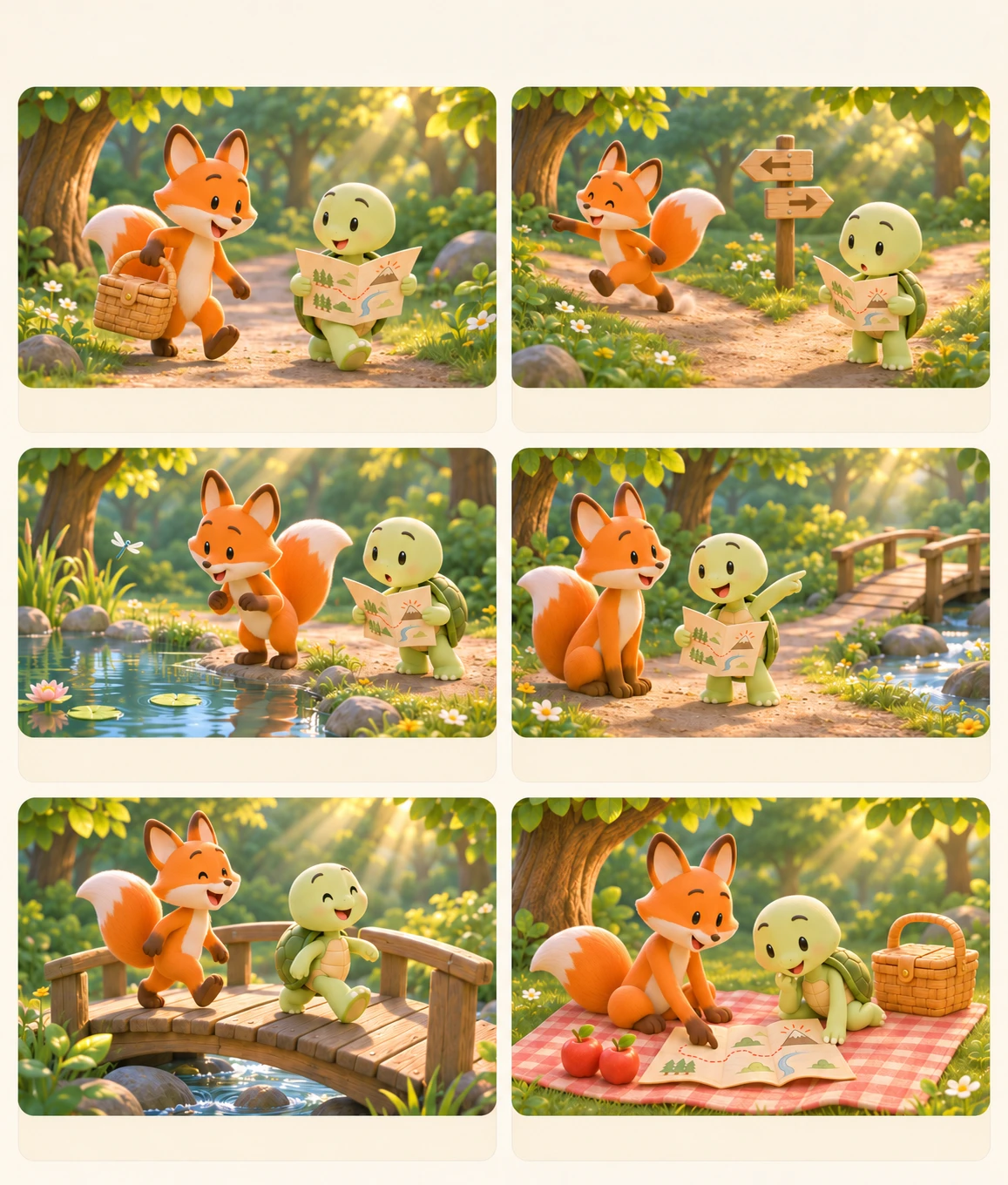
En El mapa del pícnic, Zorro quiere llegar deprisa. Tortuga se toma su tiempo para leer el mapa. Planifica seis escenas en torno a ese desacuerdo:
- La partida: Zorro y Tortuga salen con todo lo necesario para el pícnic. Usa un plano general para presentar a los dos personajes y el camino.
- El desvío equivocado: Zorro se apresura a tomar el camino de la izquierda en una bifurcación. Muéstralo adelantándose mientras Tortuga consulta el mapa.
- Un estanque inesperado: Zorro llega a un estanque. Acerca el encuadre para mostrar su reacción en la orilla.
- Una ruta mejor: Tortuga encuentra el camino que pasa junto a un puente pequeño. Reúne el mapa, la mirada de Tortuga y el puente en una misma composición.
- Juntos de nuevo: Zorro baja el ritmo y sigue a Tortuga. Muéstralos cerca uno del otro, avanzando en la misma dirección.
- Hora del pícnic: Comparten su pícnic bajo un árbol. Cierra la secuencia con una composición abierta y tranquila.
- La salida
- El desvío equivocado
- Un estanque inesperado
- Un camino mejor
- Juntos de nuevo
- La hora del pícnic
Ilustraciones conceptuales de los seis momentos de El mapa del pícnic.
Usa las seis escenas para probar la secuencia y luego define la extensión y el ritmo del libro completo. Lee el texto al lado de cada boceto y elimina las repeticiones innecesarias entre las palabras y las imágenes.
2. Elige personajes que puedas usar en todo el libro
Elige modelos con poses editables y las expresiones que necesite tu historia. Comprueba los controles del rig de cada personaje antes de planificar una acción concreta.
Animalz incluye los modelos con rig del zorro y la tortuga que sirvieron de referencia visual. Para una historia sobre un niño y su familia, Illustrationz ofrece personajes humanos con archivos editables de Blender. Las funciones y los archivos incluidos varían según la colección.
Las imágenes PNG listas para usar sirven cuando las poses disponibles encajan con la historia. Los archivos fuente de Blender permiten crear tus propios ángulos, gestos e interacciones.
Prepara una hoja de referencia con vistas frontal y lateral y las poses que quieras reutilizar. Anota:
- La altura de los personajes en relación con los demás.
- Los colores del pelaje, la piel, la ropa y los accesorios.
- Los cambios permanentes que hayas hecho en los modelos originales.
- El aspecto de los objetos recurrentes, como el mapa y la cesta del pícnic.
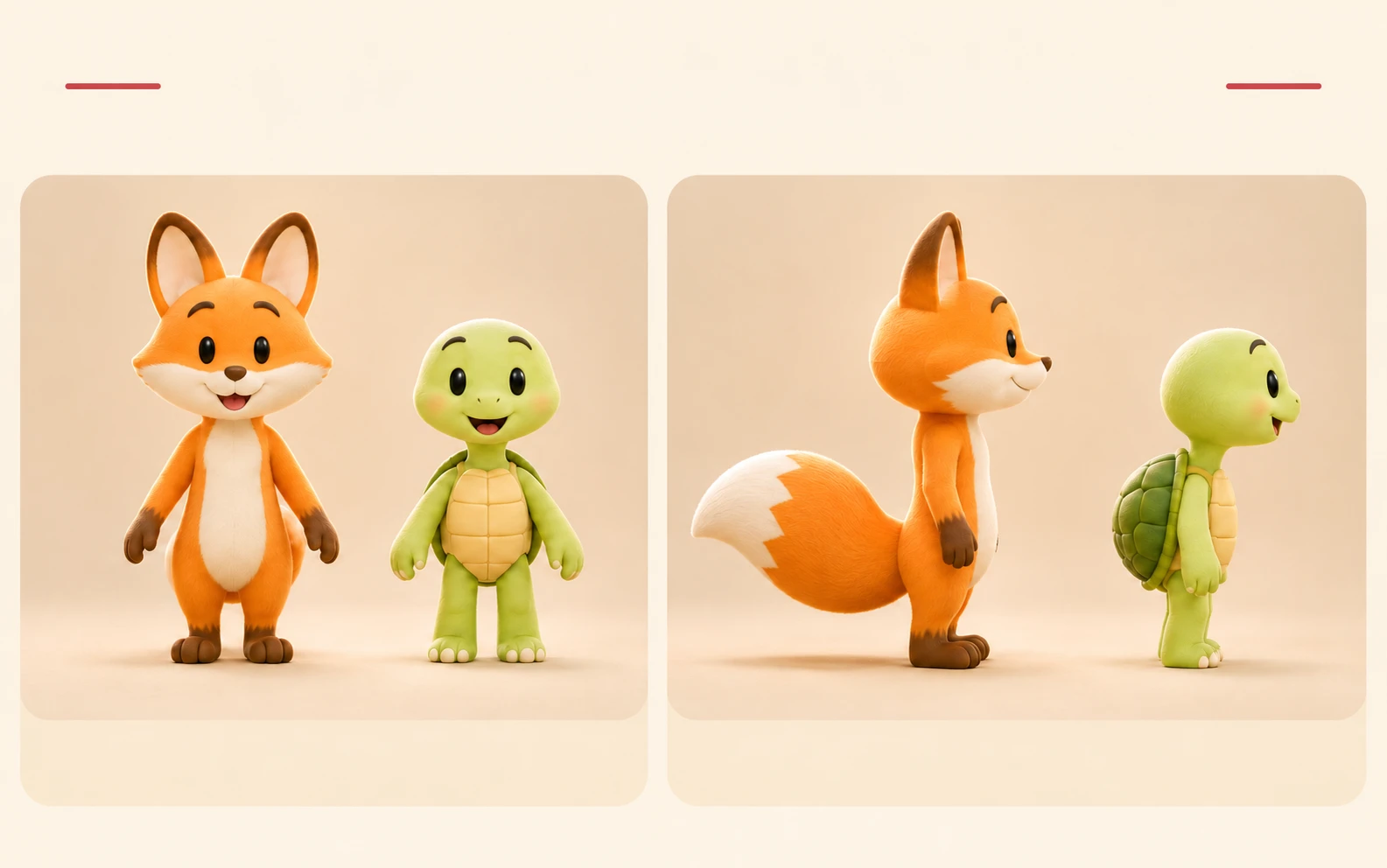
Izquierda: vista frontal. Derecha: vista lateral.
Compara cada ilustración nueva con la hoja de referencia para detectar cambios de escala o aspecto.
3. Prepara una escena base en Blender
Abre el archivo de Blender incluido, sigue sus instrucciones de configuración y prueba el rig. Guarda una copia de trabajo.
Usa File > Append (Archivo > Anexar) para incorporar a la escena una colección de personajes de otro archivo de Blender. Incluye el rig, las mallas y los objetos auxiliares. Al anexar se crea una copia editable. Consulta la guía de Blender sobre Link y Append.
Empieza el escenario con un plano para el suelo, un camino y unos árboles. Añade los objetos de la historia que no incluya tu colección de personajes, como el mapa, la cesta y el puente.
Añade una cámara y luces, y guarda la escena base. Haz una copia de trabajo por ilustración para poder retocarla sin modificar una página ya aprobada.
Mantén el fondo sencillo hasta que funcione el encuadre. Añade detalles solo donde vayan a aparecer en la ilustración.
4. Prepara las poses para que se entienda la acción
Comprueba si la acción se entiende al reducir la imagen al tamaño de una página del libro.
Para la escena del desvío, inclina a Zorro hacia delante y dirige su mirada hacia el camino. Deja a Tortuga cerca de la bifurcación, mirando el mapa. En el estanque, cambia la postura y la expresión de Zorro para que se vea su sorpresa.
Evalúa las poses desde la cámara definitiva. Un gesto puede pasar desapercibido si una pata se superpone al cuerpo o un objeto tapa la cara.
Revisa los puntos de contacto: los pies sobre el suelo, las manos que sostienen objetos y el apoyo de un personaje sentado. Corrige las extremidades o las prendas que atraviesen otros elementos.
Usa un plano general para presentar el lugar y un encuadre más cercano para mostrar una reacción. Una cámara ortográfica puede funcionar bien en este estilo. Ajusta su escala ortográfica para cambiar cuánto entra en el encuadre. Acercar la cámara no hace que los personajes se vean más grandes. Con una cámara en perspectiva, la distancia y la distancia focal influyen en el encuadre. Guía de cámaras de Blender
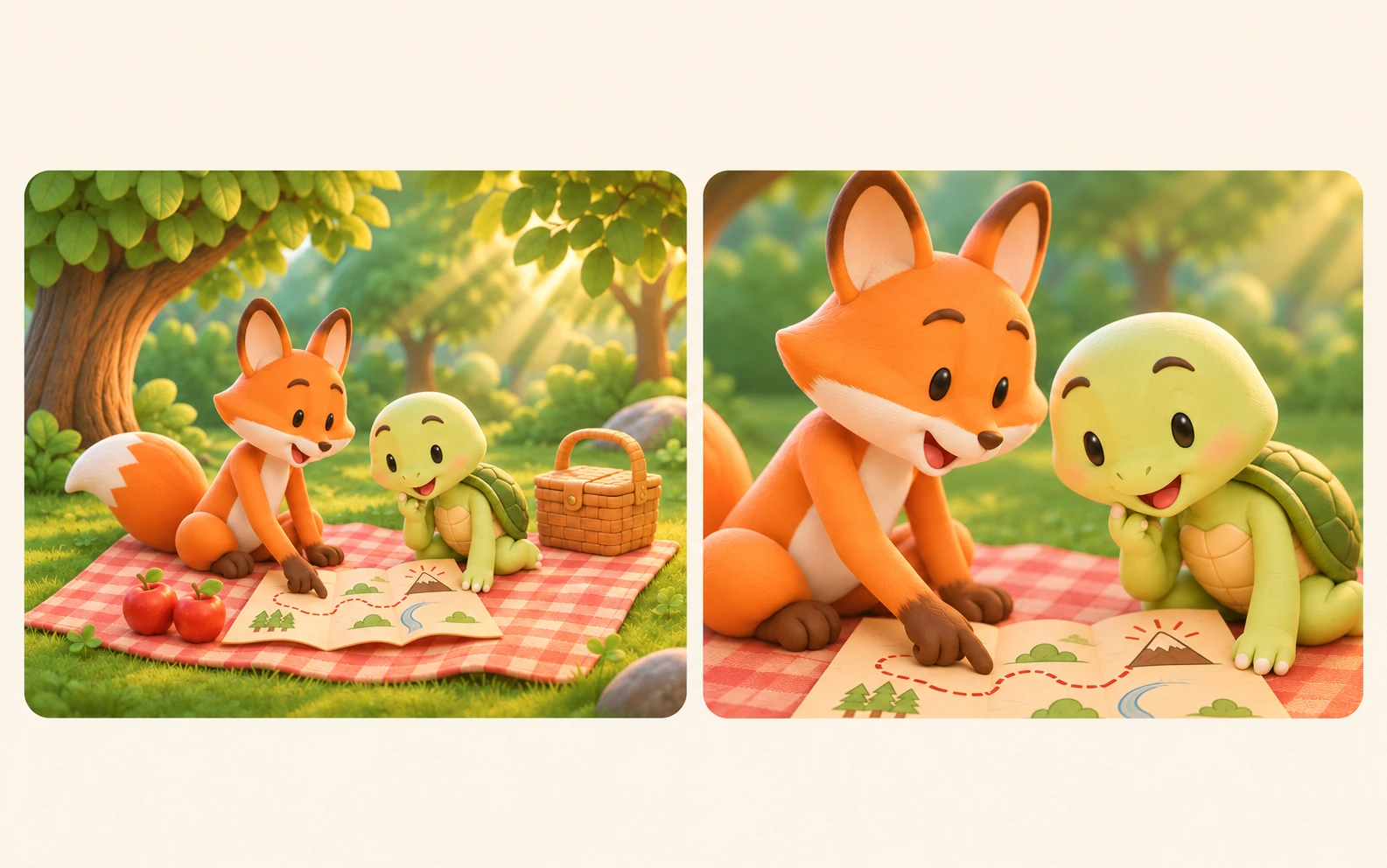
Izquierda: un plano general presenta el entorno. Derecha: un primer plano muestra las expresiones.
Un plano general presenta el lugar. Un encuadre más cercano destaca las caras y los gestos.
5. Mantén la iluminación y el color uniformes
Empieza con una luz principal amplia y una luz de relleno más tenue para que se distingan bien las caras. Una luz detrás de los personajes ayuda a separar sus siluetas del fondo.
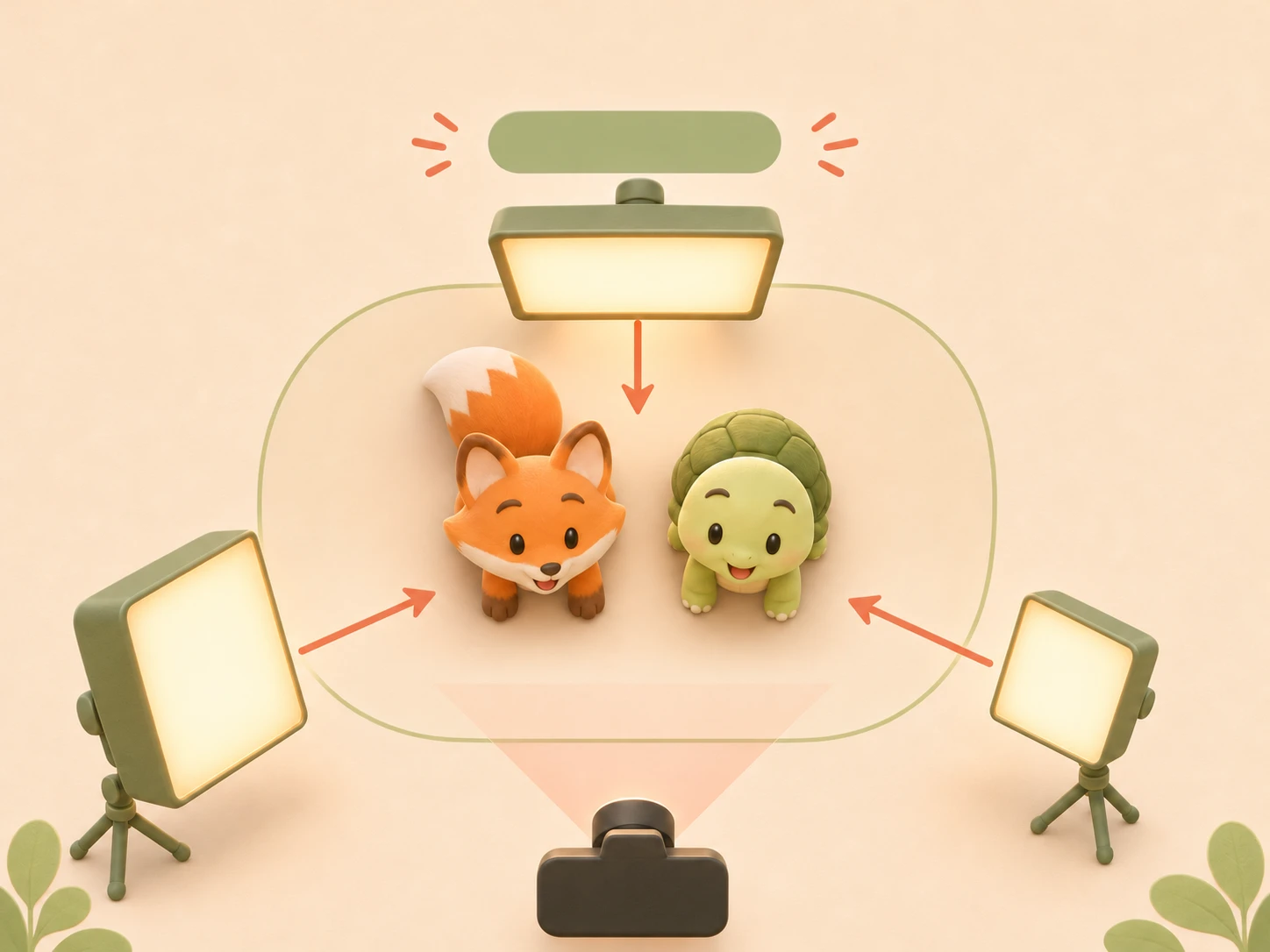
Arriba: luz de contorno. Abajo a la izquierda: luz principal. Abajo a la derecha: luz de relleno. Abajo, en el centro: cámara. El zorro y la tortuga están en el medio.
Vista cenital de una posible configuración de tres luces.
Mantén la dirección de la luz, la gestión de color y la exposición entre escenas que ocurran en el mismo momento y lugar.
Renderiza vistas previas pequeñas y compáralas. Comprueba la escala de los personajes, el brillo, las sombras y el detalle del fondo antes de renderizar las imágenes definitivas.
6. Maqueta la página y renderiza para impresión
Elige el tamaño de página y la imprenta antes de producir las ilustraciones finales. Coloca bocetos junto al texto para comprobar el orden de lectura y el espacio disponible.
Aleja las caras, las acciones esenciales y el texto del borde de corte y del pliegue central. Sigue las especificaciones de la imprenta sobre sangrado y márgenes de seguridad. Añade el texto en el documento de maquetación para que siga siendo editable.
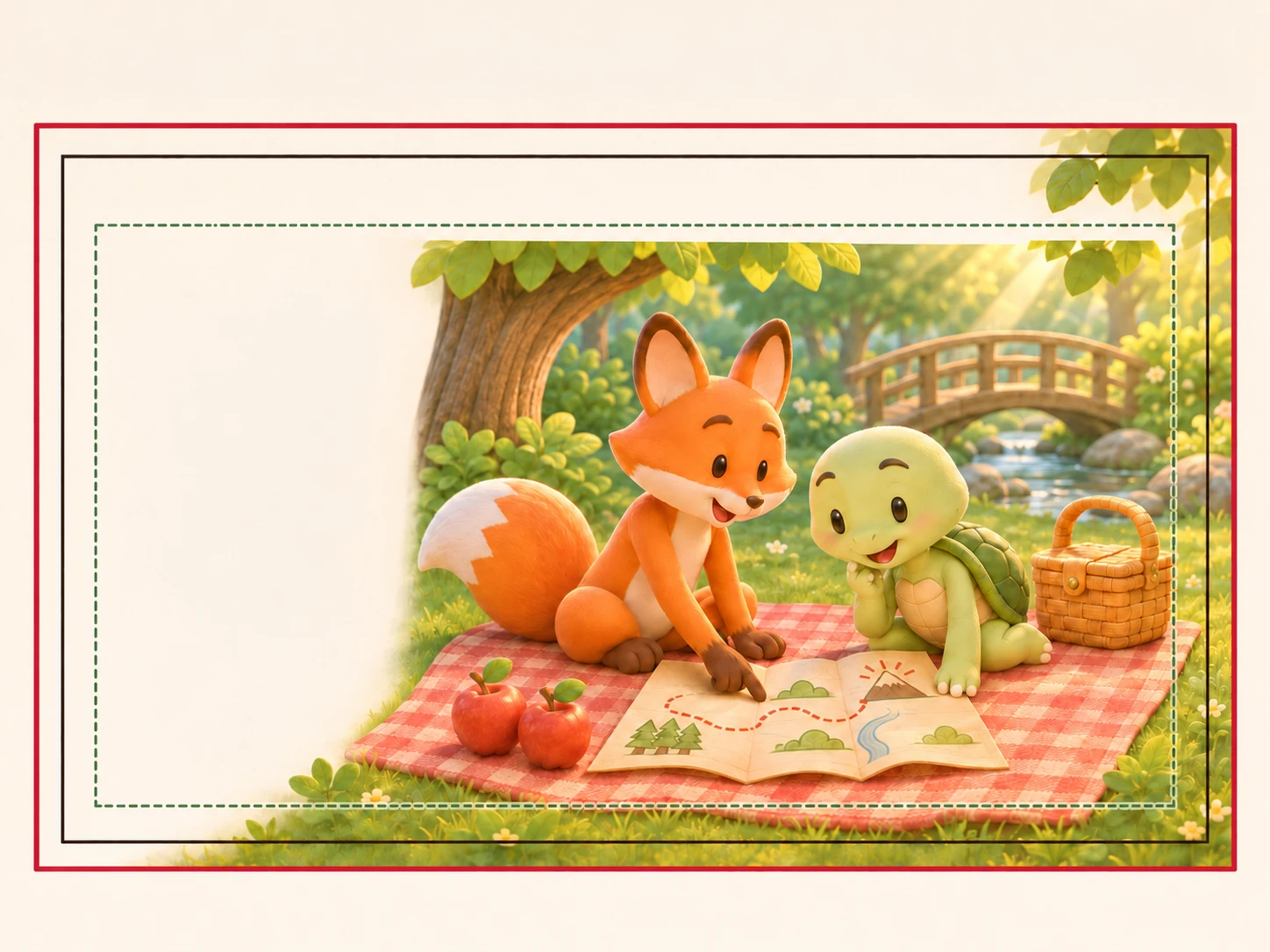
Línea roja exterior: límite del sangrado. Línea oscura: línea de corte. Línea verde discontinua interior: zona de seguridad. El espacio vacío de la izquierda se reserva para el relato. Estas guías son ejemplos; sigue las especificaciones de tu imprenta.
Las guías de maquetación muestran dónde colocar el texto y las imágenes. Consulta las medidas exactas en la plantilla de la imprenta.
Calcula los píxeles necesarios a partir del tamaño impreso. Una ilustración de 8 pulgadas de ancho a 300 píxeles por pulgada necesita 2.400 píxeles de ancho, sin contar el sangrado adicional. Calcula la altura del mismo modo.
En Blender, define el tamaño de salida en píxeles y usa un porcentaje de resolución del 100 % para el render final. Cambiar solo la etiqueta de DPI no añade detalle. Consulta las dimensiones de salida y los ajustes de salida de imagen de Blender. Amazon KDP exige imágenes de al menos 300 DPI para sus libros de tapa blanda.
Para renderizar un personaje con fondo transparente, activa Film > Transparent (Película > Transparente) y elige RGBA al exportar el PNG. Esto elimina el fondo del mundo, pero el suelo y los demás objetos visibles siguen apareciendo. Consulta los ajustes de Película de Blender.
7. Monta el libro y revisa una prueba impresa
Coloca las imágenes definitivas en el documento del libro, añade el texto y lee la secuencia de principio a fin.
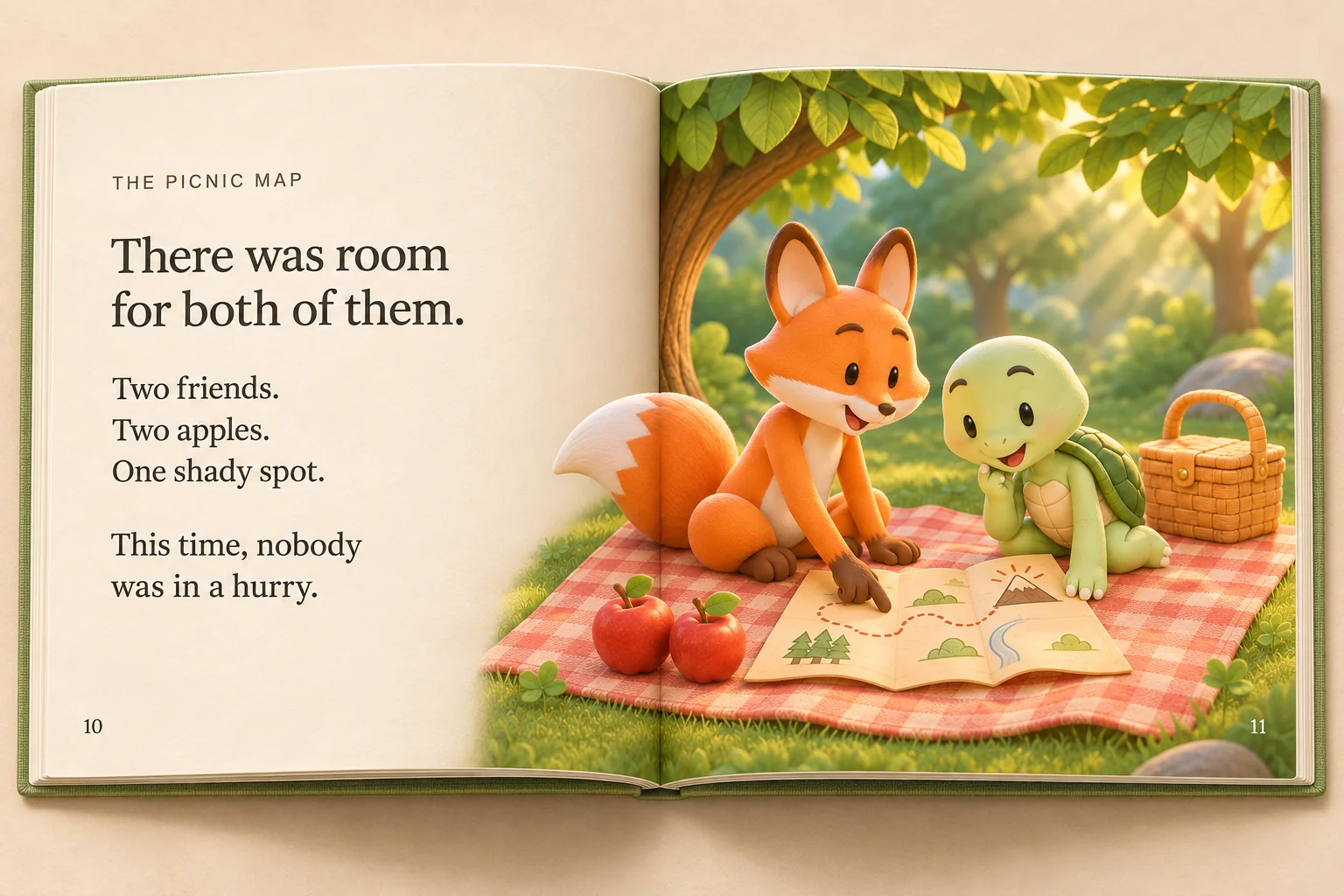
A la izquierda aparece el relato original en inglés y, a la derecha, la ilustración del pícnic.
Maqueta de El mapa del pícnic con el texto a la izquierda y la ilustración a la derecha.
Revisa la continuidad. ¿Se entiende el desvío? ¿Mantiene Tortuga su tamaño en relación con Zorro? ¿Aparecen los objetos recurrentes cuando los necesita la historia?
Imprime algunas páginas a su tamaño final. Comprueba en papel el texto, las caras y los detalles de las sombras. Después, pide una prueba a la imprenta antes de aprobar el libro.
Respeta los requisitos de exportación de la imprenta. En KDP, exporta páginas individuales, incrusta las fuentes y las imágenes, acopla la transparencia en el archivo final y elimina las marcas de corte, los comentarios y las guías. Guarda un original editable. Prepara la cubierta por separado con una plantilla para las dimensiones y el número de páginas definitivos. Guía de KDP para el archivo del manuscrito
Qué puedes hacer con las ilustraciones terminadas
Usa las ilustraciones en un libro impreso, un cuento digital o material de lectura para un cliente. Para un vídeo de lectura en voz alta, añade una narración y sincroniza las imágenes con la lectura. Animar a los personajes requiere trabajo adicional de movimiento y ritmo.
Antes de vender el libro, consulta las condiciones de licencia de ThreeDee de tu compra. Entrega las ilustraciones terminadas y deja fuera de las descargas del libro los archivos 3D originales.
Termina una página ilustrada antes de producir las demás. Te servirá de referencia para los personajes, el tamaño del texto y el estilo del render.
Explora Animalz para encontrar personajes animales o Illustrationz para encontrar personajes humanos. Para otros proyectos con los mismos recursos, consulta 7 cosas que puedes crear con personajes y animales 3D.