3Dキャラクターと動物で子ども向け絵本を作る方法
キツネとカメの物語をBlenderで描きます。キャラクターの資料とポーズから、照明、ページのレイアウト、印刷解像度まで順に進めます。
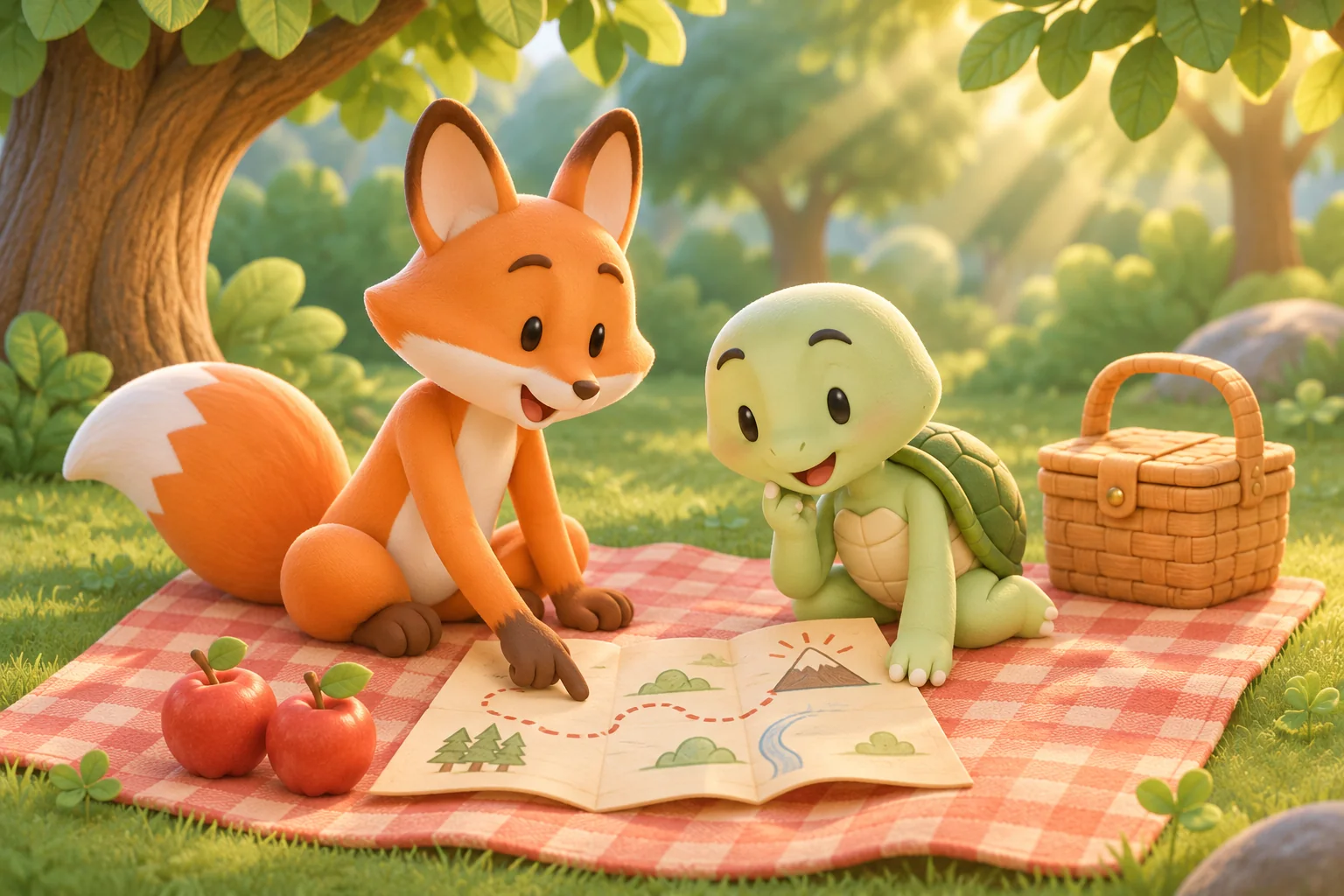
このガイドのコンセプトイラストは、Animalzのキャラクターを参考にAIで生成したものです。
3Dキャラクターで絵本を作るなら、まず登場人物を少数に絞ります。場面を決め、Blenderでモデルにポーズを付けて各イラストをレンダリングします。できた画像は文章と一緒にレイアウト用の文書に配置します。
同じモデルを使えば、本を通じてキャラクターの体の比率や色を揃えやすくなります。ポーズ、表情、照明、カメラの角度は、物語に合わせて選びます。
ここでは、キツネとカメがピクニックに出かける物語を例にします。人間の登場人物にも同じ手順が使えます。自分で場面を作るには、Blenderで視点を操作する基本知識と、リグ付きモデル、ページを組むためのツールが必要です。
1. 物語を絵にできる場面に分ける
誰に読んでもらう本か、何が起こるか、どこに絵が必要かを決めます。文章の余白を残しながら、小さな長方形に各場面をスケッチします。この段階では丸と矢印だけでも十分です。
『ピクニックの地図』では、キツネは早くピクニックに着きたい一方、カメは時間をかけて地図を読みます。この違いを軸に、6つの場面を考えます。
- 出発: キツネとカメがピクニックの道具を持って出かけます。引きの構図で、二匹と道を紹介します。
- 道を間違える: 分かれ道でキツネは急いで左へ進みます。カメが地図を確認する間に、キツネが先へ行く様子を見せます。
- 思いがけない池: キツネが池に着きます。画角を狭めて、水辺での反応を見せます。
- 別の道: カメが小さな橋のそばを通る道を見つけます。地図、カメの視線、橋を一つの構図に収めます。
- また一緒に: キツネは歩調を緩め、カメについていきます。二匹が近くに並び、同じ方向へ進む姿を描きます。
- ピクニック: 二匹は木の下で食事を分け合います。ゆとりのある穏やかな構図で締めくくります。
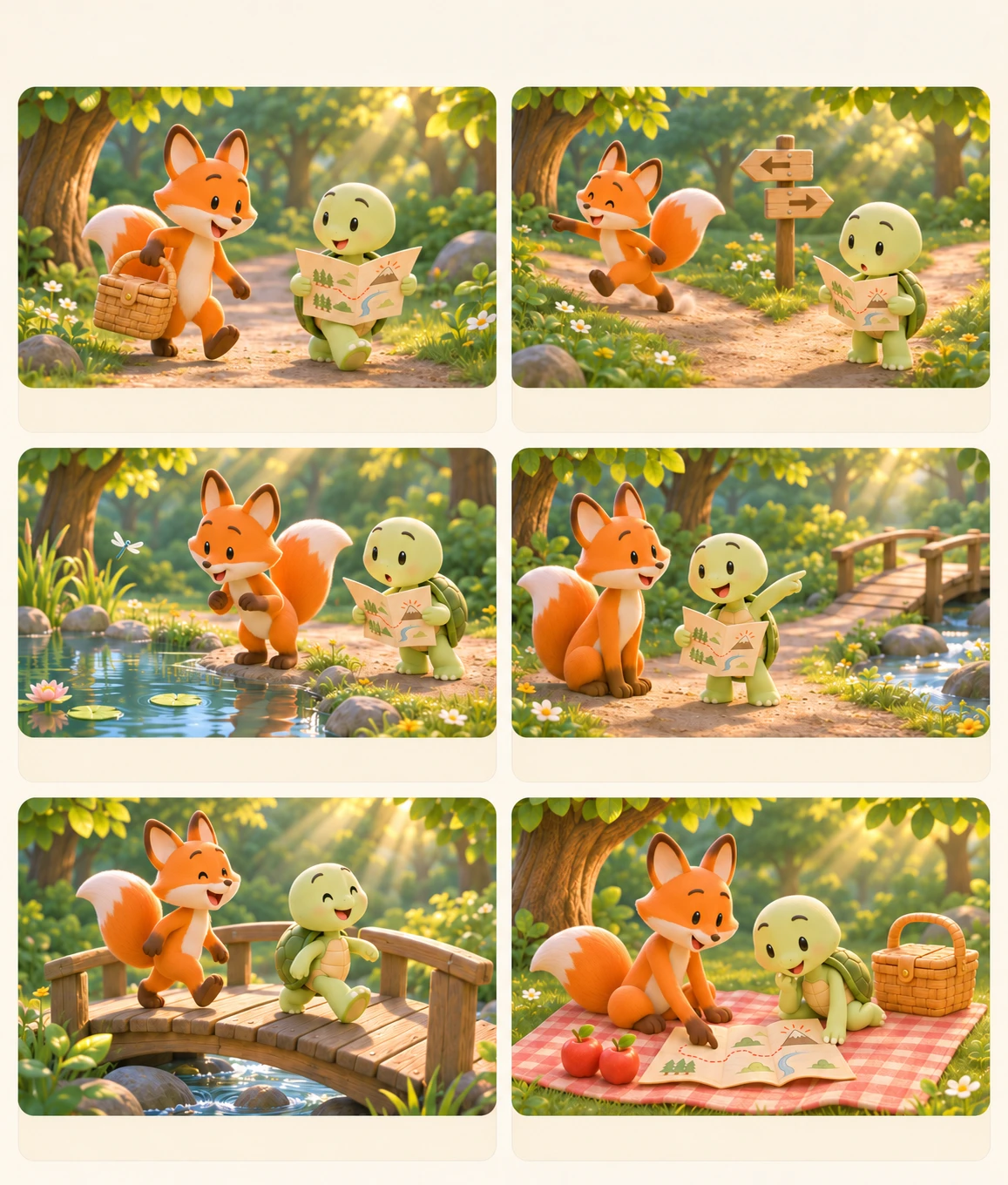
- 出発
- 道を間違える
- 思いがけない池
- もっとよい道
- また一緒に
- ピクニックの時間
『ピクニックの地図』の6つの場面を描いたコンセプトイラスト。
この6場面で展開を確かめてから、本全体のページ数や読むテンポを決めます。各スケッチの横で文章を読み、絵と文で同じ情報を繰り返している箇所を整理します。
2. 本全体で使えるキャラクターを選ぶ
ポーズを編集でき、物語に必要な表情を作れるモデルを選びます。具体的な動作を決める前に、各キャラクターのリグで何を操作できるか確かめましょう。
Animalzには、今回のビジュアルの参考にしたリグ付きのキツネとカメが収録されています。子どもと家族の物語なら、Illustrationzに編集可能なBlenderファイル付きの人物モデルがあります。機能と収録ファイルはコレクションごとに異なります。
用意されたポーズが物語に合うなら、完成済みのPNGも使えます。Blenderのソースファイルがあれば、角度や身ぶり、キャラクター同士のやり取りを自分で作れます。
正面と側面の図、および繰り返し使いそうなポーズをまとめた資料を作ります。次の点を記録しましょう。
- キャラクター同士の身長差。
- 毛並み、肌、服、小物の色。
- 元のモデルに加えた、今後も使う変更点。
- 地図やピクニックバスケットなど、何度も出てくる小道具の見た目。
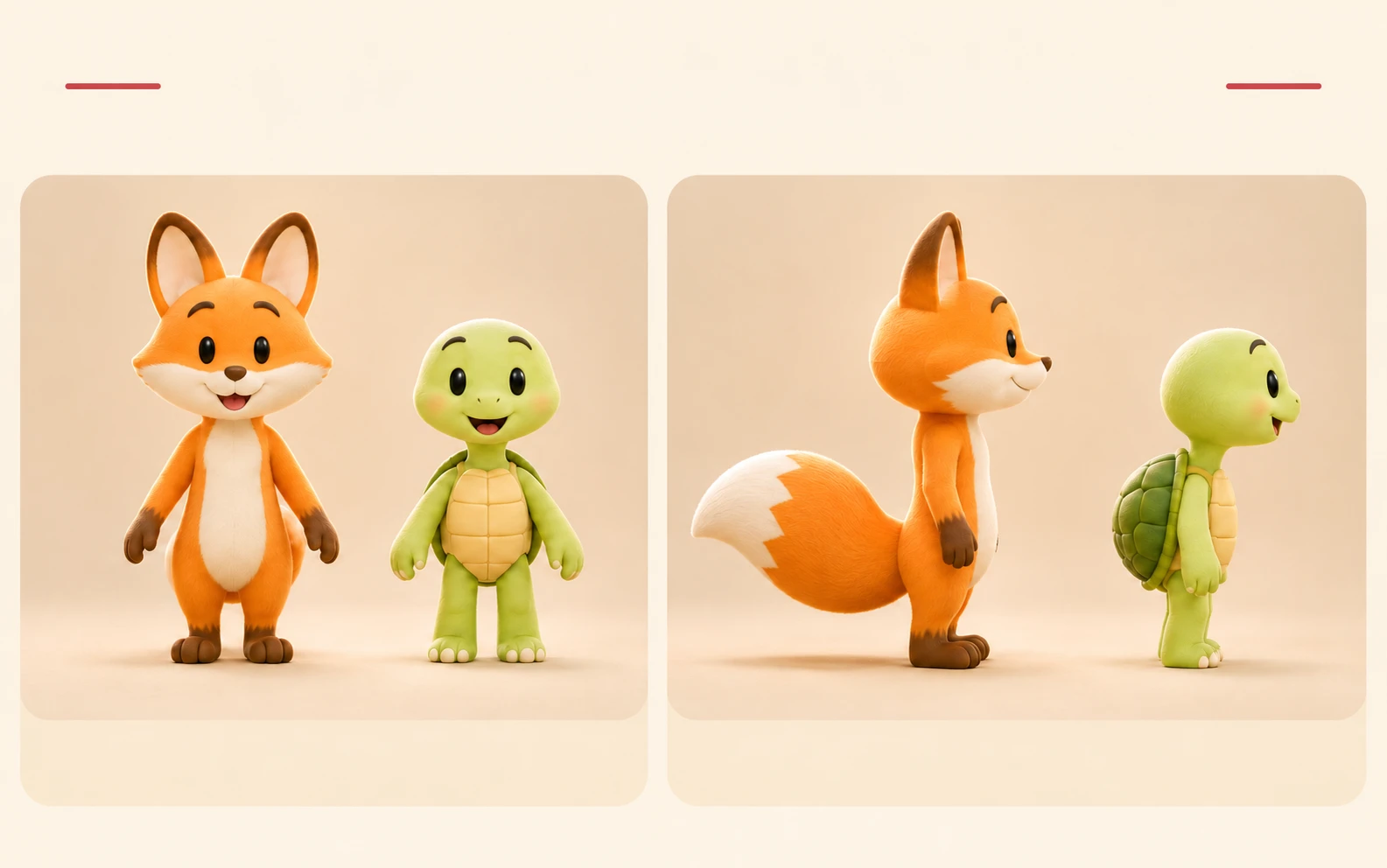
左:正面。右:側面。
新しいイラストを資料と見比べて、大きさや外見の違いに気づけるようにします。
3. Blenderで基準となるシーンを作る
付属のBlenderファイルを開き、セットアップの手順に従ってリグを試します。作業用のコピーを保存しましょう。
File > Append(ファイル > アペンド)で、別のBlenderファイルのキャラクターコレクションをシーンに取り込みます。リグ、メッシュ、補助オブジェクトも含めます。アペンドすると編集可能なコピーができます。Blenderのリンクとアペンドのガイドを参照してください。
地面に平面を置き、道と数本の木で舞台を作ります。地図、バスケット、橋など、キャラクターパックにない小道具を追加します。
カメラと照明を置き、基準のシーンを保存します。イラストごとに作業用コピーを作れば、承認済みのページを変更せずに修正できます。
カメラの構図が決まるまでは背景を簡素にし、イラストに写る場所だけに細部を加えます。
4. 動作が読み取れるポーズを付ける
画像を絵本のページと同じ大きさに縮めたときも、動作が伝わるか確かめます。
道を間違える場面では、キツネを前に傾け、道の先に視線を向けてみます。カメは分かれ道の近くに残して地図を見せます。池ではキツネの姿勢と表情を変え、驚きを表します。
最終カメラからポーズを確認します。前足が体に重なったり、小道具が顔を隠したりすると、身ぶりが見えなくなることがあります。
足が地面に乗っているか、手が物を支えているか、座っているキャラクターが座面に接しているかを確認します。手足や服が他の物を突き抜けていたら直しましょう。
舞台は引きの構図で示し、反応を伝えるときは寄りの構図にします。このスタイルでは平行投影カメラが適している場合があります。平行投影スケールを変えると画面に入る範囲が変わり、カメラを近づけてもキャラクターは大きくなりません。透視投影カメラでは距離と焦点距離が構図に影響します。Blenderのカメラガイド
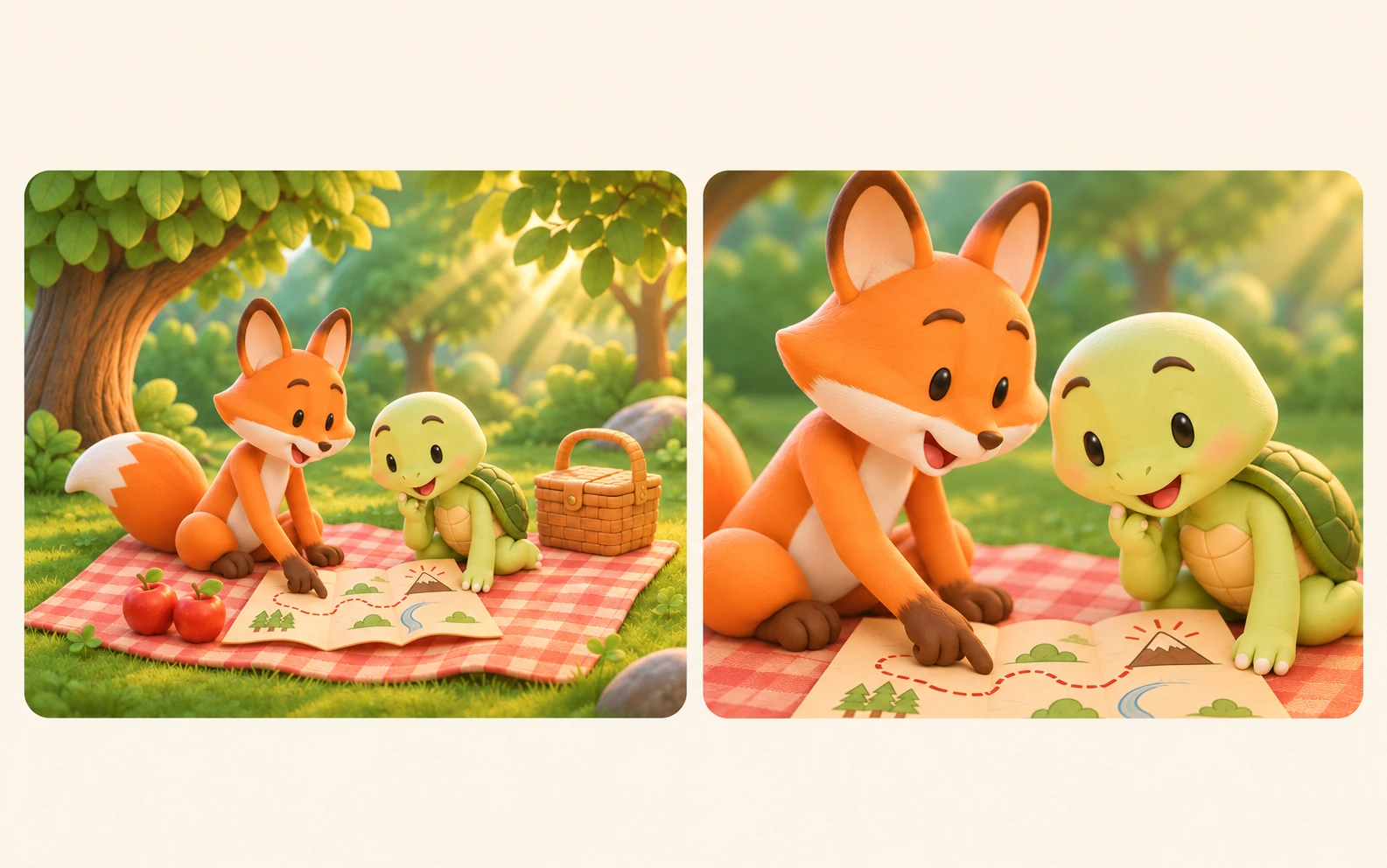
左:広い構図で場所を伝えます。右:クローズアップで表情を見せます。
引きの構図は舞台を紹介し、寄りの構図は顔や身ぶりに目を向けさせます。
5. 照明と色を揃える
広い範囲を照らす主光源と、顔が見やすくなる弱めの補助光から始めます。後ろから光を当てると、キャラクターの輪郭を背景から浮かび上がらせやすくなります。
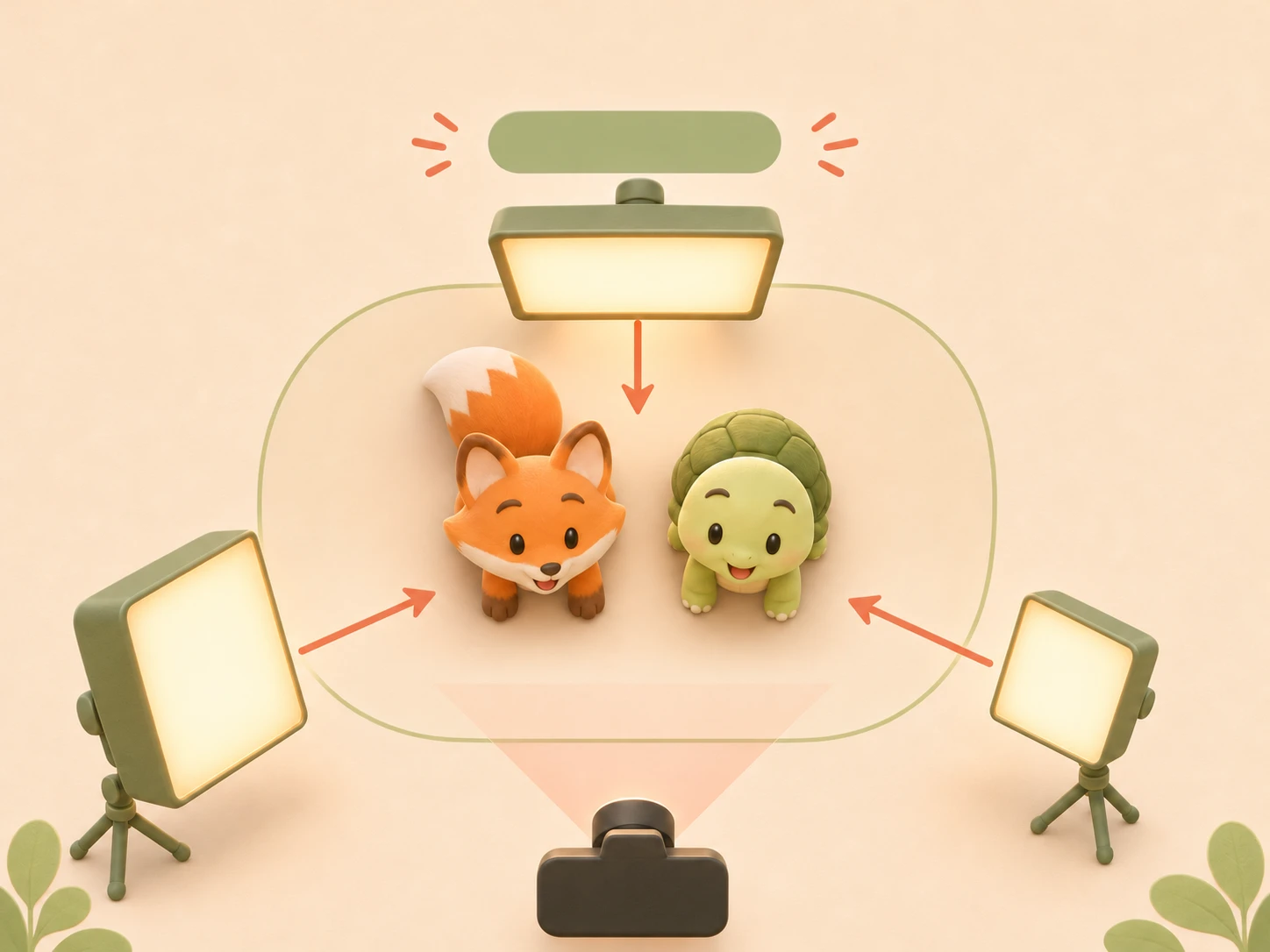
上:リムライト。左下:キーライト。右下:フィルライト。下中央:カメラ。中央にキツネとカメがいます。
3灯で照らす配置例を上から見た図。
同じ時間と場所で起こる場面では、光の向き、カラーマネジメントの設定、露出を揃えます。
小さなプレビューをレンダリングして並べ、キャラクターの大きさ、明るさ、影、背景の細部を確認してから最終画像をレンダリングします。
6. レイアウトを考え、印刷用にレンダリングする
最終イラストを作る前に、判型と印刷会社を決めます。ラフ画像を文章の横に置き、読む順番と余白を確認します。
顔や重要な動作、文章を、仕上がりの裁ち落とし線や中央の折り目から離します。塗り足しと安全マージンは印刷会社の指定に従います。文章は後で編集できるようにレイアウト文書に配置しましょう。
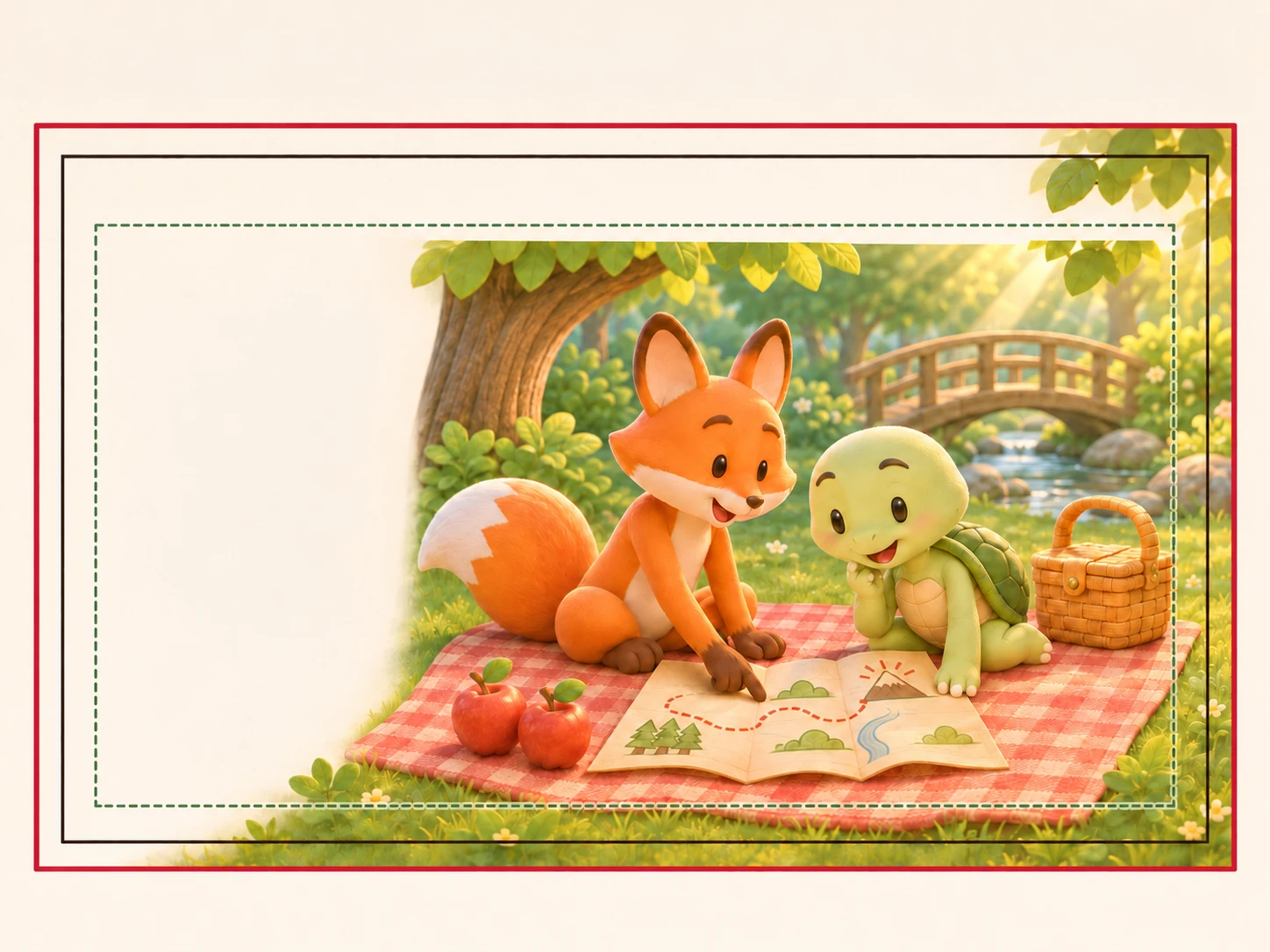
外側の赤線:塗り足しの端。濃い色の線:裁断線。内側の緑の破線:安全領域。左の空白は物語の文章を入れる場所です。このガイドは一例です。印刷会社の仕様に従ってください。
レイアウトのガイドで文章と絵の位置を確認できます。正確な寸法は印刷会社のテンプレートから取得してください。
印刷時の寸法をもとに、必要なピクセル数を計算します。幅8インチのイラストを1インチあたり300ピクセルで印刷するなら、塗り足しを除いて横2,400ピクセルが必要です。高さも同様に計算します。
Blenderでは出力寸法をピクセルで指定し、最終レンダリングの解像度倍率を 100% にします。DPIの表示値だけを変えても画像の細部は増えません。Blenderの出力寸法と画像出力設定を参照してください。Amazon KDPはペーパーバック用の画像に300 DPI以上を求めています。
背景を透明にしてキャラクターをレンダリングするには、Film > Transparent(フィルム > 透過)を有効にし、PNG出力で RGBA を選びます。ワールド背景は消えますが、見えている地面や他の物体はそのままレンダリングされます。Blenderのフィルム設定を参照してください。
7. 絵本に組み、印刷した校正紙で確認する
最終画像を本のレイアウト文書に置き、文章を入れて、初めから終わりまで読み通します。
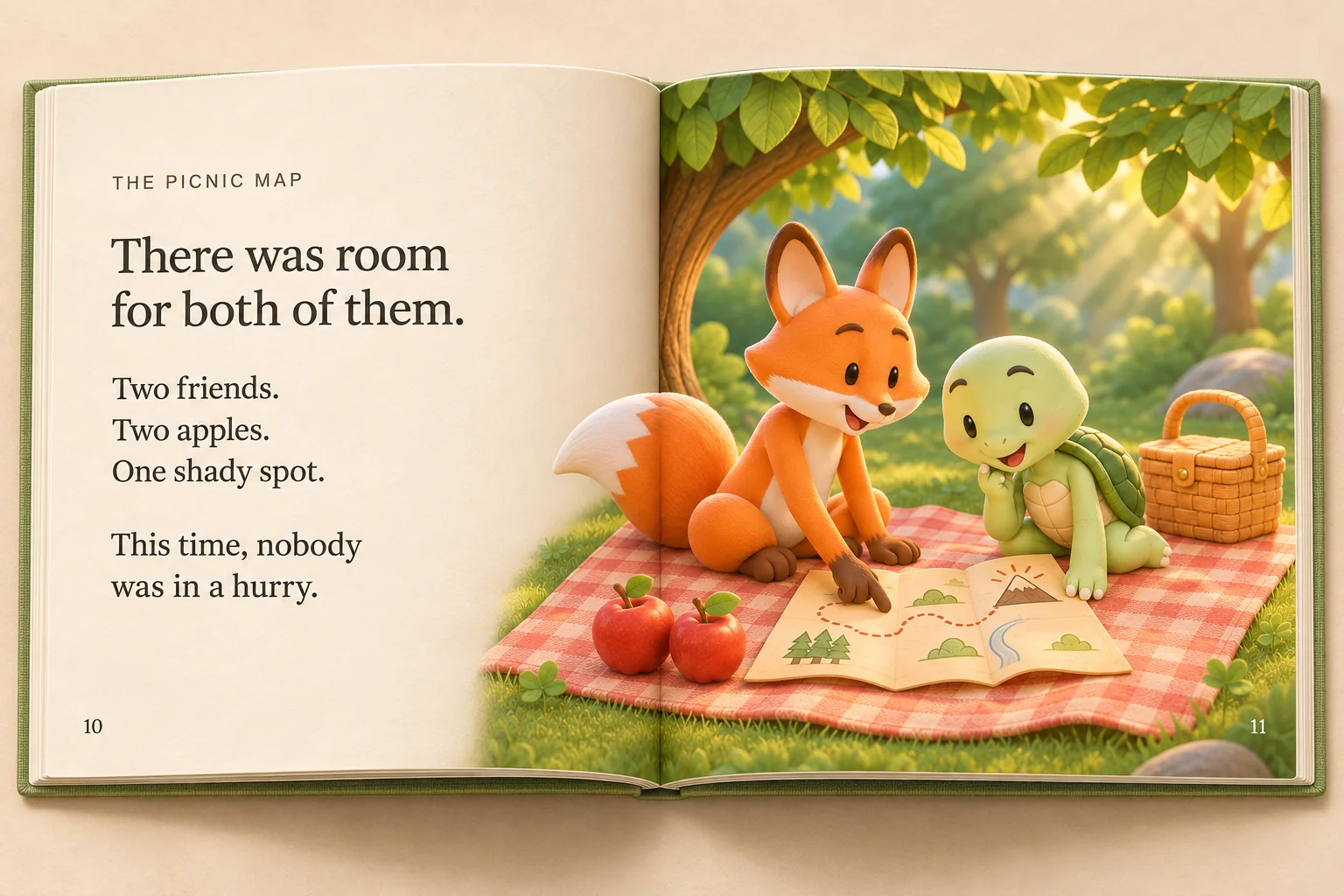
左側に元の英語の物語文、右側にピクニックのイラストを配置しています。
左に文章、右にピクニックのイラストを置いた『ピクニックの地図』の見開きモックアップ。
場面のつながりを確認します。道を間違えたことは伝わりますか。キツネに対するカメの大きさは一定ですか。繰り返し出てくる小道具は、必要な場面にありますか。
何ページかを仕上がりと同じ大きさで印刷し、紙の上で文章、顔、影の細部を確認します。本を承認する前には、印刷会社に校正刷りを依頼しましょう。
印刷会社の書き出し要件に従います。KDPでは単ページで書き出し、フォントと画像を埋め込み、最終印刷ファイルで透明部分を統合し、トンボ、コメント、ガイドを取り除きます。編集可能な元ファイルは保存しておきます。表紙は最終的な判型とページ数に合ったテンプレートで別途作ります。KDPの原稿ファイルに関するガイド
完成したイラストの活用方法
イラストは紙の本、デジタルの物語、クライアント向けの読み物に使えます。読み聞かせ動画なら、ナレーションを付け、読み上げに合わせて画像を切り替えます。キャラクターを動かすには、動きやタイミングを作り込む作業がさらに必要です。
本を販売する前に、購入した素材に適用されるThreeDeeのライセンス条件を確認します。納品するのは完成したイラストとし、本のダウンロードには元の3D素材ファイルを含めません。
残りを作る前に、まずイラスト入りのページを1枚完成させましょう。キャラクター、文字の大きさ、レンダリングのスタイルを揃える基準になります。
動物ならAnimalz、人物ならIllustrationzをご覧ください。同じ素材を使った他の制作例は、3Dキャラクターと動物を使った7つの制作アイデアで紹介しています。