如何用 3D 角色和动物制作儿童绘本
在 Blender 中规划并绘制狐狸和乌龟的故事。从角色参考和姿势入手,再处理灯光、页面排版和印刷分辨率。
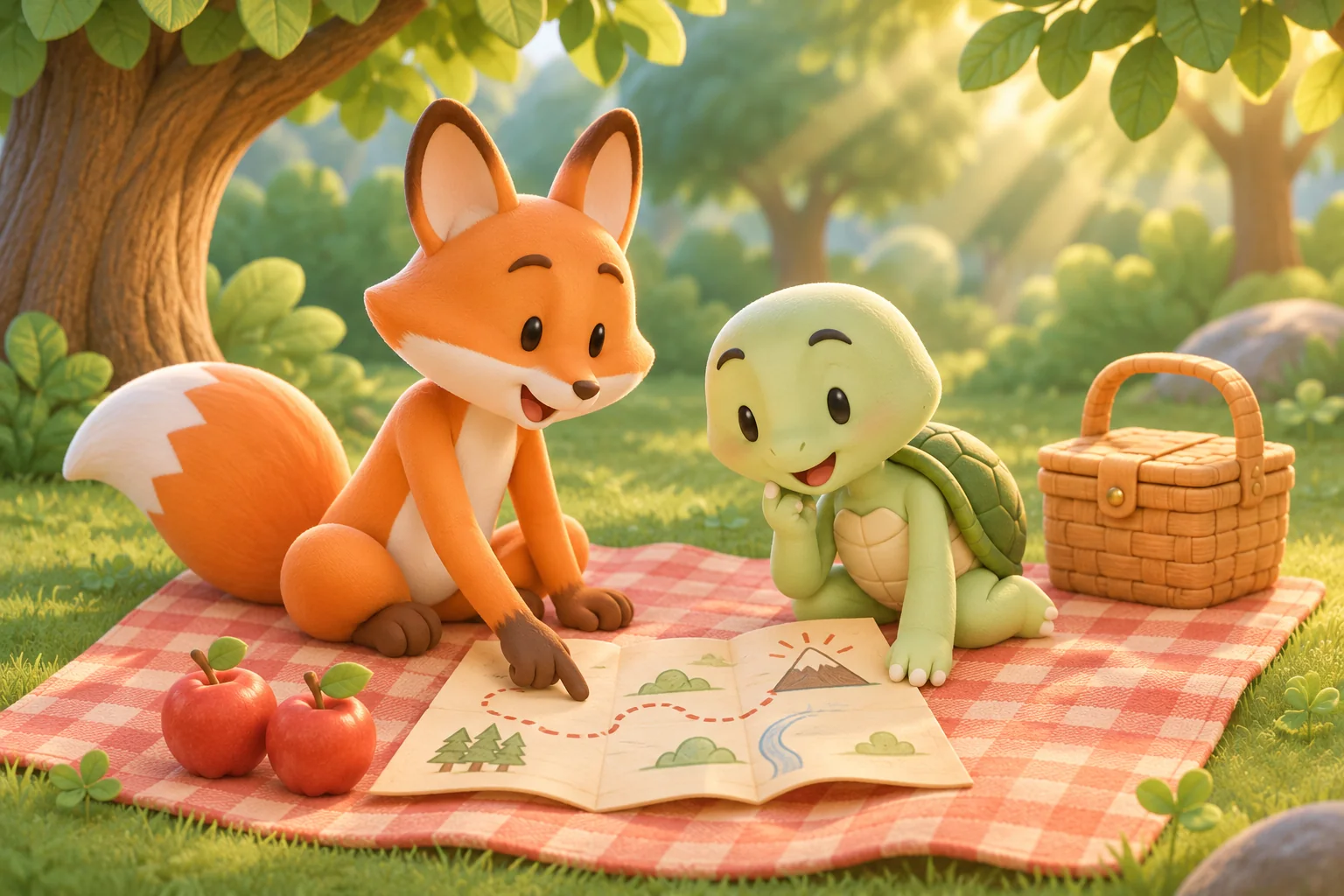
本指南中的概念插画由 AI 参照 Animalz 角色生成。
要用 3D 角色制作儿童绘本,先选少量角色,再规划场景,在 Blender 里为模型摆好姿势,然后逐幅渲染插画。最后,将插画和文字放进排版文档。
重复使用同一个模型,有助于让角色在整本书里保持相同的比例和颜色。你仍然可以按故事需要选择姿势、表情、灯光和镜头角度。
示例讲的是狐狸和乌龟去野餐的故事。由人类角色演出的故事也可以采用相同的步骤。要自己搭建场景,你需要掌握 Blender 的基本视图操作,准备带绑定的模型,并选用页面排版工具。
1. 把故事拆成适合画出来的场景
先确定读者、故事情节和需要插画的时刻。在小矩形里画出每个场景的草图,并为文字留出空间。这个阶段用圆圈和箭头就足够了。
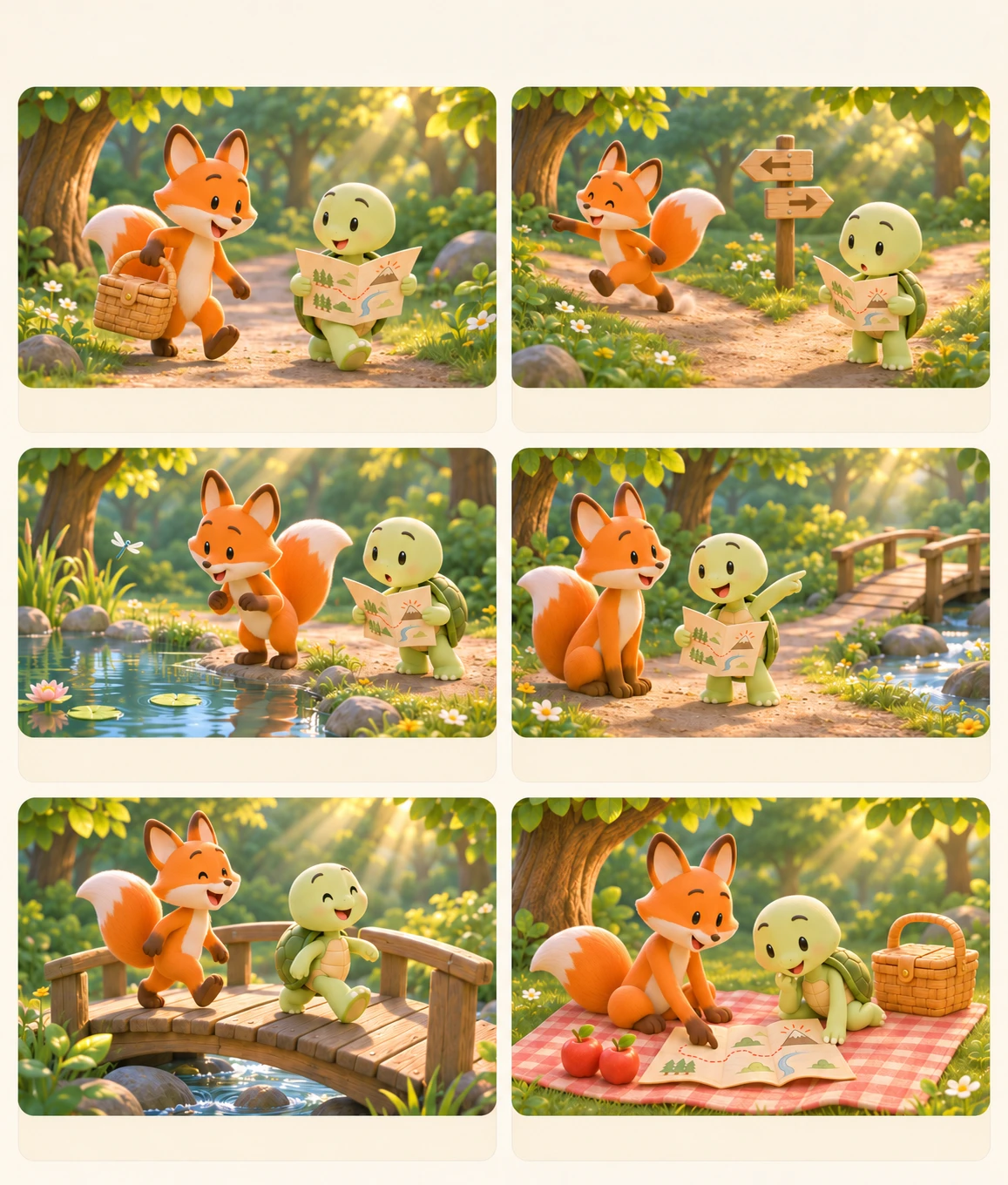
在《野餐地图》里,狐狸想快点到达野餐地,乌龟却停下来慢慢看地图。围绕这个分歧安排六个场景:
- 出发: 狐狸和乌龟带着野餐用品出门。用全景介绍两个角色和它们要走的路。
- 拐错弯: 到了岔路口,狐狸匆匆往左走。画出狐狸走在前面,乌龟还在看地图。
- 意外遇到池塘: 狐狸来到池塘边。用更紧的取景表现它在水边的反应。
- 找到更合适的路: 乌龟找到一条经过小桥的路。把地图、乌龟的视线和小桥放在同一幅构图里。
- 重新同行: 狐狸放慢脚步,跟着乌龟走。让它们靠得近一些,朝同一个方向前进。
- 开始野餐: 它们在树下分享食物。用开阔、轻松的构图结束这段情节。
- 出发
- 拐错弯
- 意外遇到池塘
- 找到更合适的路
- 重新同行
- 开始野餐
《野餐地图》六个情节节点的概念插画。
先用这六个场景测试叙事顺序,再决定整本书的页数和节奏。把文字放在草图旁边读一遍,删掉图文之间不必要的重复。
2. 选择能贯穿整本书的角色
选择姿势可编辑、能做出故事所需表情的模型。安排某个具体动作前,先确认各角色绑定能控制哪些部分。
Animalz包含带绑定的狐狸和乌龟模型,我们用它们作为角色的视觉参考。如果故事围绕一个孩子和家人展开,Illustrationz有人类角色,并提供可编辑的 Blender 源文件。不同系列的功能和随附文件各不相同。
现成姿势符合情节时,可以使用准备好的 PNG。Blender 源文件则允许你自行设计角度、动作和角色之间的互动。
做一张角色参考图,放入正面、侧面和你打算反复使用的姿势,并记录:
- 角色之间的相对身高。
- 毛发、皮肤、衣服和配饰的颜色。
- 对原始模型做的永久改动。
- 地图和野餐篮等反复出现的道具的外观。
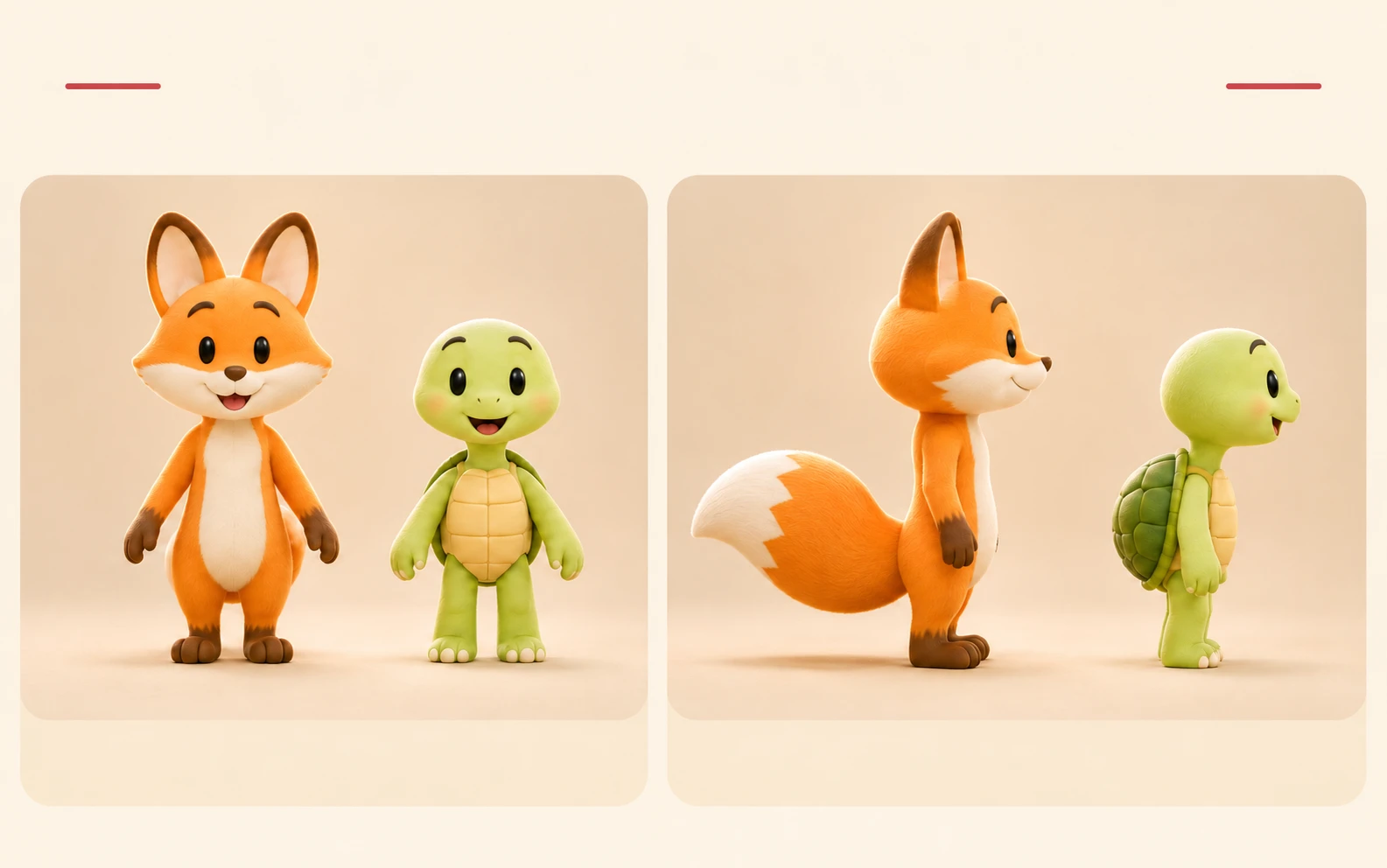
左侧:正面。右侧:侧面。
把每幅新插画和参考图对照,检查角色大小和外观是否一致。
3. 在 Blender 中制作基础场景
打开提供的 Blender 文件,按照设置说明操作并测试绑定,然后保存一份工作副本。
通过 File > Append(文件 > 追加) 将另一个 Blender 文件中的角色集合导入场景。带上绑定、网格和辅助对象。追加会创建一份可编辑的副本,详见 Blender 的链接和追加指南。
先用一个地面平面、一条小路和几棵树搭好环境。再添加角色包里没有的故事道具,例如地图、篮子和小桥。
添加摄像机和灯光,然后保存基础场景。为每幅插画分别保存工作副本,修改时就不会影响已经确认的页面。
在镜头取景确定之前,保持背景简洁。细节只加在插画能看到的地方。
4. 用姿势把动作表现清楚
把图片缩到书页大小,检查动作还能不能一眼看懂。
表现拐错弯时,可以让狐狸身体前倾,视线朝向小路前方。让乌龟留在岔路附近看地图。到了池塘,再调整狐狸的姿势和表情,表现它的惊讶。
通过最终使用的摄像机判断姿势。爪子和身体重叠,或者道具挡住脸时,动作容易看不出来。
检查接触点:脚是否落在地上,手是否托住物体,坐下的角色是否贴着座面。修正穿过其他物体的四肢或衣物。
先用全景交代地点,再用更紧的构图表现角色反应。这种风格可以尝试使用正交摄像机。调整正交比例可以控制画面范围,移近摄像机不会让角色在画面里变大。对于透视摄像机,距离和焦距都会影响取景。Blender 摄像机指南
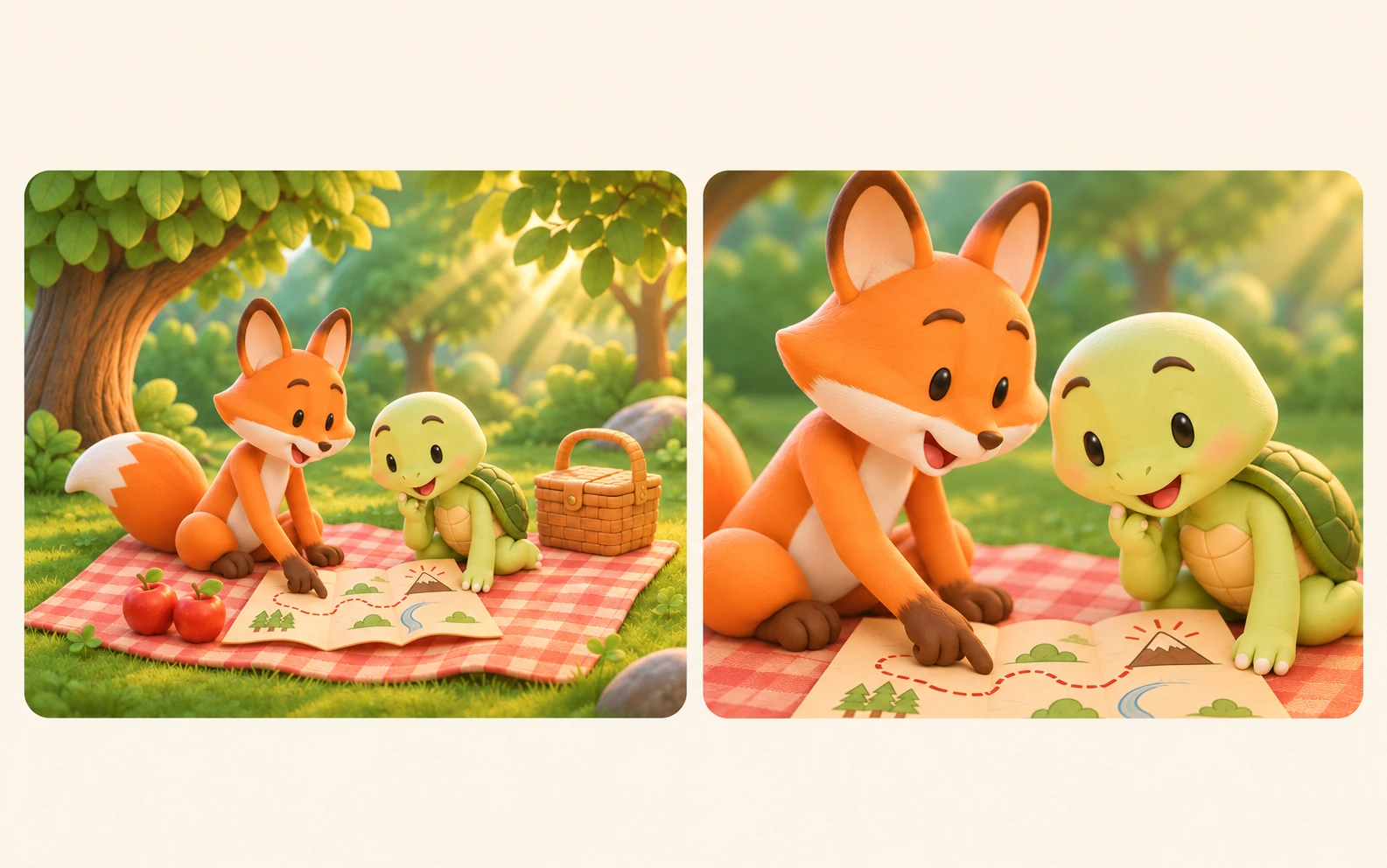
左侧:用全景交代场景。右侧:用近景突出表情。
全景交代场景,近景突出面部和动作。
5. 保持灯光和颜色一致
可以先用覆盖范围较广的主光,再用较弱的补光,让脸部清晰可见。从角色后方加一盏灯,有助于将轮廓从背景中分离出来。
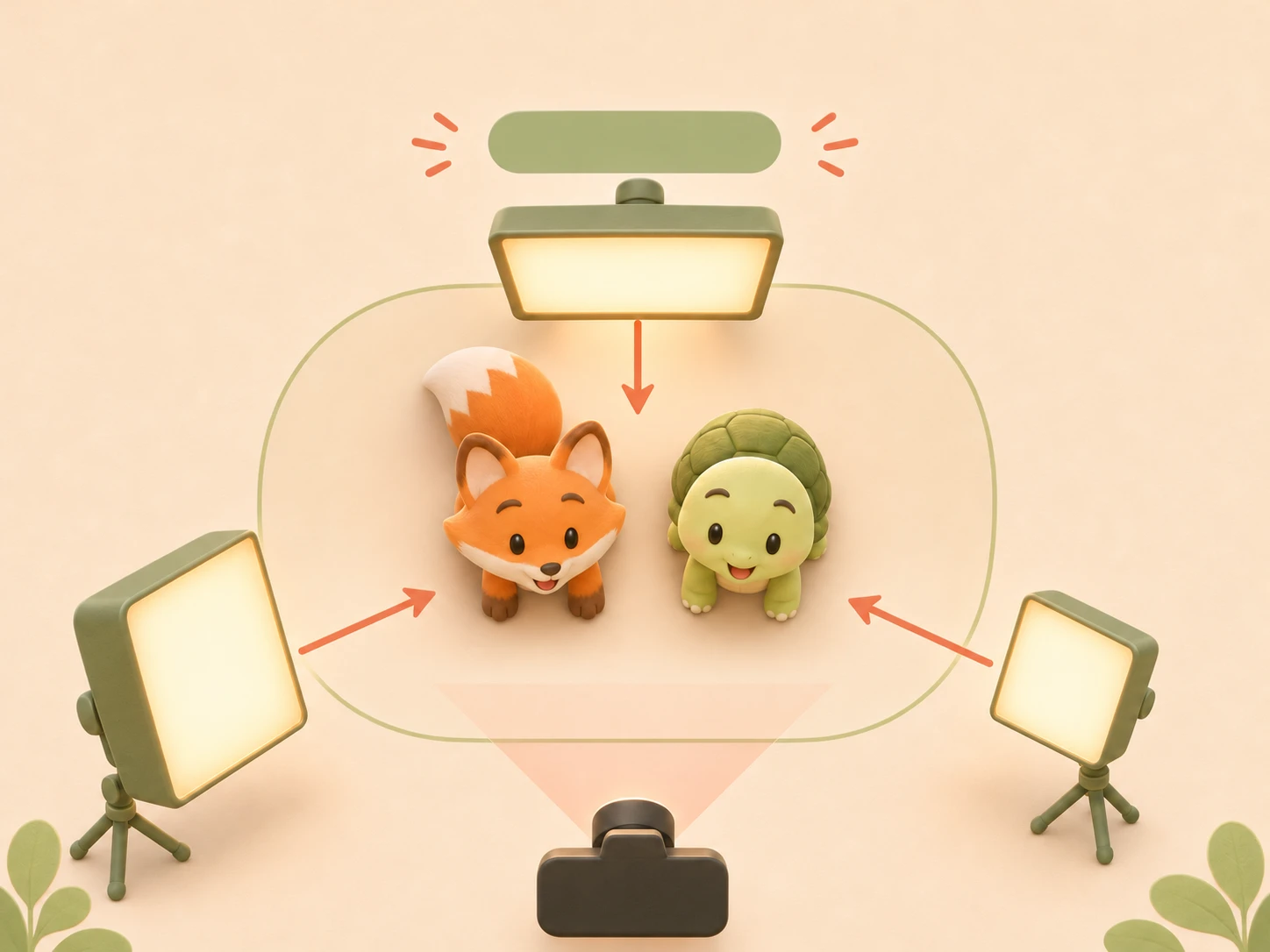
上方:轮廓光。左下方:主光。右下方:补光。下方中央:摄像机。狐狸和乌龟位于中间。
从上方观察的三点布光示例。
在同一时间和地点发生的场景中,保持光照方向、色彩管理设置和曝光一致。
先渲染小尺寸预览,并排对比。在正式渲染前检查角色大小、明暗、阴影和背景细节。
6. 规划页面排版,准备印刷用的渲染
制作最终插画前,先选定页面尺寸和印刷商。把草图放在文字旁边,确认阅读顺序和可用空间。
让面部、关键动作和文字远离裁切边和中间的折缝。按照印刷商的要求设置出血和安全边距。把文字放进排版文档,以便后续编辑。
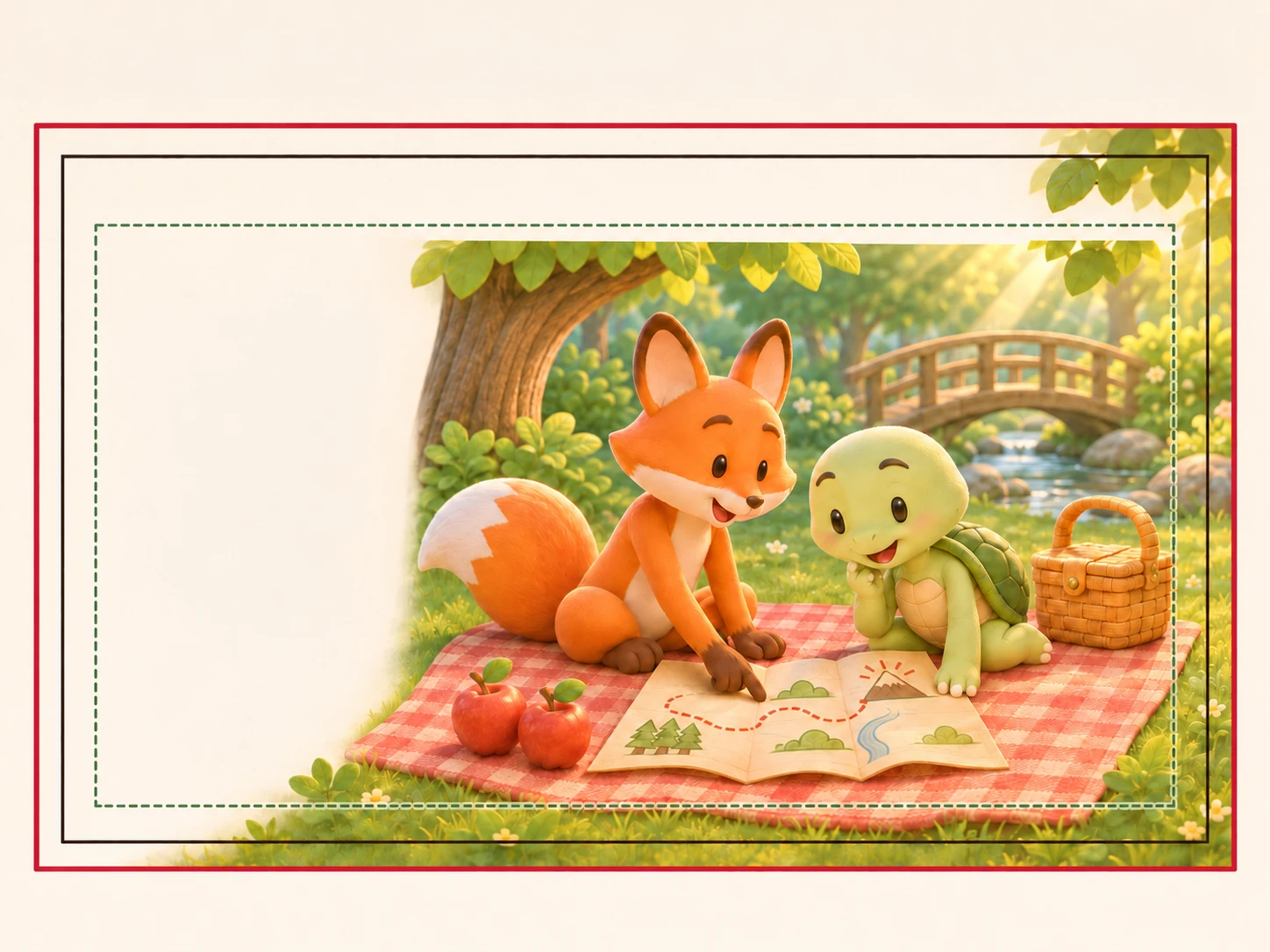
最外侧红线:出血边界。深色线:裁切线。内侧绿色虚线:安全区域。左侧空白用于放置故事文字。参考线仅作示例,请遵循印刷商的要求。
排版参考线可以帮助定位文字和图画,具体尺寸以印刷商的模板为准。
根据成品的印刷尺寸计算所需像素。一幅印成 8 英寸宽、每英寸 300 像素的插画,至少需要 2,400 像素宽,另加所需的出血。高度用同样的方法计算。
在 Blender 中以像素设置输出尺寸,并将最终渲染的分辨率比例设为 100%。只改 DPI 标签并不会增加图像细节。参见 Blender 的输出尺寸和图像输出设置。Amazon KDP 要求平装书文件里的图片至少为 300 DPI。
如果要在透明背景上渲染角色,打开 Film > Transparent(胶片 > 透明),并为 PNG 输出选择 RGBA。这会移除世界背景,仍会渲染可见的地面和其他物体。参见 Blender 的 Film 设置。
7. 排好整本书并检查印刷样张
将最终图片放入绘本的排版文档,加入文字,再从头到尾读一遍。
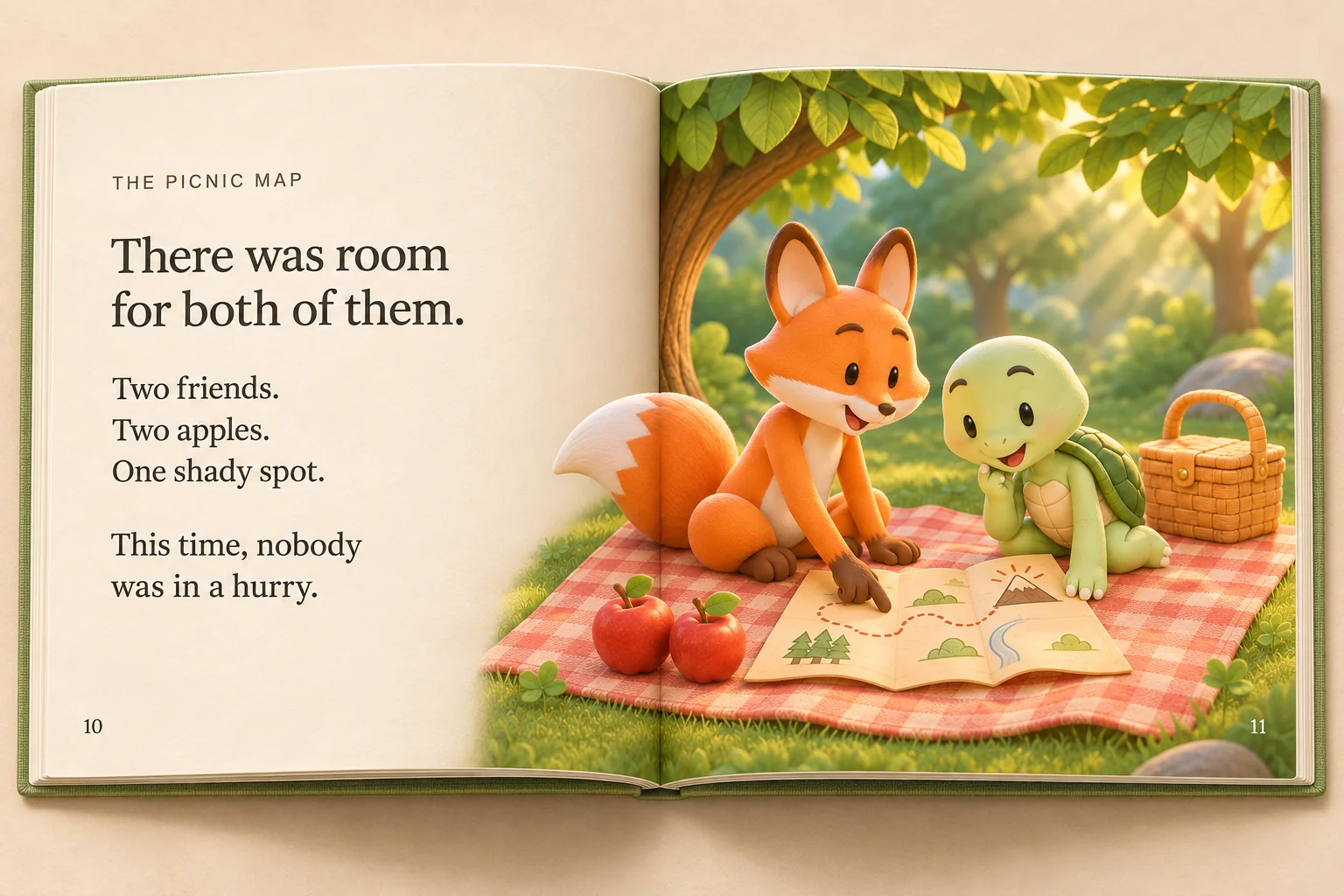
左侧是原始英文故事文字,右侧是野餐插画。
《野餐地图》的跨页样稿,左侧排文字,右侧放野餐插画。
检查前后是否连贯。读者看得出狐狸走错路了吗?乌龟相对狐狸的大小是否始终一致?反复出现的道具有没有在故事需要时出现?
按成书尺寸打印几页。在纸上检查文字、面部和阴影细节,再向印刷商索取样张,确认后才定稿。
遵循印刷商的导出要求。若使用 KDP,请导出单页、嵌入字体和图片、合并最终印刷文件中的透明效果,并移除裁切标记、注释和排版参考线。保留一份可编辑的原稿。封面要单独制作,使用与最终尺寸和页数相符的模板。KDP 稿件文件指南
完成的插画能用来做什么?
可以用在纸质书、数字故事或为客户制作的阅读材料中。如果要做朗读视频,可以加上旁白,让每幅画在相应的朗读片段中出现。要让角色动起来,还需要进一步制作动作和调整节奏。
在出售绘本之前,请核对你购买的素材所适用的 ThreeDee 许可条款。交付完成的插画,并将原始 3D 素材文件留在绘本下载包之外。
先完成一页带插画的页面,再继续制作剩余页面。这一页可以作为角色、字号和渲染风格的参考。
想找动物角色,可以浏览 Animalz;想找人类角色,可以浏览 Illustrationz。要了解同样的素材还能做什么,可以看看用 3D 角色和动物制作的 7 种项目。