
怎样用 Blender 3D 角色生成器搭配角色
从安装 ThreeDee 角色生成器到选择基础模型、搭配衣服和随机生成造型的入门指南。
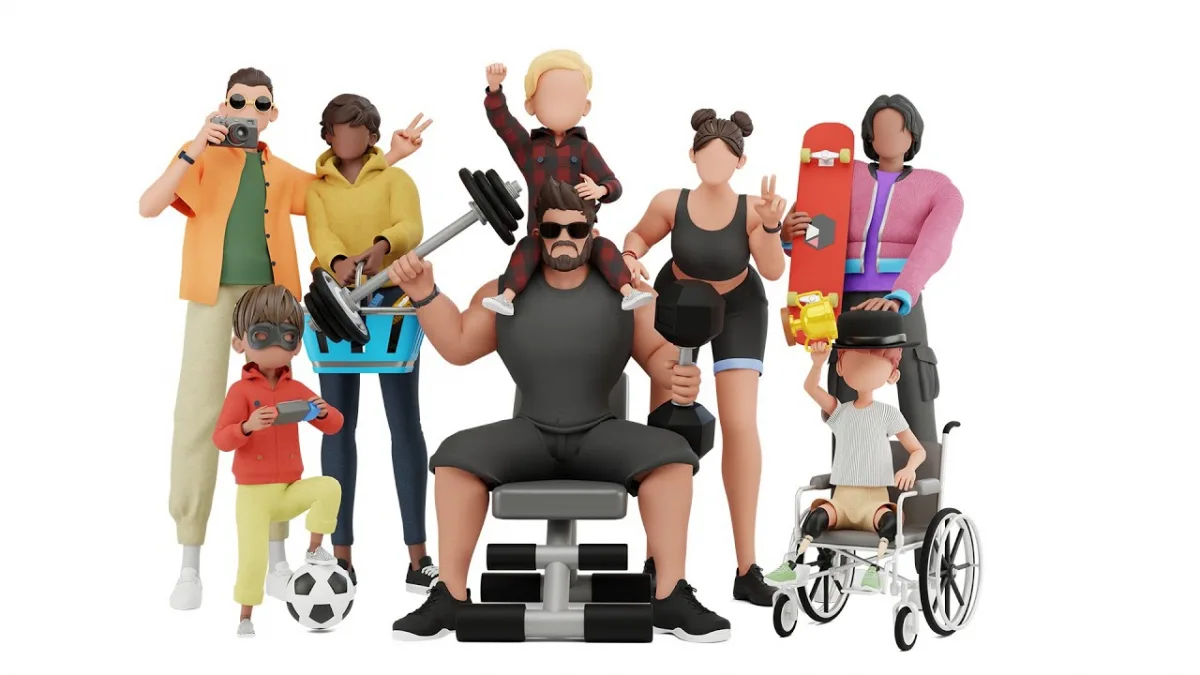
角色生成器提供已绑定骨骼的基础角色,方便你在 Blender 中进行定制。本指南介绍如何安装插件、选择基础模型,以及更换服装和发型。
ThreeDee 插件随 Anonymouz 完整套装和 Illustrationz 完整合集提供。请从套装中下载插件压缩包和附带的 Blender 场景。
在 Blender 中设置角色生成器
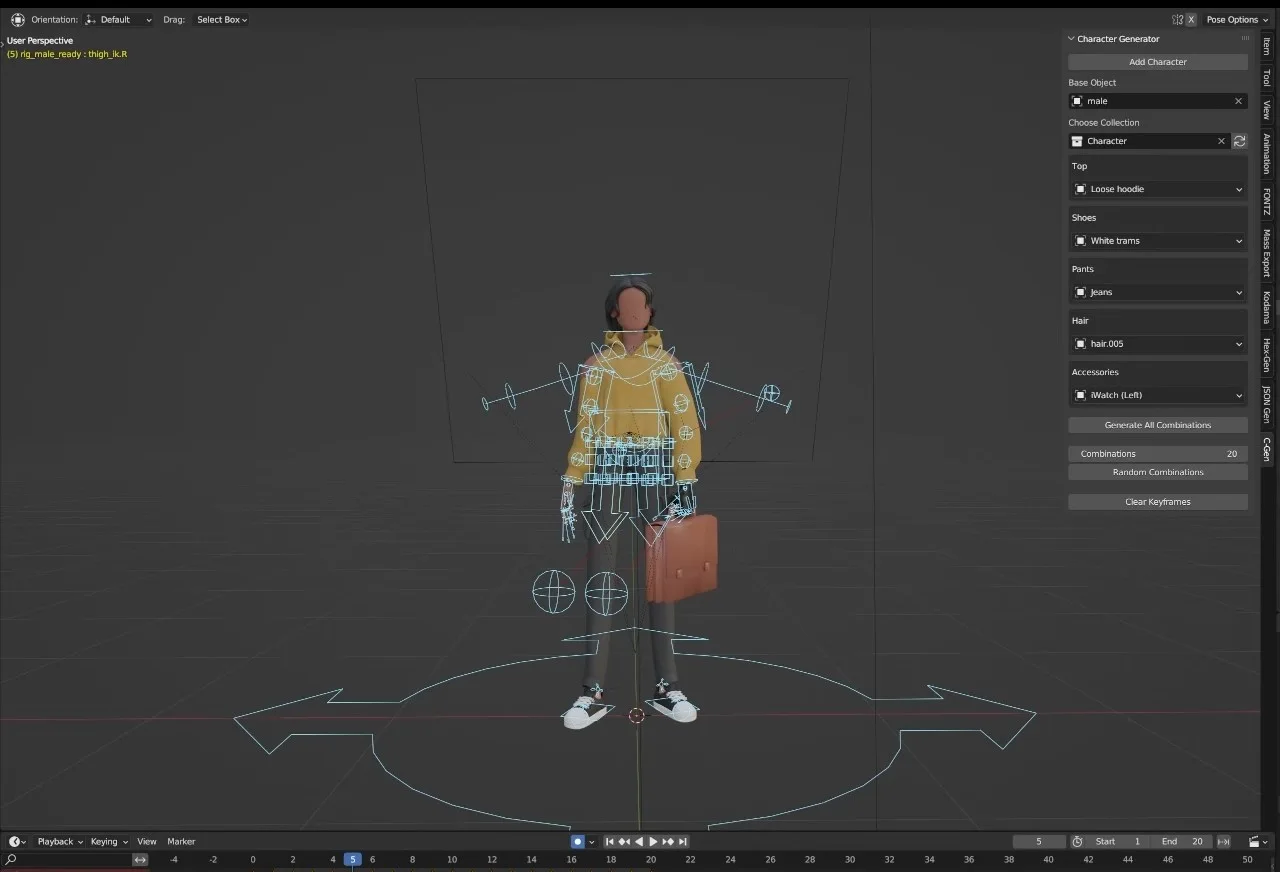
打开编辑 → 偏好设置 → 插件(Edit → Preferences → Add-ons)。选择从磁盘安装(Install from Disk),指定 ZIP 文件并启用插件。旧版界面可能显示 Install。随后打开附带的 Blender 文件。
参照 ThreeDee 视频教程,找到套装中的文件和对应的界面操作。
找到基础物体
选中要定制的角色所用的基础物体,确认哪些服装和配饰与这个模型兼容。
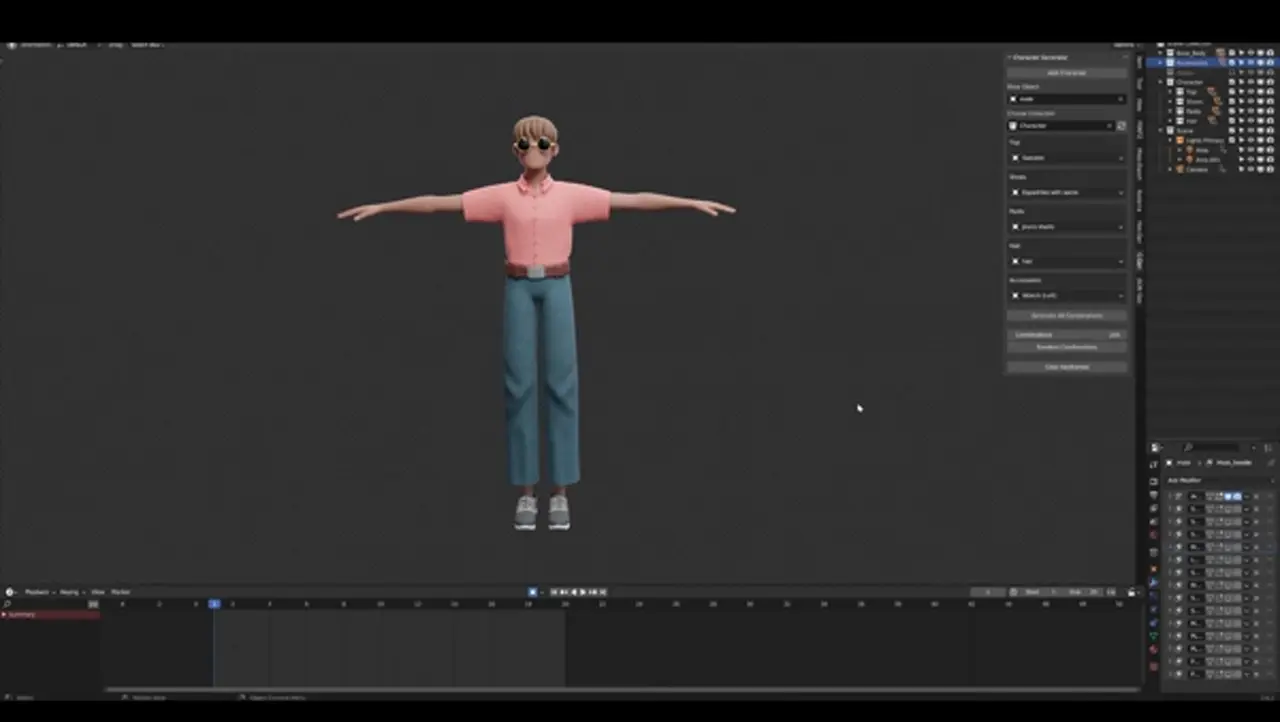
调整服装和发型
先试着只换一件上衣、一条裤子或一个发型。继续更换其他部件之前,先给角色摆个姿势,检查穿着效果。
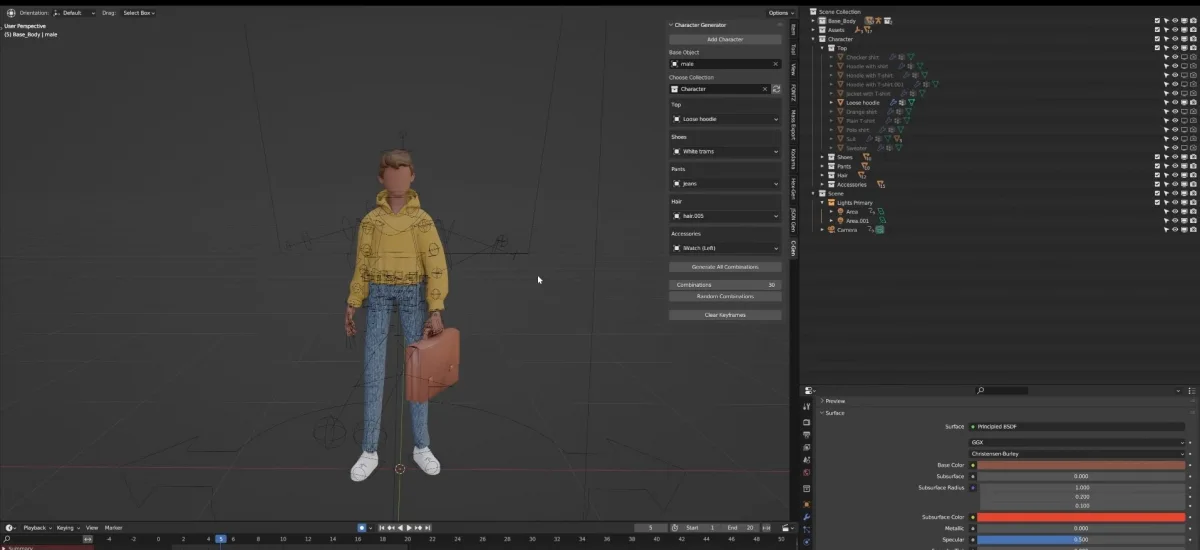

生成并检查不同搭配
使用随机组合(Random Combinations),设置要生成的组合数量。查看生成结果并保存想要使用的搭配。
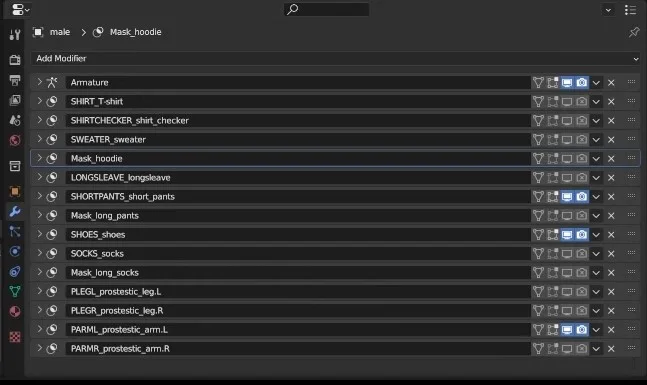
用遮罩修正服装穿模
套装中的遮罩会隐藏兼容服装下方的部分基础网格。如果身体穿过衣服,请确认已启用对应的遮罩。
检查姿势与关键帧
在姿态模式(Pose Mode)下检查服装是否随角色动作正常变化。清除关键帧时,请在文件副本中操作,或在执行清除命令前仅选中相应的控制器。
如需了解另一种模块化工作流程,请阅读 Characterz 改版与 Blender 套装指南。
为项目选择合适的套装
如果需要可定制的无五官角色,可以选择 Anonymouz。如果需要可编辑的 Blender 场景和可直接使用的透明背景 PNG,可以选择 Illustrationz。两个系列的完整套装均包含角色生成器。