
Blender용 3D 캐릭터 생성 도구 사용법
기본 오브젝트를 고르는 단계부터 의상을 바꾸고 무작위 조합을 만드는 단계까지 ThreeDee 캐릭터 생성 도구의 사용법을 소개합니다.
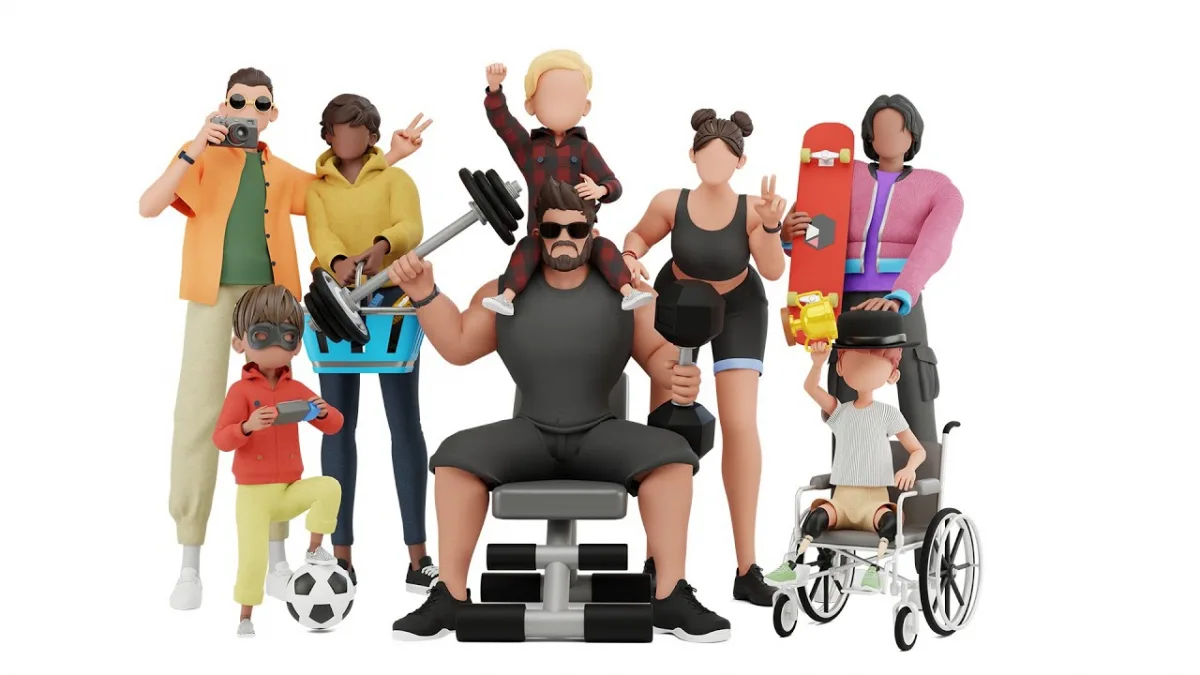
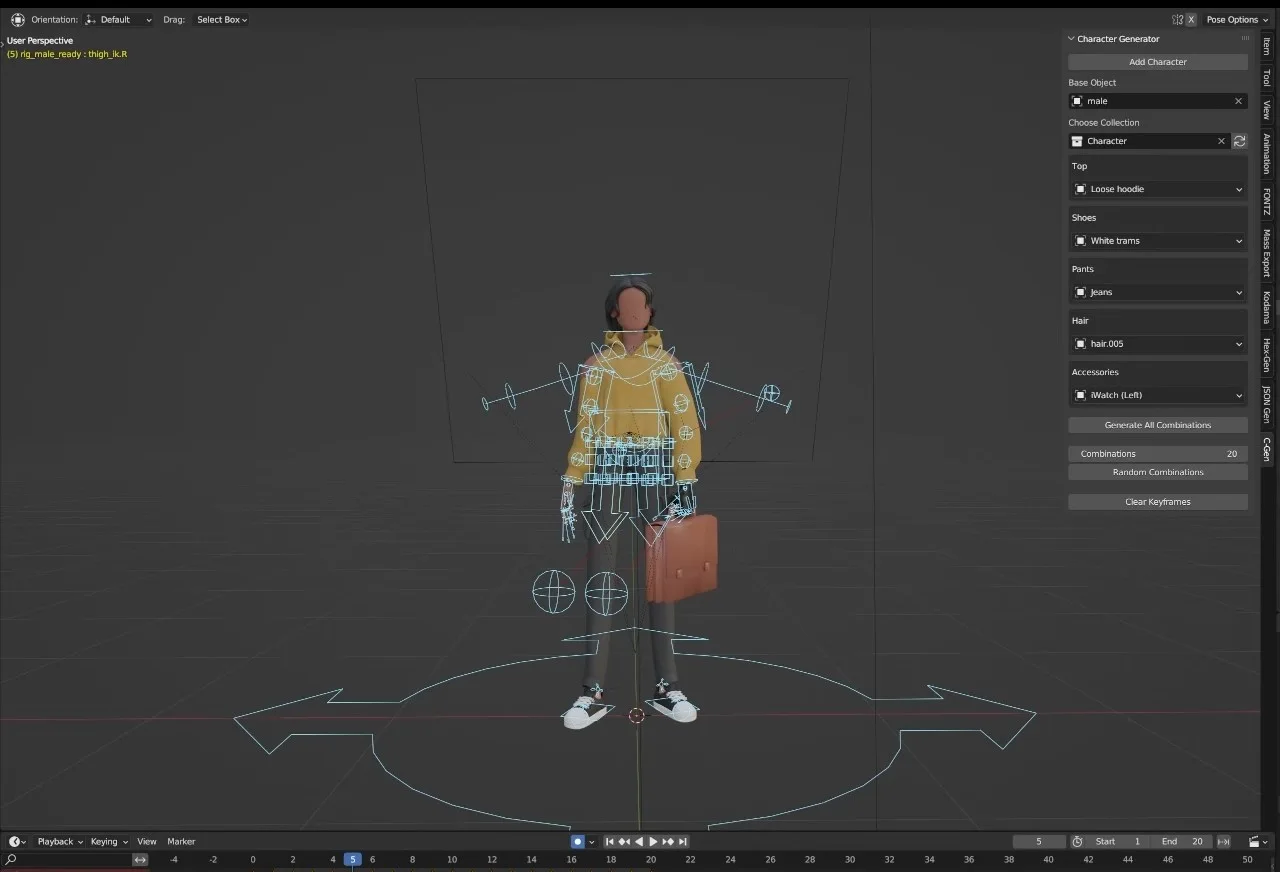
캐릭터 생성 도구를 사용하면 리깅된 기본 캐릭터를 Blender에서 원하는 모습으로 바꿀 수 있습니다. 이 가이드에서는 애드온 설치, 기본 모델 선택, 의상과 헤어스타일 변경 방법을 소개합니다.
ThreeDee 애드온은 Anonymouz 전체 팩과 Illustrationz 전체 컬렉션에 포함됩니다. 구매한 팩에서 애드온 ZIP 파일과 함께 제공되는 Blender 장면을 다운로드하세요.
Blender에서 캐릭터 생성 도구 설정하기
편집 메뉴에서 환경설정의 애드온 항목(Edit → Preferences → Add-ons)을 엽니다. 디스크에서 설치(Install from Disk)를 선택하고 ZIP 파일을 지정한 뒤 애드온을 활성화하세요. 이전 버전에서는 Install로 표시될 수 있습니다. 그런 다음 제공된 Blender 파일을 엽니다.
ThreeDee 영상 가이드에서 팩에 포함된 파일과 화면의 조작 항목을 확인할 수 있습니다.
기본 오브젝트 찾기
수정할 캐릭터의 기본 오브젝트를 선택하세요. 해당 모델에 사용할 수 있는 의상과 소품을 확인합니다.
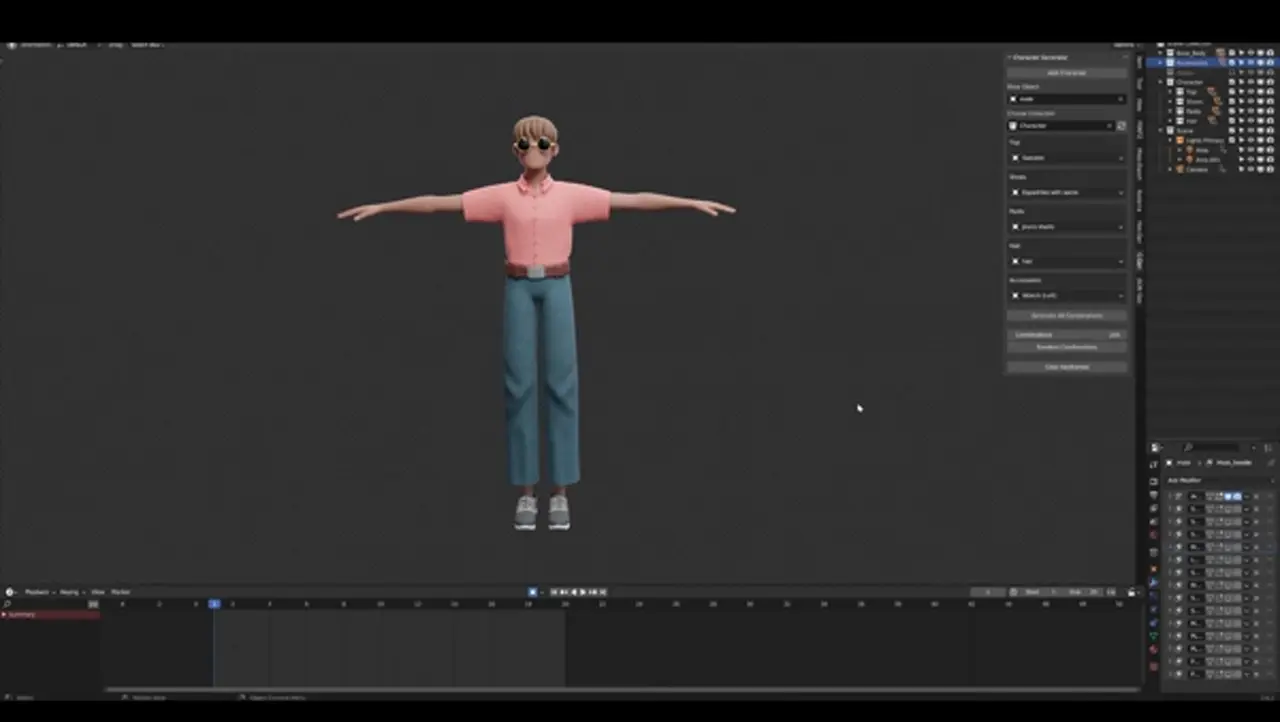
의상과 헤어스타일 바꾸기
먼저 상의, 바지, 헤어스타일 중 하나만 바꿔 보세요. 다른 파츠를 바꾸기 전에 캐릭터에 포즈를 적용해 의상이 어떻게 보이는지 확인합니다.
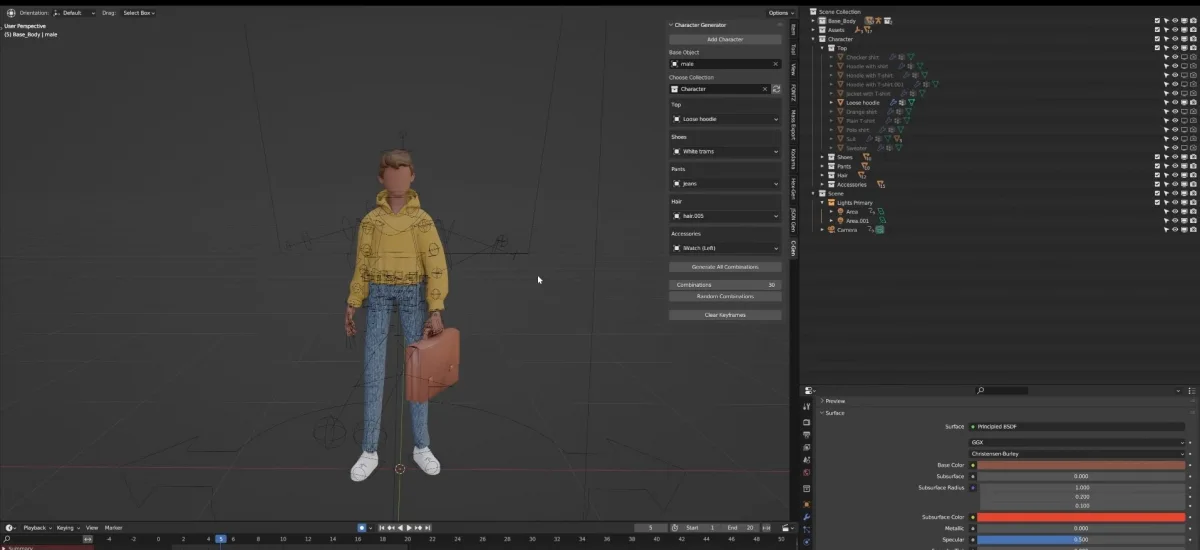

여러 조합을 만들고 확인하기
무작위 조합을 만드는 Random Combinations를 선택하고 생성할 개수를 지정하세요. 결과를 살펴보고 사용할 조합을 저장합니다.
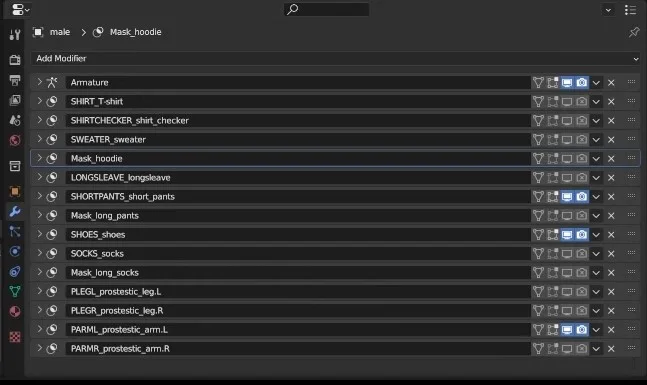
마스크로 의상 겹침 해결하기
함께 제공되는 마스크는 호환되는 의상 아래에 있는 베이스 메시의 일부를 숨깁니다. 몸이 의상 밖으로 튀어나오면 해당 의상의 마스크가 켜져 있는지 확인하세요.
포즈와 키프레임 확인하기
포즈 모드(Pose Mode)에서 의상이 캐릭터의 움직임을 따라가는지 확인하세요. 키프레임을 지워야 한다면 파일 복사본에서 작업하거나 키프레임을 지울 컨트롤만 먼저 선택합니다.
다른 모듈형 캐릭터 작업 방식은 Characterz 개편 및 Blender 팩 가이드에서 확인하세요.
프로젝트에 맞는 팩 고르기
얼굴 이목구비가 생략된 캐릭터를 직접 꾸미려면 Anonymouz를 살펴보세요. 수정 가능한 Blender 장면과 바로 쓸 수 있는 투명 배경 PNG가 필요하다면 Illustrationz가 적합합니다. 각 전체 팩에 캐릭터 생성 도구가 포함됩니다.