유럽에서 시작한 스튜디오
다운로드 13만 회 이상
맞춤형 3D 프로젝트 150건 이상 완료
AI 학습 및 평가용 3D 데이터

아티스트가 만든 3D 모델
AI 학습과 평가에 맞춘 데이터

학습 과제에 맞춰 같은 모델의 3D 파일, 편집 가능한 원본, 여러 시점의 이미지를 준비합니다.

.blend 원본 파일GLB 모델PNG 렌더링 이미지요청 시 추가 형식 및 스케치 제공

3D 데이터셋
같은 모델의 원본 파일과 시점별 이미지

샘플 모델과 렌더링 이미지, 여러 시점의 참고 이미지를 살펴보세요.
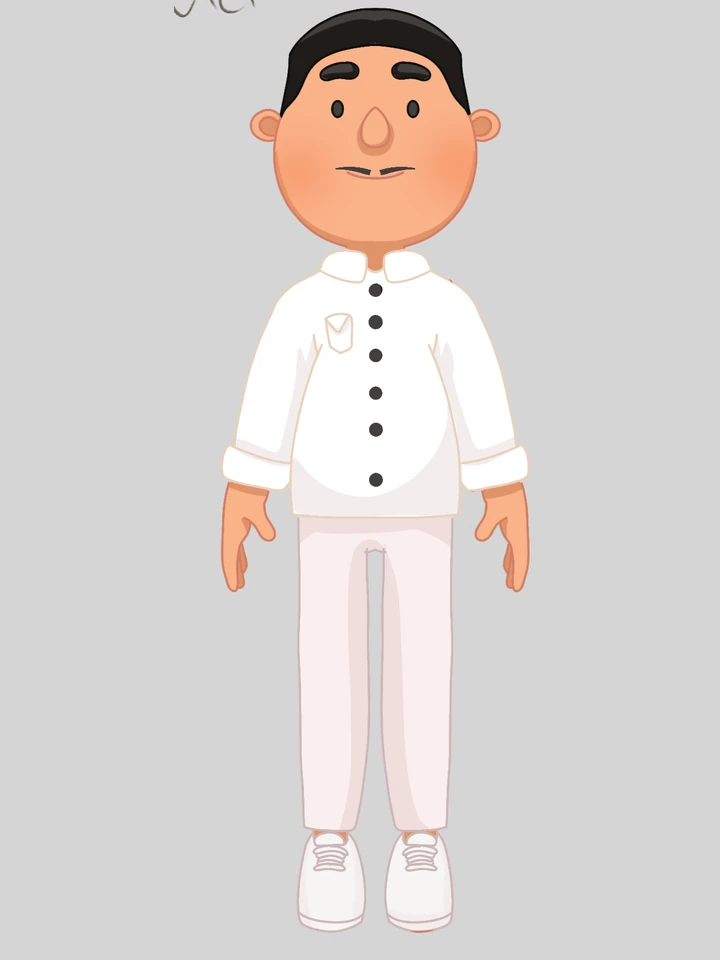
원본 스케치가 있는 경우 함께 제공할 수 있습니다.
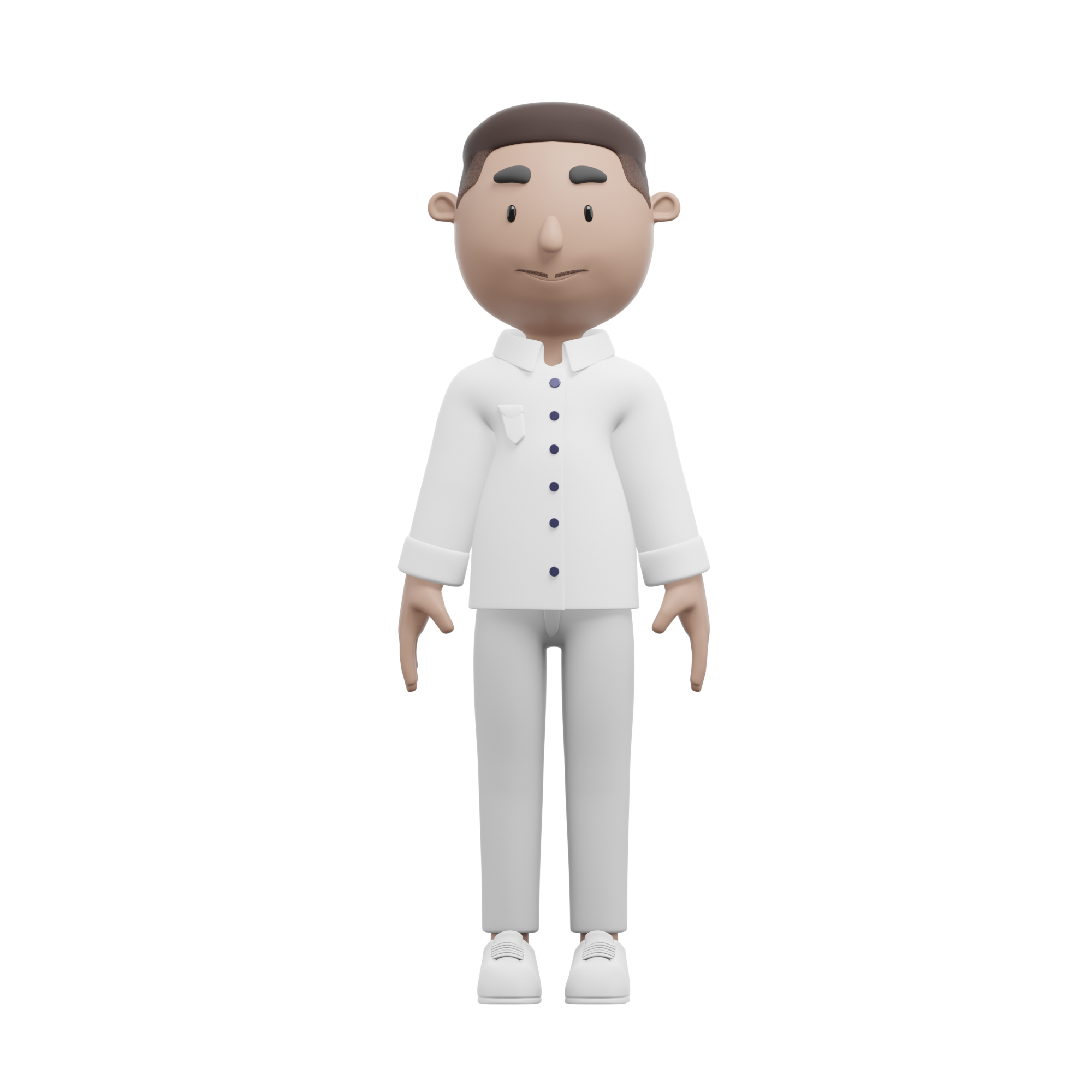
흰 셔츠와 바지를 입은 Characterz 001 렌더링 이미지
Characterz 001의 정면 원본 스케치
원본 그림같은 모델의 PNG
↔

무료 샘플 체험

사용 중인 프로그램에서 원본 파일을 열고 모델을 시험해 보세요.

무료 샘플 다운로드
필요한 파일 선택

3D 데이터셋 구성

선택한 모델에 맞춰 파일 형식과 준비 방식을 조정합니다.

편집 가능한 Blender 원본

지오메트리와 머티리얼을 편집하고 장면을 조정해 다른 시점에서 렌더링할 수 있습니다.

3D 모델

GLB, FBX, OBJ 중 사용할 프로그램에 맞는 형식을 선택하세요.

PNG 렌더링 이미지와 텍스처

같은 모델을 여러 시점에서 렌더링한 이미지입니다. 기존 텍스처가 있는 경우 함께 제공할 수 있습니다.

스케치와 시점별 참고 이미지

합의한 구성에 스케치나 정면·측면·후면 도면을 추가할 수 있습니다.

원본 파일 구성

요소의 이름을 명확하게 지정해 원본 파일에서 찾고 편집하기 쉽습니다. 아래 화면에서 파일 구성의 예를 볼 수 있습니다.
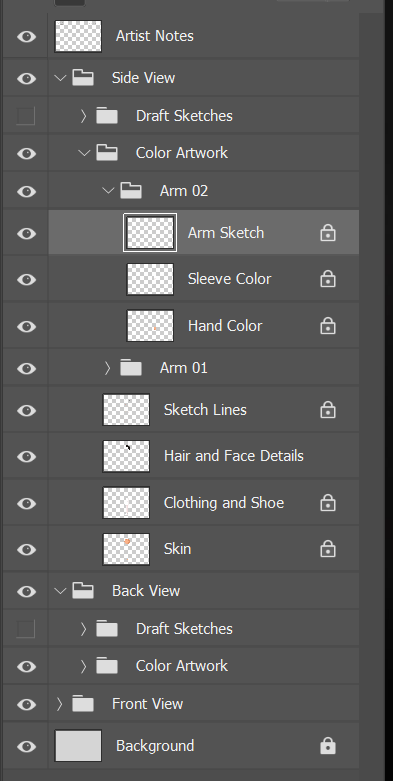
PSD / 이름이 지정된 레이어정면, 후면, 측면으로 그룹을 나누고 그림 레이어에 이름을 붙여 초안 스케치도 보존한 PSD 파일
레이어와 그룹 이름 필요한 그림 요소를 찾고 파일 구조를 파악할 수 있습니다.
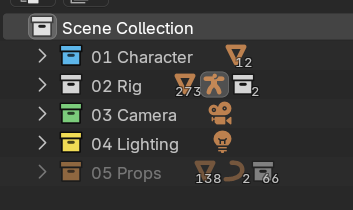
Blender / 이름이 지정된 컬렉션캐릭터, 리그, 카메라, 조명, 소품에 해당하는 이름이 지정된 Blender 컬렉션
오브젝트와 컬렉션 이름 모델의 각 부분을 구분하고 장면에서 필요한 요소를 찾을 수 있습니다.

ThreeDee에서 제작한
3D 컬렉션 살펴보기

아래는 라이브러리에서 고를 수 있는 모델의 예입니다. 캐릭터, 아이콘, 오브젝트, 장면을 선택하면 과제에 맞춰 파일을 준비합니다.

이 구역에 도달하면 3D 모델이 로드됩니다.

진행 과정

모델 선택부터 샘플 확인과 파일 준비까지

01

필요한 데이터 알려 주기

학습 또는 평가 과제와 필요한 모델 유형, 시점을 알려 주세요.

02

샘플 확인하기

사용 중인 프로그램에서 원본 파일, 모델의 모습, 파일 형식을 확인하세요.

03

제공 범위 확정하기

파일을 준비하기 전에 모델 목록, 파일 준비 방식, 이용 권한을 확정합니다.
AI 학습 및 평가용
데이터셋 문의

어떤 학습이나 평가를 진행할 예정인지, 어떤 모델이 필요한지 Sam에게 알려 주세요.

[email protected]
데이터셋 문의 안내 쪽을 가리키는 만화풍 캐릭터 세 명