Blender-AnleitungenFiguren und Rigging
So nutzt du den 3D-Figurengenerator in Blender
Eine Anleitung zum ThreeDee-Figurengenerator: vom Basisobjekt bis zu zufälligen Outfit-Kombinationen.
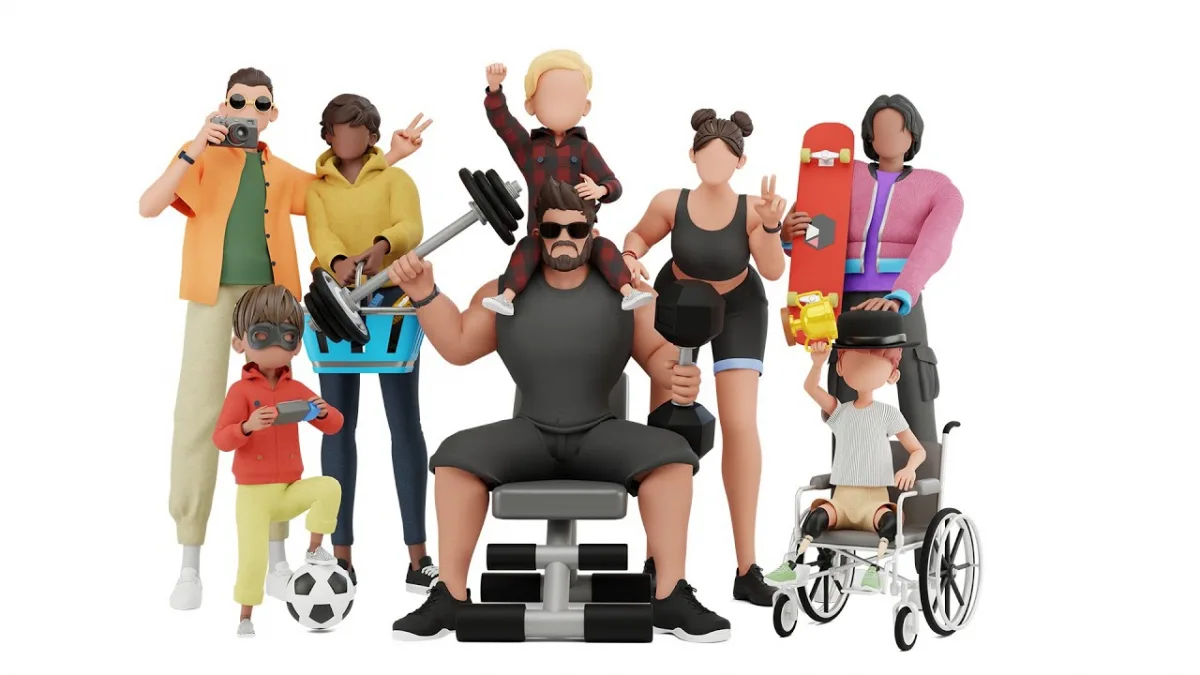
Mit dem ThreeDee-Figurengenerator kannst du geriggte Figuren für Animationen und Spiele aus vorhandenen Teilen zusammenstellen.
Diese Anleitung zeigt, wie du das Add-on installierst, eine Figur anpasst und Varianten erzeugst.
Die Bilder zeigen die Version aus dem ursprünglichen Tutorial.
Was ist der Figurengenerator für Blender?
Das Add-on kombiniert vorhandene 3D-Figuren und Zubehör. Du arbeitest mit geriggten Modellen, die du anpassen kannst.
Das ist praktisch, wenn du für eine Animation oder ein Spiel mehrere Figuren brauchst.
Du kannst mit einer vorhandenen Figur anfangen und die Zeit für Kleidung, Haare oder Posen nutzen.
Welche Varianten möglich sind, hängt von den Bestandteilen des Pakets ab.
Bei ThreeDee findest du eine Bibliothek mit dem Figurengenerator.
Den Figurengenerator installieren
Installiere das Add-on aus dem Download deines Pakets:
- Öffne in Blender das Menü Edit.
- Wähle Preferences und öffne Add-ons.
- Wähle Install from Disk im Menü oben rechts. In älteren Versionen heißt die Schaltfläche Install.
- Wähle im Dateidialog die mitgelieferte ZIP-Datei.
- Aktiviere das Add-on, falls es nach der Installation noch deaktiviert ist.
Das Basisobjekt finden
Öffne die Blender-Datei des Pakets und wähle das Basisobjekt der Figur.
An diesem Objekt richtest du Kleidung und Zubehör aus.
Im Modell findest du vorbereitete Masken und Modifikatoren, die steuern, welche Bereiche sichtbar sind.
Damit kannst du zum Beispiel Frisur, Kleidung und Zubehör wechseln.
Die Figur anpassen
Beginne mit wenigen Änderungen. Tausche etwa die Schuhe oder die Hose aus und prüfe, wie sich die Kombination verändert.
Das Paket bietet je nach Figur Oberteile, Schuhe, Hosen, Haare und Zubehör.
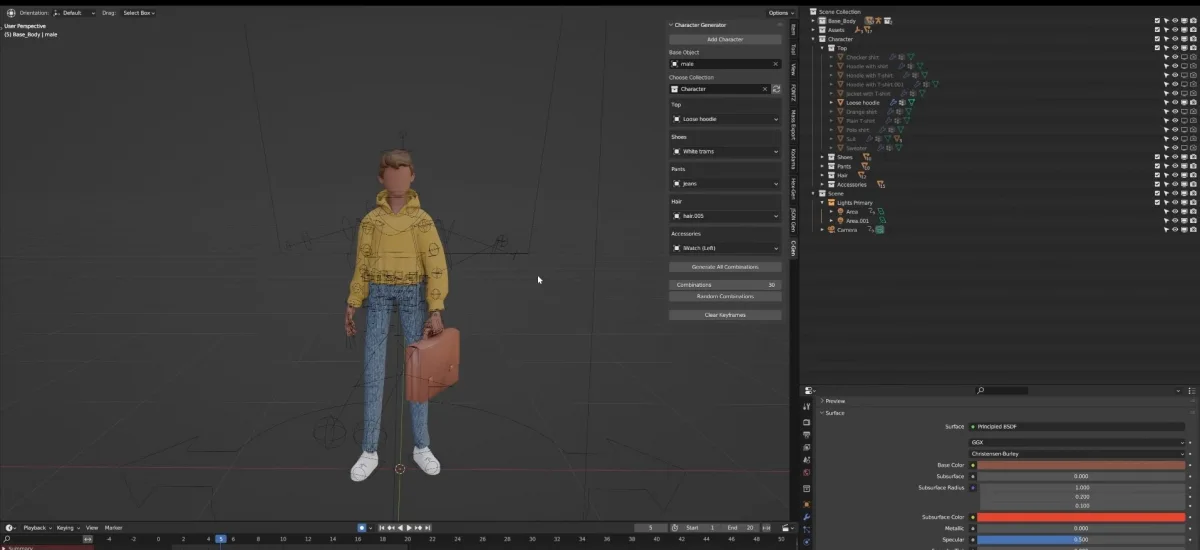
Eine Figur im Generator anpassen
Probiere zum Beispiel einen weiten Hoodie mit hellen Rändern oder eine andere Frisur aus.
Aus den vorhandenen Teilen lassen sich viele Varianten für Animationen oder Spiele zusammenstellen.
Du kannst mehrere Kombinationen erzeugen oder eine zufällige Auswahl für einen Render verwenden.
Kombinationen erzeugen und verwalten
Lege fest, wie viele Varianten der Generator ausgeben soll.
Gib die Anzahl ein und klicke auf Random Combinations.
Im Pose Mode kannst du anschließend die Pose über die vorgesehenen Rig-Steuerungen anpassen.
Prüfe dabei, wie Kleidung und Zubehör in der Pose sitzen.
Masken für die Anpassung verwenden
Masken verbinden das Basisobjekt mit den dafür vorbereiteten Kleidungsstücken und anderen Elementen.
Sie legen fest, welche Bereiche des Modells für das jeweilige Kleidungsstück sichtbar bleiben.
Bei einem kompatiblen Hoodie ordnest du die passende Maske anhand des vorgesehenen Präfixes und Namens zu.
Prüfe die Zuordnung am Modell, bevor du weitere Kleidungsstücke kombinierst.
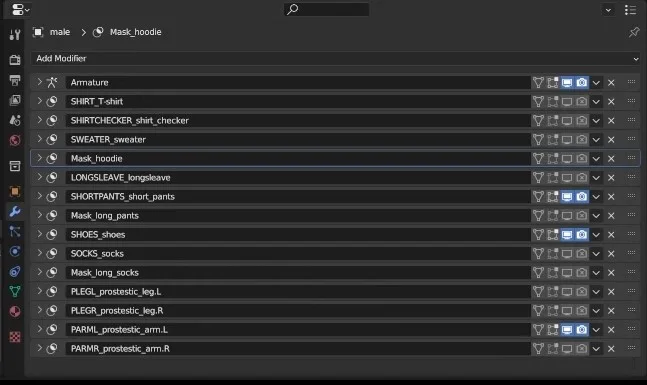
Masken für Kleidungsstücke im Generator
Bei korrekt zugeordneten Teilen kann der Generator die entsprechenden Masken beim Wechsel automatisch aktivieren oder deaktivieren.
So musst du die Sichtbarkeit bei jeder Outfit-Variante nicht neu einstellen.
Keyframes und Masken zurücksetzen
Wenn du eine Variante zurücksetzen willst, prüfe zuerst, ob du Animationsdaten oder die Zuordnung einer Maske ändern möchtest.
Für animierte Rig-Steuerungen kannst du im Pose Mode die betreffenden Steuerelemente wählen und die zugehörigen Keyframes entfernen. Masken verwaltest du separat am Modell oder über das Add-on.
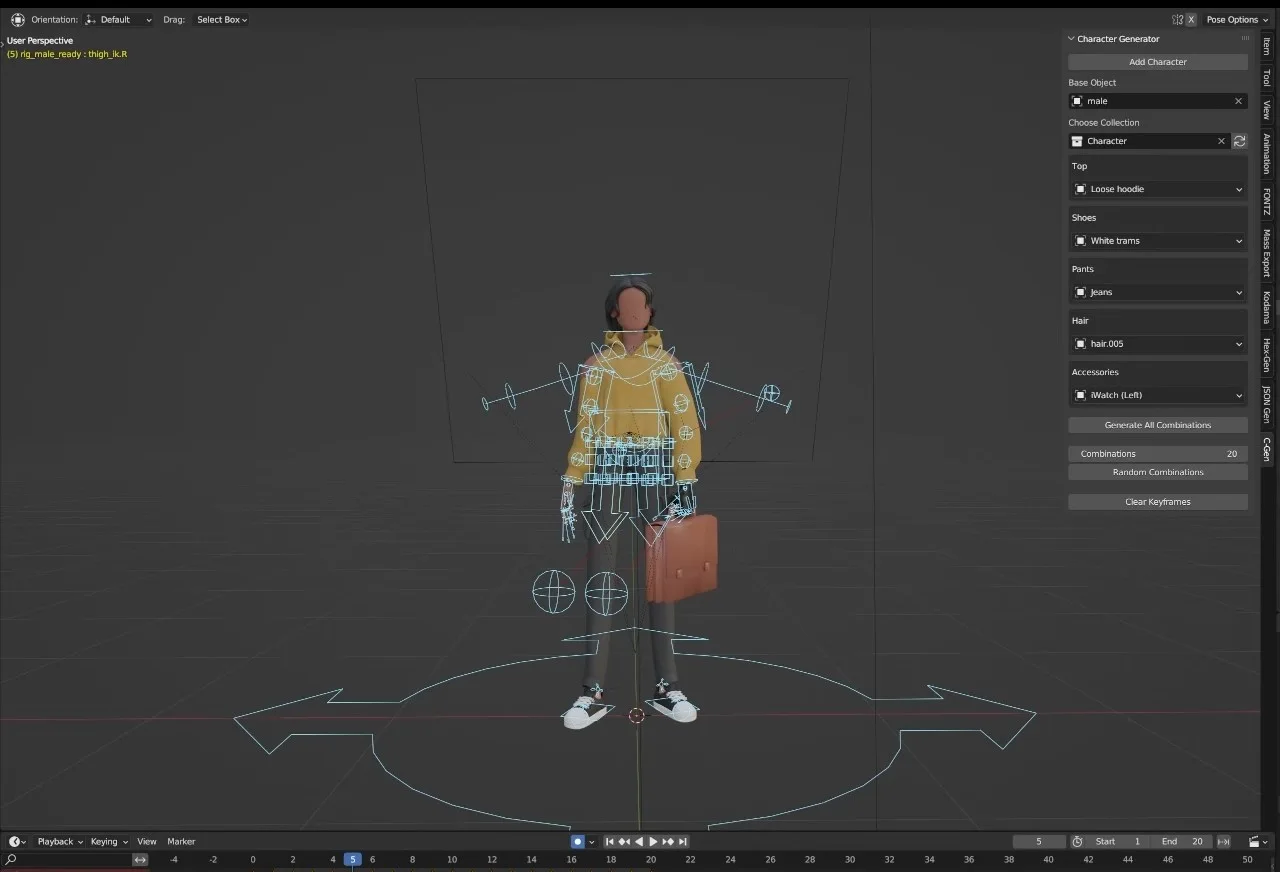
Keyframes und Masken im ursprünglichen Tutorial
Setze nur die Einstellung zurück, die du ändern möchtest, damit die übrige Figur und ihre Animation erhalten bleiben.
Weiterführende Möglichkeiten
Mit Masken und passend vorbereiteten Teilen kannst du komplexere Outfits zusammenstellen.
Prüfe bei einer neuen Kombination, ob Kleidung und Körper in verschiedenen Posen zusammenpassen.
Der Generator übernimmt die Zusammenstellung. Weitere Anpassungen nimmst du in Blender vor.
Du kannst etwa die Materialien ändern und verschiedene Texturen ausprobieren.
Wenn du realistischere Figuren suchst, findest du in dieser Anleitung zum Human Generator eine Einführung und die Installationsschritte.
Wo du die Figuren einsetzen kannst
Der Arbeitsablauf eignet sich unter anderem für Animation, Spiele und visuelle Effekte.
Einige Einsatzmöglichkeiten und Ressourcen:
- Animations- und Spielestudios können Varianten für unterschiedliche Figuren in einer Szene vorbereiten.
- Blender ist quelloffen. Künstler und Entwickler können Werkzeuge und Erweiterungen beisteuern.
- In Tutorials und Foren findest du Beispiele und Hilfe zu einzelnen Arbeitsschritten.
Nächste Schritte
Beginne mit einer Grundfigur und erstelle ein paar Varianten mit unterschiedlichen Outfits.
Ein Beispiel für einen modularen Figurenbaukasten findest du im Characterz-Leitfaden.
Weitere Pakete findest du bei ThreeDee. Fragen kannst du auch auf unserem Discord-Server stellen.
Prüfe deine gewählte Variante in einer Pose, bevor du sie in das Projekt übernimmst.