Tutoriels BlenderPersonnages et rigging
Comment utiliser le générateur de personnages 3D dans Blender
Un guide du générateur de personnages ThreeDee, de l’objet de base à la création de tenues aléatoires.
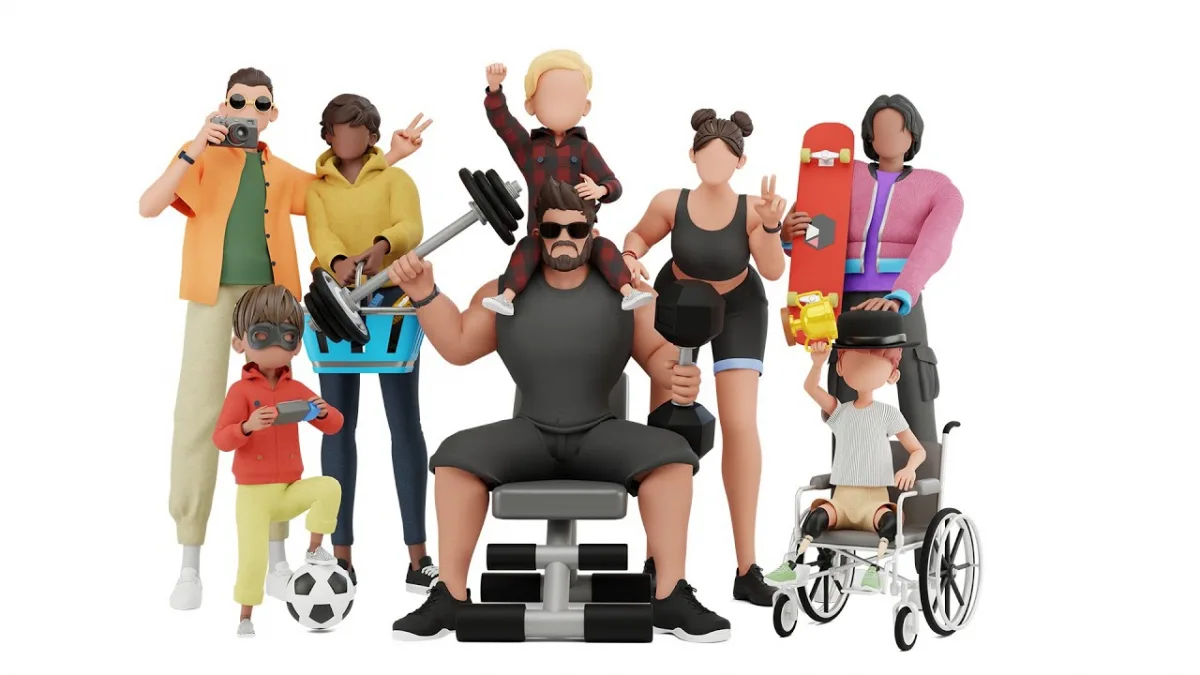
Le générateur ThreeDee permet d’assembler des personnages déjà riggés pour des animations ou des jeux vidéo.
Ce guide explique comment installer l’extension, personnaliser un personnage et créer des variantes.
Les images montrent la version du tutoriel d’origine.
Qu’est-ce que le générateur de personnages pour Blender ?
L’extension assemble des personnages 3D et des accessoires existants. Vous partez de modèles riggés que vous pouvez modifier.
C’est utile lorsque vous avez besoin de plusieurs personnages pour une animation ou un jeu.
Vous pouvez partir d’un modèle existant et consacrer votre temps aux tenues, aux coiffures et aux poses.
Les variantes possibles dépendent des éléments inclus dans le pack.
ThreeDee propose une bibliothèque qui comprend le générateur de personnages.
Installer le générateur de personnages
Installez l’extension fournie avec votre pack :
- Ouvrez le menu Edit dans Blender.
- Choisissez Preferences, puis Add-ons.
- Choisissez Install from Disk dans le menu en haut à droite. Dans les anciennes versions, le bouton s’appelle Install.
- Sélectionnez le fichier ZIP fourni.
- Activez l’extension si elle ne l’est pas encore après l’installation.
Trouver l’objet de base
Ouvrez le fichier Blender du pack et sélectionnez l’objet de base du personnage.
Cet objet sert de support aux vêtements et accessoires.
Le modèle contient des masques et des modificateurs qui contrôlent les zones visibles.
Vous pouvez ainsi changer la coiffure, les vêtements et les accessoires.
Personnaliser le personnage
Commencez par quelques changements. Essayez d’autres chaussures ou un autre pantalon et observez l’effet sur la tenue.
Selon le personnage, le pack contient des hauts, des chaussures, des pantalons, des coiffures et des accessoires.
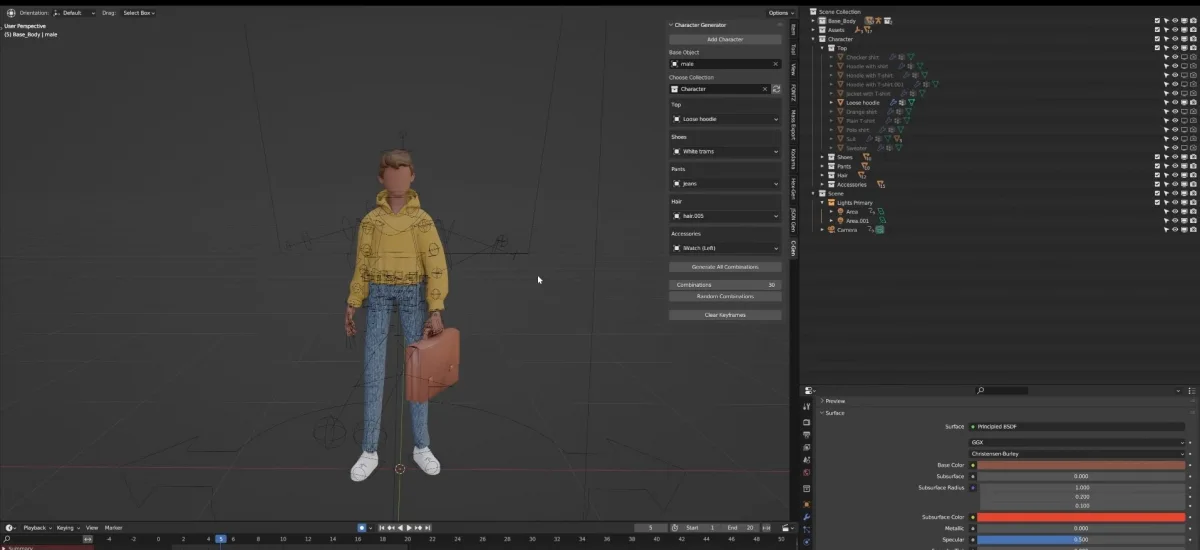
Personnalisation d’un personnage dans le générateur
Essayez, par exemple, un sweat ample à bordures claires ou une coiffure différente.
Les éléments fournis permettent de composer de nombreuses variantes pour une animation ou un jeu.
Vous pouvez produire plusieurs combinaisons ou utiliser une sélection aléatoire pour un rendu.
Créer et gérer les combinaisons
Déterminez le nombre de variantes que vous voulez créer.
Saisissez le nombre et cliquez sur Random Combinations.
En Pose Mode, vous pouvez ensuite ajuster la pose avec les commandes du rig.
Vérifiez comment les vêtements et accessoires se placent dans cette pose.
Utiliser les masques pour affiner le résultat
Les masques relient l’objet de base aux vêtements et aux éléments préparés pour celui-ci.
Ils déterminent quelles parties du modèle restent visibles pour chaque vêtement.
Pour un sweat compatible, associez le masque prévu à l’aide du préfixe et du nom correspondants.
Vérifiez le résultat sur le modèle avant de combiner d’autres vêtements.
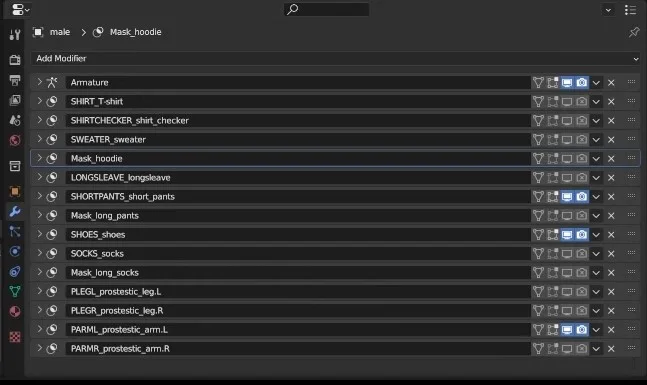
Masques de vêtements dans le générateur
Lorsque les éléments sont correctement associés, le générateur peut activer ou désactiver les masques correspondants à chaque changement.
Vous n’avez donc pas à régler à nouveau la visibilité pour chaque tenue.
Réinitialiser les images clés et les masques
Avant de réinitialiser une variante, déterminez si vous voulez modifier l’animation ou l’association d’un masque.
Pour les commandes animées du rig, sélectionnez les commandes concernées en Pose Mode, puis supprimez les images clés correspondantes. Gérez les masques séparément, sur le modèle ou dans l’extension.
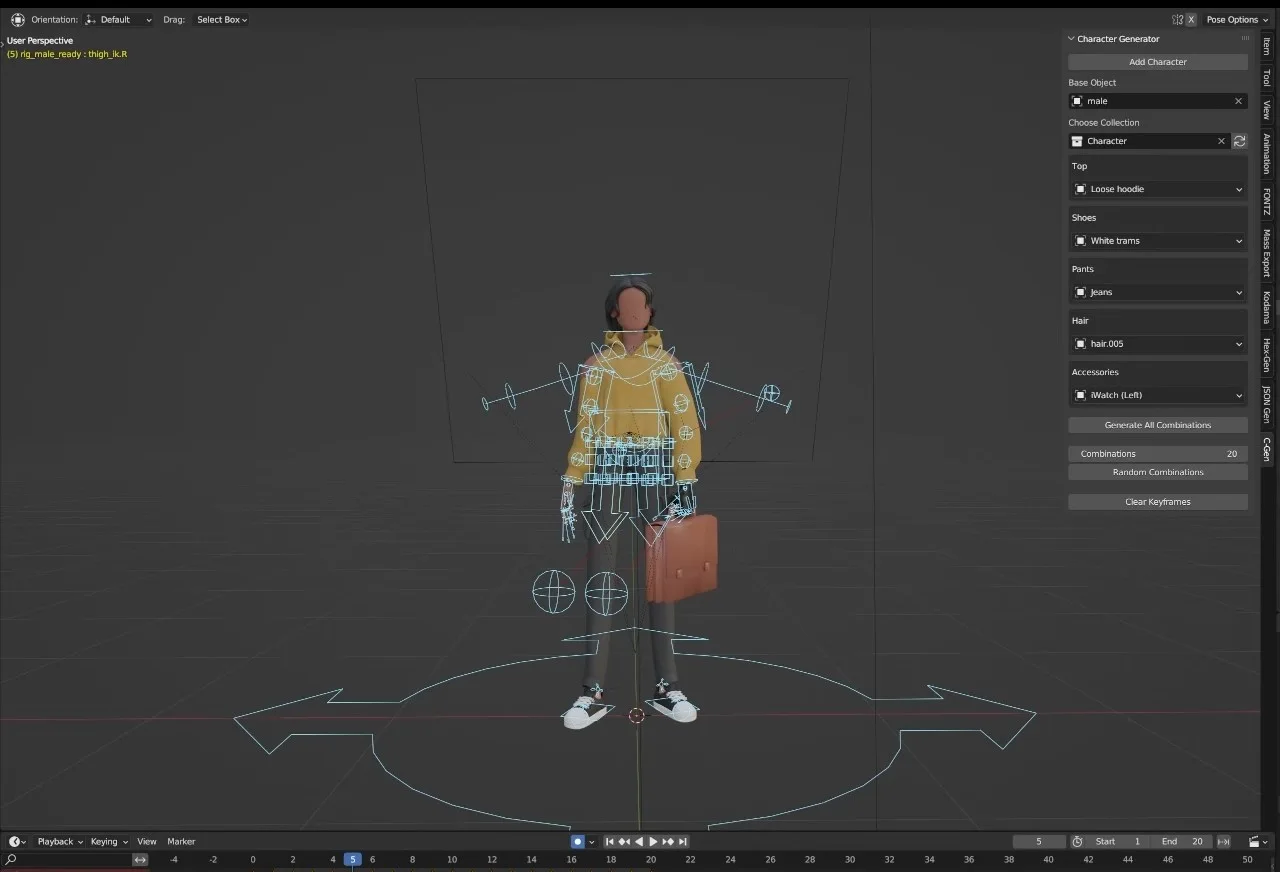
Images clés et masques dans le tutoriel d’origine
Réinitialisez uniquement le réglage à modifier pour préserver le reste du personnage et de son animation.
Aller plus loin
Les masques et les pièces préparées pour le personnage permettent de combiner des tenues plus complexes.
Testez une nouvelle tenue dans plusieurs poses pour vérifier qu’elle convient au personnage.
Le générateur assemble les éléments. Vous pouvez poursuivre les réglages dans Blender.
Vous pouvez, par exemple, modifier les matériaux et essayer différentes textures.
Pour créer des personnages plus réalistes, ce guide consacré à Human Generator présente l’extension et les étapes d’installation.
Où utiliser ces personnages ?
Cette méthode convient notamment à l’animation, au jeu vidéo et aux effets visuels.
Voici quelques usages et ressources :
- Les studios d’animation et de jeux vidéo peuvent préparer plusieurs variantes de personnages pour une scène.
- Le code de Blender est ouvert. Les artistes et développeurs peuvent contribuer aux outils et aux extensions.
- Les tutoriels et les forums fournissent des exemples et de l’aide sur les différentes étapes.
Par où commencer ?
Partez d’un personnage de base et créez quelques variantes de tenues.
Le guide de Characterz montre un exemple de bibliothèque de personnages modulaires.
Vous trouverez d’autres packs chez ThreeDee. Vous pouvez aussi poser vos questions sur notre serveur Discord.
Testez la variante retenue dans une pose avant de l’intégrer à votre projet.