
Blender用の3Dキャラクタージェネレーターの使い方
ThreeDeeのキャラクタージェネレーターで、ベースモデルの選択から衣装の調整、ランダムな組み合わせの生成までを試します。
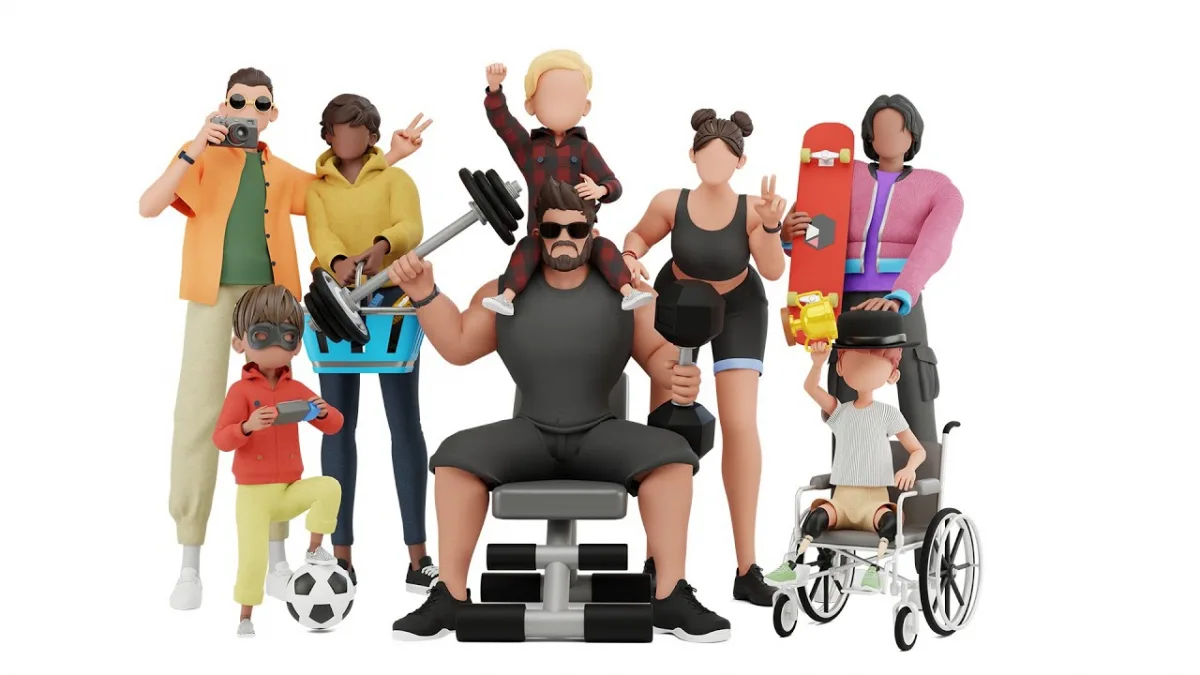
キャラクタージェネレーターを使うと、リグ付きのベースキャラクターをBlenderでカスタマイズできます。このガイドでは、アドオンのインストールから、ベースモデルの選択、衣装や髪型の変更までを紹介します。
ThreeDeeのアドオンは、AnonymouzのフルパックとIllustrationzのフルコレクションに含まれています。購入したパックからアドオンのZIPファイルと付属のBlenderシーンをダウンロードします。
Blenderでジェネレーターをセットアップする
編集メニューからプリファレンスのアドオン設定(Edit → Preferences → Add-ons)を開きます。ディスクからのインストール(Install from Disk)を選び、ZIPファイルを指定してアドオンを有効にします。旧バージョンでは Install と表示されることがあります。続いて、付属のBlenderファイルを開きます。
ファイルや操作画面は、ThreeDeeの動画チュートリアルで確認できます。
ベースオブジェクトを見つける
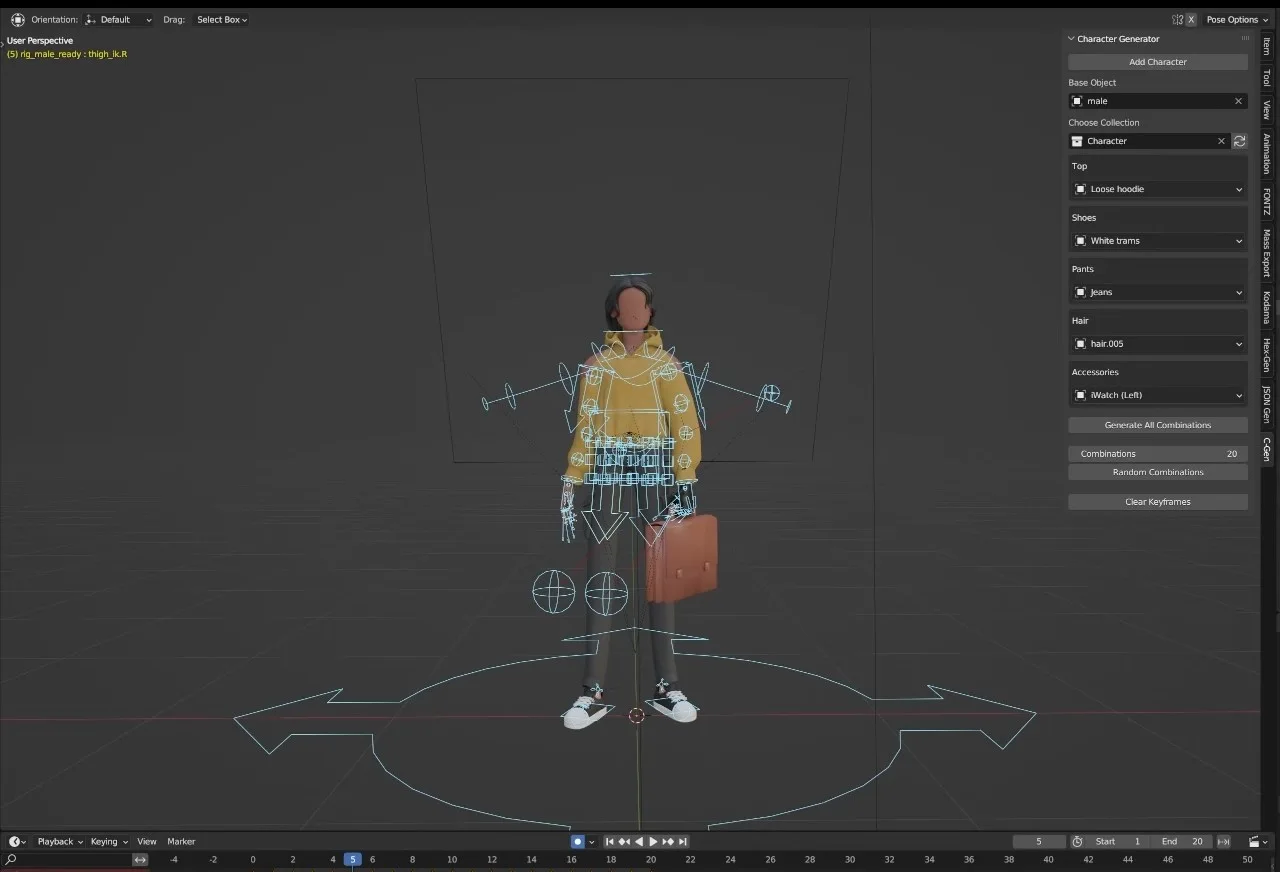
カスタマイズするキャラクターのベースオブジェクトを選択します。そのベースモデルに対応する衣装と小物を確認します。
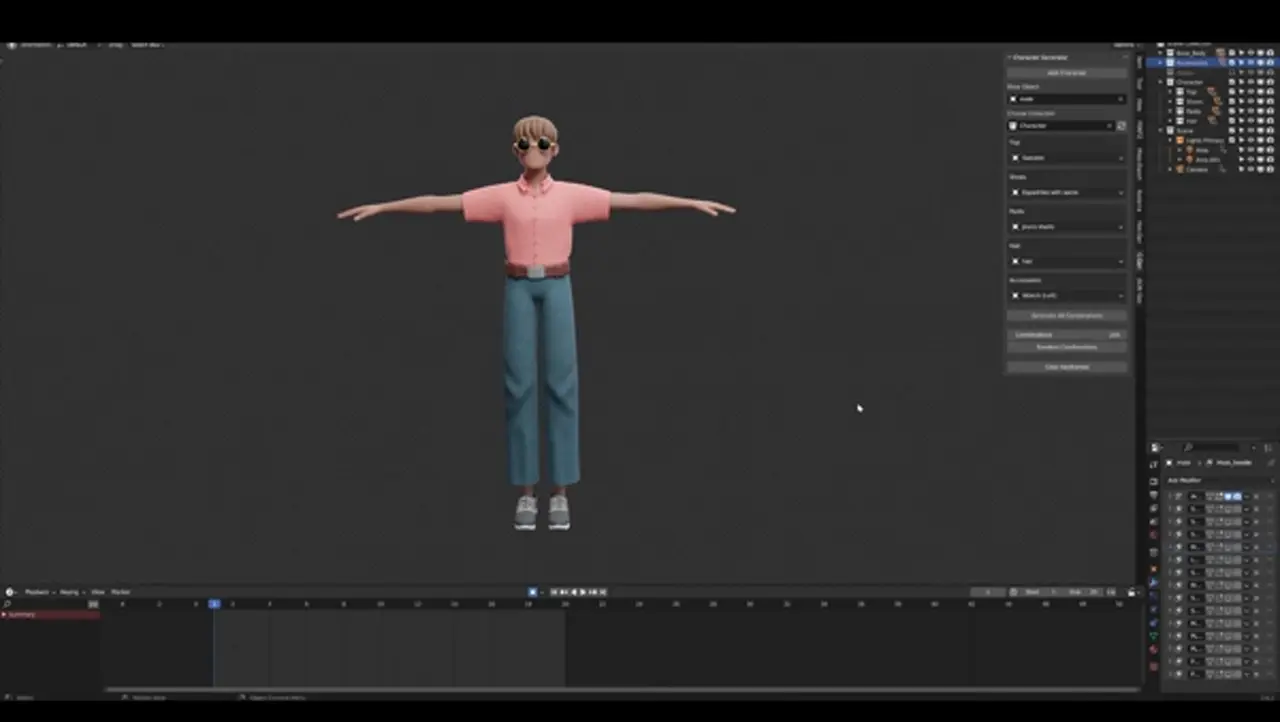
衣装と髪型をカスタマイズする
まずトップス、パンツ、髪型などを一つだけ変えます。別のパーツを変える前に、キャラクターにポーズを取らせて衣装の見え方を確認します。
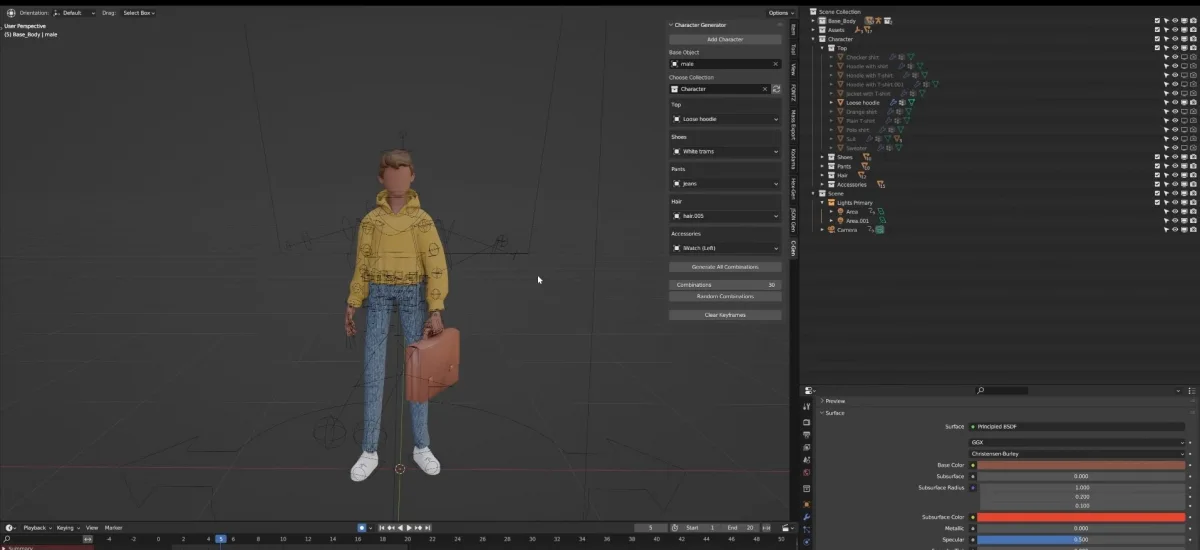

バリエーションを生成して確認する
ランダムな組み合わせを作る Random Combinations を選び、生成する数を指定します。結果を確認し、使いたい組み合わせを保存します。
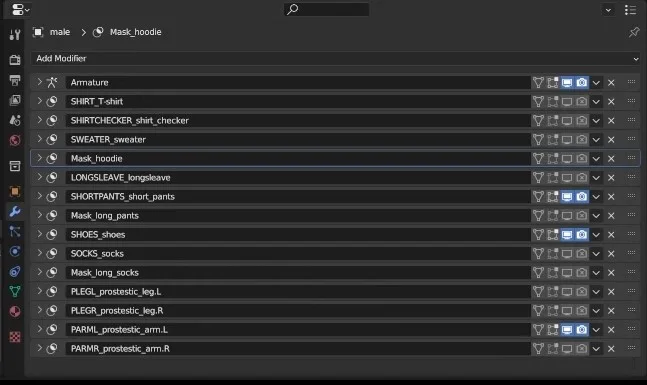
マスクで衣装の突き抜けを直す
付属のマスクは、対応する衣装の下にあるベースメッシュの一部を非表示にします。体が衣装を突き抜ける場合は、対応するマスクが有効になっているか確認します。
ポーズとキーフレームを確認する
ポーズモード(Pose Mode)で衣装が動きに追従するか確認します。キーフレームを消去する場合は、ファイルのコピーで作業するか、キーフレームを消去したいコントロールだけを先に選択します。
別のモジュール式キャラクター制作は、CharacterzのリニューアルとBlenderパックのガイドで紹介しています。
プロジェクトに合ったパックを選ぶ
顔のパーツが省略されたキャラクターをカスタマイズするならAnonymouzが適しています。編集できるBlenderシーンやすぐに使える透過PNGが必要ならIllustrationzを選びましょう。どちらもフルパックにジェネレーターが含まれます。