
新しくなったCharacterzで選ぶ、Blender用のリグ付き3Dキャラクター
リニューアルしたCharacterzで3Dプレビューを試し、セリフのあるキャラクターや静止画、シーン全体の制作に合うBlender用パックを探せます。
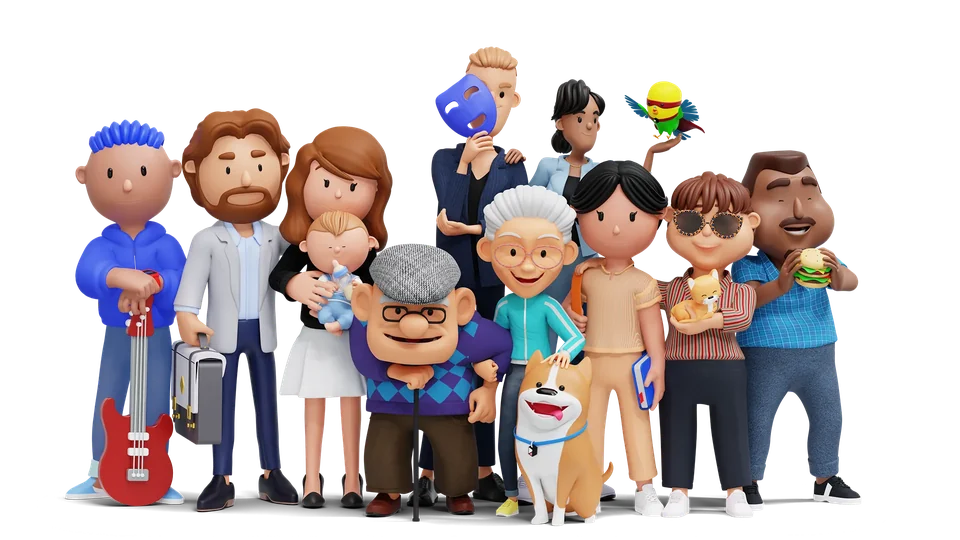
解説動画やアバターアプリ、ゲームの試作にキャラクターを選ぶとき、正面からのレンダリング画像でわかるのは、その角度からどう見えるかです。横から見たときの印象や、セリフに合わせて口を動かせるか、どのファイルで作業するかも確認しておきたいところです。
こうした点を比較しやすいように、Characterzをリニューアルしました。サンプルモデルをブラウザーで回転させたり、完成したシーンで各パックの見え方を確認したりできます。Blenderファイル、表情コントロール、レンダリング済みの画像も、パックを選ぶ前に比べられます。
Characterzで組み合わせられるもの
Characterzの全コレクションは9つのパックで構成されています。キャラクター、衣装、小物の組み合わせは30億通りを超え、レンダリング済みの背景透過PNGも5万点を超えます。
たとえばBlenderでAdultzのキャラクターを開き、衣装と髪型を替えてから、小物を変えて別のシーン用のバリエーションを作れます。使えるパーツはパックによって異なります。静止画が必要なら、まず付属のPNGを見て、目的のポーズや衣装がそろっているか確認しましょう。
具体的な使い方は、Blenderキャラクタージェネレーターのガイドで紹介しています。
ブラウザーで新しいGLBプレビューを試す
Characterzの3Dプレビューを開き、サンプルを正面から斜め、さらに真横へと回してみましょう。アプリのアイコンに使うなら、ひと目でシルエットがわかるかを確認します。セリフのあるアップのカットなら、カメラを置く予定の角度から顔を見てみましょう。
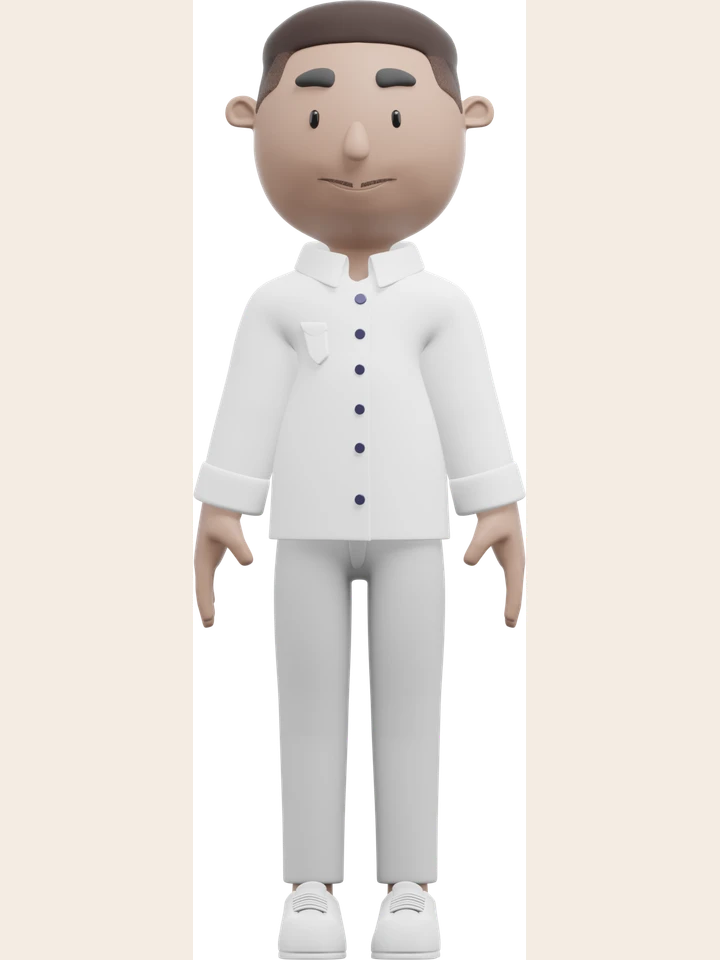
ブラウザーのプレビューでは、Blenderを開く前にGLBを確認できます。表情の調整、衣装の変更、シーンの編集をしたい場合は、検討中のパックの編集可能なBlender元データと機能一覧を確認してください。
シーンに必要な表情コントロールを選ぶ
表情プリセットは、笑顔や眉を上げる動きなど、反応を付けるときの出発点になります。リップシンク用のコントロールでは、ビジームと呼ばれる口の形を、セリフのタイミングに合わせて切り替えられます。ARKitスタイルのブレンドシェイプなら、顔の動きを一つずつ調整できます。すでにフェイシャルキャプチャーの環境がある場合は、どのシェイプが必要か、モデル側のシェイプとどう対応付けるかをキャラクター選びの前に確認しておきましょう。
- 大人。 Adultzには、男女のBlenderキャラクター、8種類の表情プリセット、ARKitスタイルのフェイシャルブレンドシェイプ、無音時の口の形を含む15種類のリップシンク用ビジームが収録されています。
- 子どもと赤ちゃん。 Teenzでは、男の子と女の子のキャラクターにフェイシャルリグとリップシンクが付いています。Babiezには、リップシンクと6種類の表情コントロールがあります。
- 年配のキャラクター。 Elderzには、8種類の表情プリセット、フェイシャルリグ、リップシンク用コントロールがあります。プリセットから始めて、カットに合う表情に調整できます。
- 筋肉質なキャラクターやスポーツ向けのキャラクター。 Fit bodyには、8種類の表情、体と顔のリグ、スポーツウェアと対応する小物が収録されています。
- ペット。 Petzなら、犬、猫、鳥を登場させられます。背景のちょっとした演出に使ったり、シーンの主役にしたりできます。
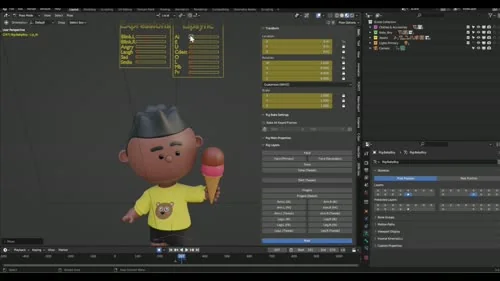
Babiezのリップシンク実演や表情コントロールの実演を見てみましょう。
セリフのあるカットでは、まず短い一言で試します。MやBのように唇を閉じる音、口を開ける母音、間を置く部分の口の形を設定します。細かい口の動きに時間をかける前に、予定しているカメラの距離で再生して確認しましょう。
完成したシーンでCharacterzの見え方を確認する
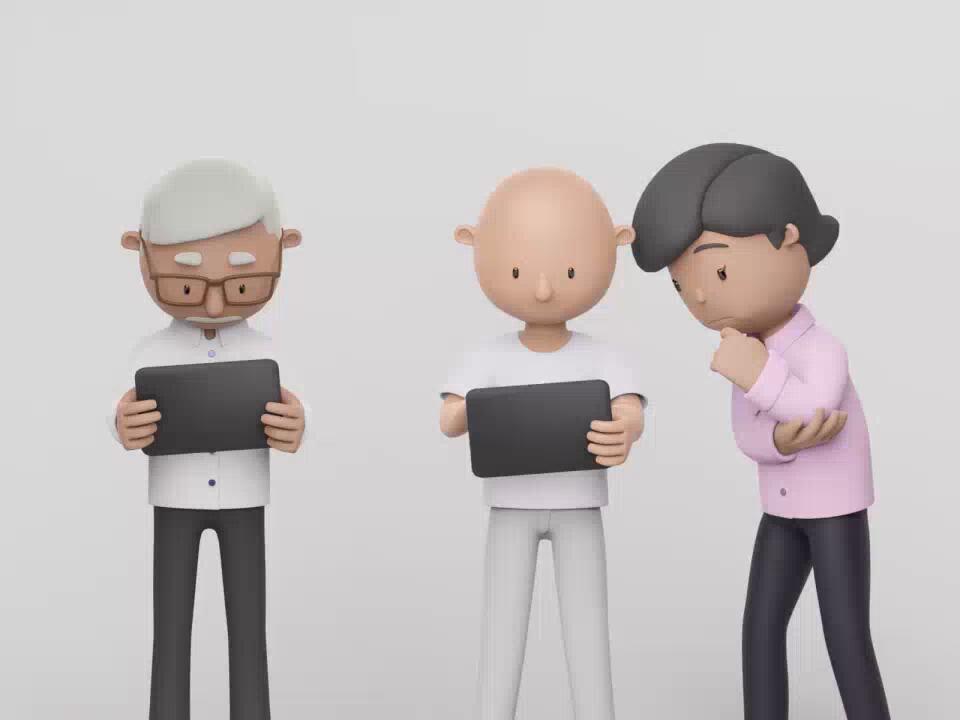
各パックをシーンで使うとどう見えるか確かめられるよう、Showtimeを用意しました。制作予定の内容に近い例から見てみましょう。
- チームアニメーション。入社時の案内動画や解説動画で同僚役のキャラクターを選ぶときに、複数人が登場するこのシーンを参考にできます。
- スケートボードのアニメーション。キャラクターが動いているときに、ポーズやシルエットがどう見えるか確認できます。
- アバターアプリのデモ(英語UI)。表示範囲や使えるスペースに制約がある画面で、キャラクターをどう見せるかの参考になります。
スライドやランディングページ、モックアップに使う静止画だけが必要なら、目的に合うパックのレンダリング済みPNGから始めましょう。カメラアングルや照明、キャラクターの演技を細かく調整したいなら、Blenderの元データを開きます。Roomzを使えば、登場人物に合わせて舞台も作れます。
制作のヒントが欲しい方は、3Dキャラクターや動物モデルを使った制作アイデア7選もご覧ください。アバター作成機能や挿絵付きの物語、研修アプリ、バーチャルペットなどを紹介しています。
RedditでのBlenderユーザーの反応
r/blenderでCharacterzを紹介したところ、あるユーザーは、キャラクターが生き生きとしていて新作アニメの予告かと思ったとコメントしました。また別のユーザーは、作品を気に入り、同じようなものを作れるようになりたいと書いています。
Characterzを新作アニメの予告かと思ったというRedditのコメント
同じようなキャラクターの作り方を学びたいというRedditのコメント
r/blenderでCharacterzについての投稿を読む
Characterzを7言語で見る
リニューアルしたサイトは、英語、フランス語、スペイン語、ドイツ語、日本語、韓国語、中国語(簡体字)に対応しています。言語切り替えから、使いやすい言語で各パックのページをご覧ください。
初めてシーンを作るなら、3Dプレビューでモデルを確認し、登場人物に合うパックを選びます。残りのシーンに取りかかる前に、まず1カットを試してみましょう。