
Blender用3Dキャラクターは一から作るべき?素材パックの活用法
Blenderのキャラクターパックに含まれる素材と、ポーズ、衣装、表情を調整する方法、書き出し形式を選ぶときの注意点を紹介します。
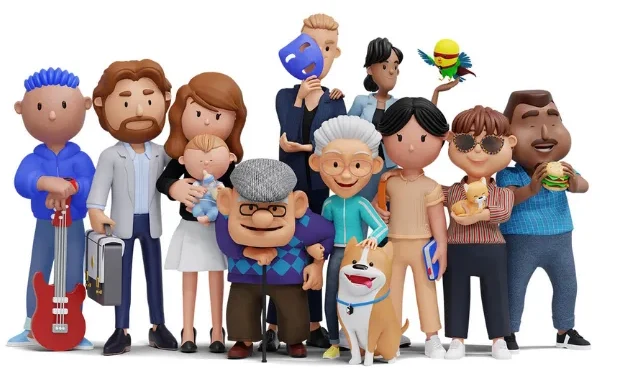
3Dモデルを一から作れば細部まで決められますが、ゲーム、提案資料、解説動画、AR・VRの試作では、制作時間が限られていることもあります。
編集できるリグ付きのキャラクター素材があれば、Blenderでモデルを開き、用途に合わせて必要な部分から調整できます。
トポロジーやスキンウェイト、UVの設定にかかる時間を抑え、シーンの構成やアニメーション、デザインに時間を使えます。
ThreeDeeの3Dキャラクターパックを探す
すぐに使えて調整しやすい3Dキャラクターを探すなら、ThreeDeeのBlender向け素材をご覧ください。カートゥーン調の人物やアバター、動物など、用途に合わせて選べます。
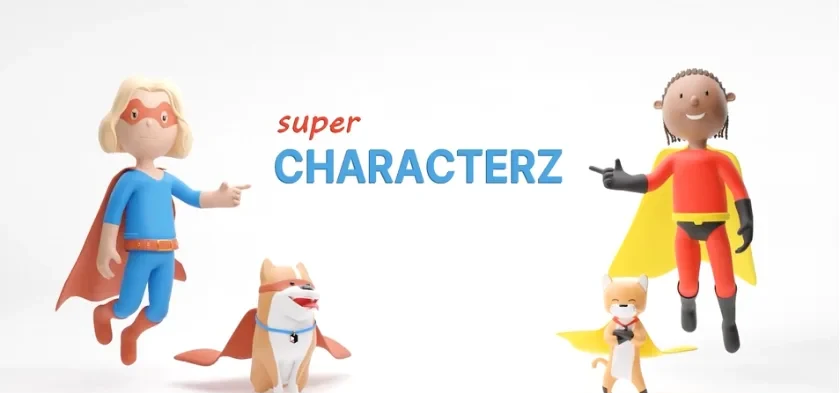
Characterzなどのパックには、表情を調整するコントロールや、リップシンク用のシェイプキーを備えたモデルがあります。必要な機能があるかをパックごとに確認してから、アニメーション制作を始めましょう。
Blenderのキャラクタージェネレーターの使い方を、初めての方向けに紹介する動画です。
Blenderでキャラクターパックを使う手順
キャラクタージェネレーター付きのパックなら、次の手順で外見やポーズを変更できます。
- Blenderを開き、キャラクターパックの.blendファイルを読み込みます。
- マテリアルプレビュー(Material Preview)に切り替え、マテリアルとテクスチャを確認します。
- パーツを交換するために、付属のCharacter Generatorアドオンを有効にします。
- ベースにするキャラクターを選び、外見を調整します。
- ポーズモード(Pose Mode)で、体の姿勢や表情を調整します。
リグやマスク、コレクションが用意されているので、Blenderを使い始めたばかりでも、衣装や肌の色、髪型の調整から試せます。
3D素材ライブラリを選ぶときの確認点
ライブラリを選ぶときは、モデルのスケールがそろっているか、トポロジーが整理されているか、パーツを変えやすい構成かを見ます。衣装、小物、髪型、表情の組み合わせも確認しましょう。Blenderで必要なパーツを見つけやすいように、名前やフォルダーが整理されているかも大切です。
アニメーションに使うなら、リグがどこまで準備されているかを確認します。リグ付きのモデルなら、静止画だけでなく動きのあるシーンにも使えます。
リグ付きの3Dモデルで動きを付ける
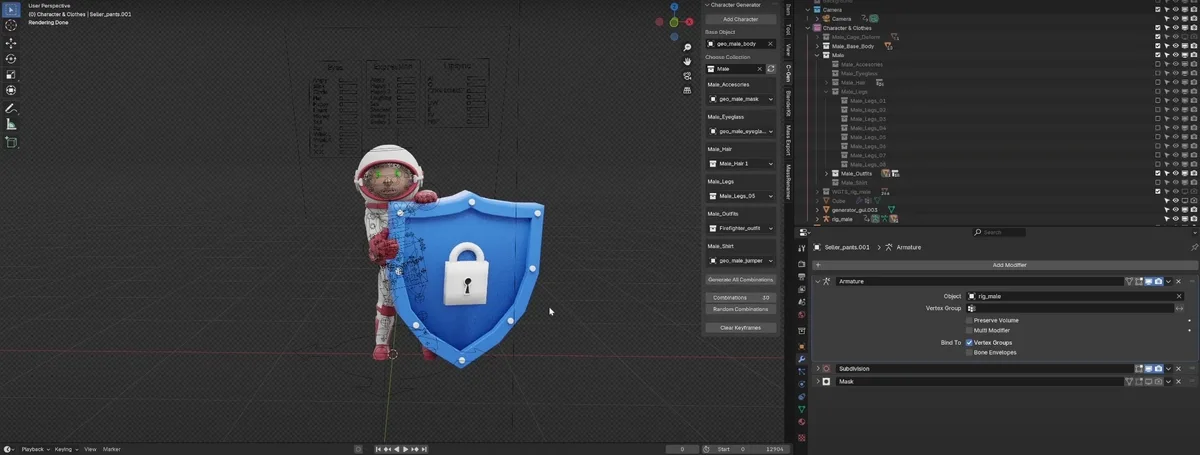
リグが設定済みのキャラクターを使うと、ボーンを作り、ウェイトを塗り、メッシュの変形を調整する作業から始めずに済みます。
逆運動学(IK)と順運動学(FK)に対応するリグなら、手を振るポーズから全身の動きまで調整できます。フェイシャルコントロールがあれば、表情やリップシンクも設定でき、セリフのある場面やインタラクティブコンテンツに使えます。
同じシステムを使う互換性のあるモデル同士では、ポーズやアニメーションを再利用できます。
パーツを組み替えてバリエーションを作る
髪型や衣装を交換し、小物や表情を変えると、一つのベースモデルから複数のキャラクターを作れます。ThreeDeeのキャラクターパックでは、衣装やアクセサリーを組み合わせ、モデルによっては体の特徴も調整できます。
短い納期で複数の案を出すときや、広告に登場するキャラクター、物語の登場人物をまとめて作るときに役立ちます。
表情とリップシンクで反応を付ける
シェイプキー(ブレンドシェイプ)を使うと、喜び、悲しみ、戸惑い、驚きなどの表情を作れます。Blenderでは、用意されている口の形を音声のタイミングに合わせて調整できます。
表情と口の動きを組み合わせると、キャラクターが話したり、相手の言葉に反応したりする場面を作れます。解説動画やバーチャルプレゼンター、会話のあるアニメーションに使えます。
整理されたシーンで必要なパーツを見つける
ThreeDeeのパックは、コレクションと素材フォルダーに名前を付け、Blenderでパーツとコントロールを見つけやすいように整理しています。
絵コンテを形にするとき、短い間隔で修正を重ねるとき、チームで同じファイルを使うときに、作業の構成を把握しやすくなります。
複数のキャラクターを同じシーンに入れる
チームの集合シーンや背景に人物が必要なら、Blenderのアペンドやインポートで複数のモデルを一つのシーンに入れ、個別に操作できます。
同じパック内でスケールやスタイルがそろっていれば、同じシーンに配置しても見た目がまとまります。衣装や髪型を変えれば、一人ずつ見分けられます。
ランダム機能でキャラクター案を増やす
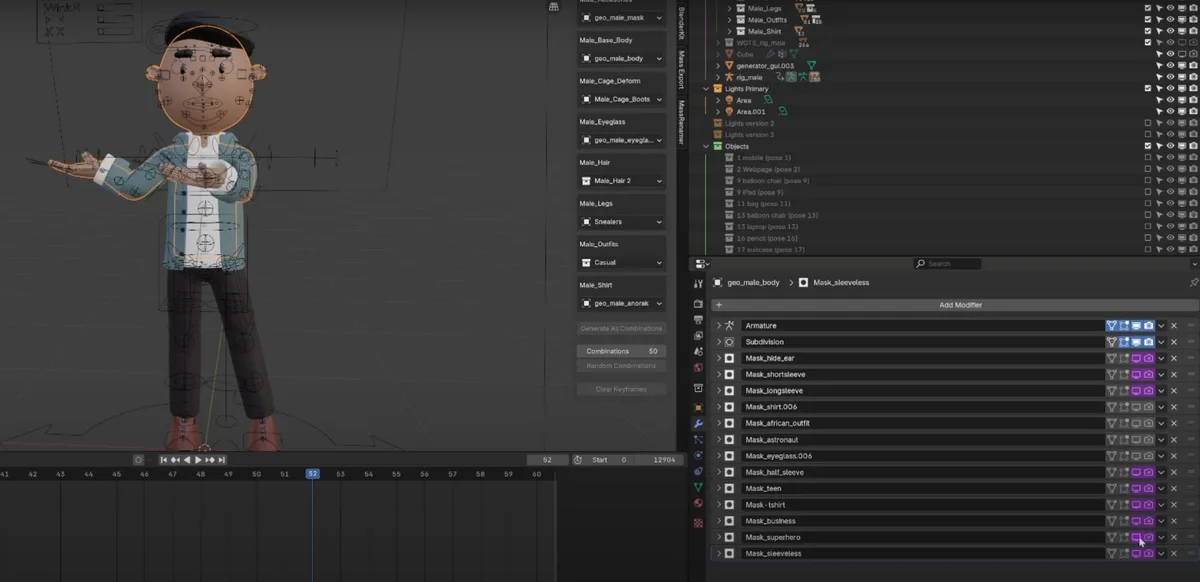
ランダム機能を備えたパックなら、キャラクターを一体ずつ組み立てずに、複数の組み合わせをまとめて生成できます。
たとえば群衆シーンやプレゼン用に20種類の外見が必要なら、使う項目を選んで生成します。衣装、髪型、アクセサリーなどが組み替わります。
試作品、クライアント向けの案、企画のプレゼンなどで、複数の見た目を短時間で比較できます。
付属の小物で場面を伝える
ThreeDeeのキャラクターパックには、スマートフォン、ノートパソコン、本、バッグ、コーヒーカップなど、キャラクターと一緒に使える小物もあります。
スケールやスタイルがそろった小物を選び、必要なものをBlenderでアペンドしてシーンに配置します。オフィス、教室、ライフスタイル広告など、キャラクターがいる場面の情報を補えます。
同じパックの小物を使えば、別々の配布元から探して、サイズや見た目を合わせる作業を減らせます。
利用環境に合う形式で書き出す
Blenderからモデルを書き出す場合は、Unity、Unreal、WebGL、ARなど、利用先に合わせてFBX、OBJ、glTFなどの形式を選びます。
OBJは形状を渡す用途に向いており、リグは含まれません。動きのあるモデルではFBXやglTFを検討し、読み込み先でテクスチャやリグ、アニメーションが正しく扱われるか、ファイルが重すぎないかを確認しましょう。
早めに書き出しと読み込みを試しておけば、使うツールでの問題を見つけてからシーンを仕上げられます。
素材パックを使うか、オーダーメイドで作るか
既製の3Dキャラクターパックは、アニメーション、マーケティング、ゲーム、インタラクティブコンテンツの制作を始めるための土台になります。
パックにない人物やパーツが必要な場合もあります。
ThreeDeeでは、特定の職業のキャラクター、小物、シーン、アプリや製品向けのフェイシャルリグなども制作しています。予定している使い方に合わせて、アニメーションに必要な設定を用意します。
既存のキャラクターから制作を始める方法と、ブランドや企画に合わせたモデルを依頼する方法があります。
キャラクターパックをご覧いただくか、*オーダーメイド3D制作*についてThreeDeeにご相談ください。