Schneller rendern mit EEVEE: Eine Szene im Vergleich
Die Testszene brauchte nach der Optimierung rund fünf statt 11,88 Sekunden. So kannst du die Methode auf deine eigene Szene übertragen.
Im Video siehst du die Einstellungen und die gerenderten Bilder im Vergleich.
Tipps für kürzere Renderzeiten in EEVEE ansehen
Das Video zeigt zehn Tipps für EEVEE in Blender 3.5.
Der Test vergleicht Einstellungen an derselben Szene.
1. Ausgangspunkt des Tests
Dieser Test verwendete EEVEE in Blender 3.5. Die Wohnzimmerszene brauchte nach der Optimierung rund fünf statt 11,88 Sekunden. Renderzeit und Bildqualität hängen von Szene, Hardware und Version ab.
Für Cycles findest du in einem eigenen Beitrag Tipps zu kürzeren Renderzeiten.
2. Blender-Version berücksichtigen
Blender-Versionen können sich bei Renderfunktionen und Leistung unterscheiden. Wenn du prüfen möchtest, ob ein Update für deine Arbeit Zeit spart, rendere dieselbe Szene mit vergleichbaren Einstellungen in beiden Versionen. Teste dafür eine Kopie der Datei, damit du das bestehende Projekt weiterhin öffnen kannst.
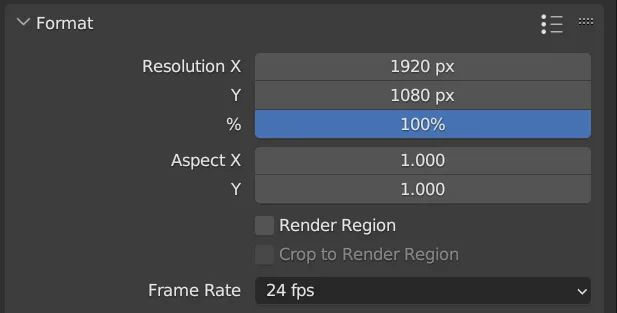
3. Auflösung reduzieren
Prüfe, welche Auflösung du für die Ausgabe brauchst. Wenn Full HD ausreicht, ist ein Render in 4K entbehrlich.
4. Rauschunterdrückung testen
Im ursprünglichen EEVEE-Test kam der Knoten Denoise im Compositor zum Einsatz. Vergleiche das Ergebnis mit und ohne diesen Knoten. Achte besonders auf feine Details.
5. Modifikatoren mit vielen Polygonen begrenzen
Für den EEVEE-Vergleich dient eine Wohnzimmerszene als Beispiel:
Das Ausgangsbild wurde mit den Standardeinstellungen gerendert. Ambient Occlusion, Bloom, Screen Space Reflections und Rauschunterdrückung waren zusätzlich aktiviert.
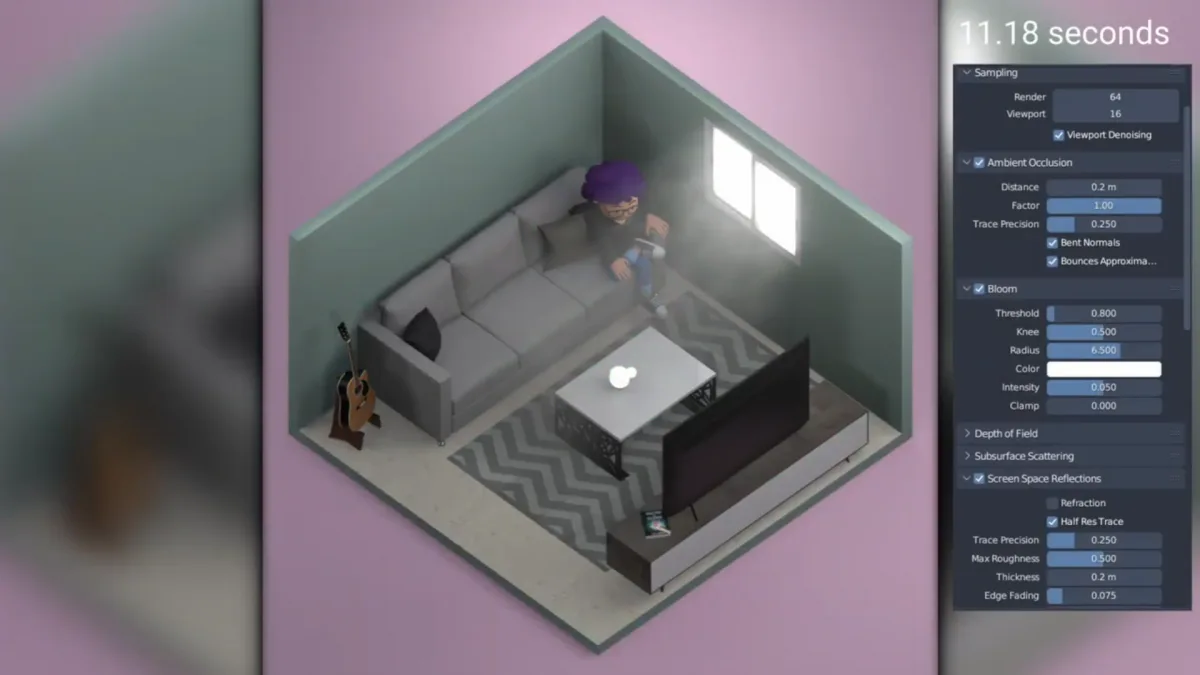
Das Ausgangsbild war nach 11,88 Sekunden fertig. Diese Zeit dient als Vergleichswert für die folgenden Versuche.
Zuerst wurde die Auflösung reduziert.
Bei 50 Prozent von 1080p gingen in diesem Beispiel zu viele Bilddetails verloren. Die Renderzeit sank auf 9,11 Sekunden. Wie stark die Auflösung das Ergebnis beeinflusst, hängt von deiner Szene ab.
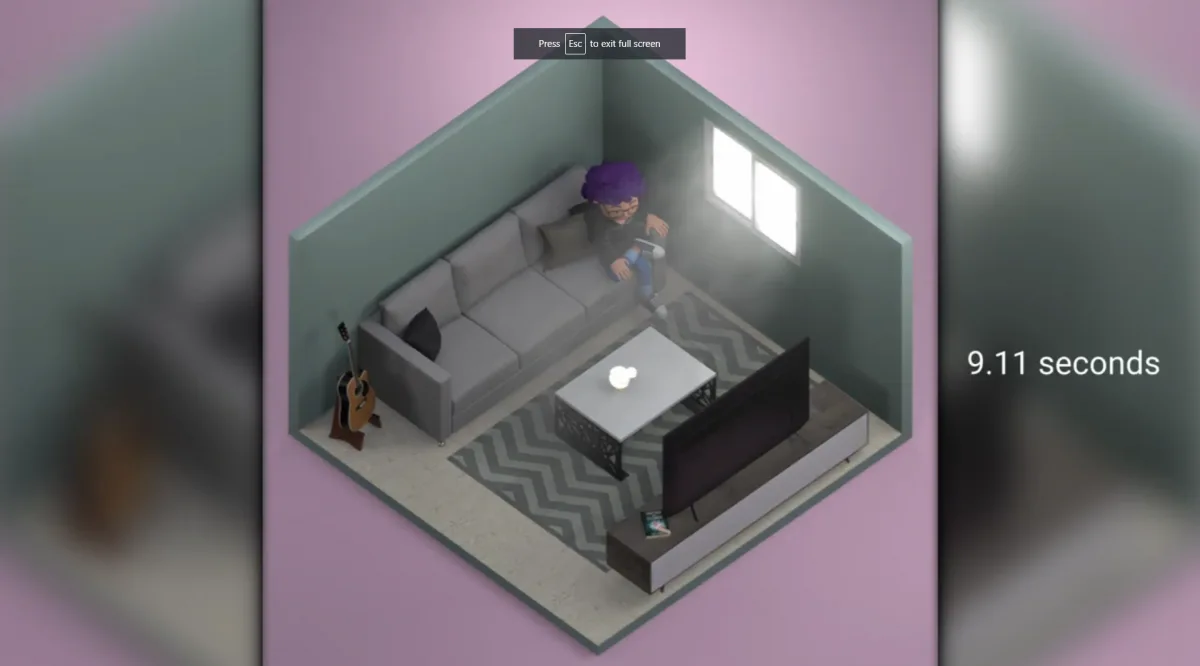
Teste die Änderungen einzeln, damit du erkennst, welche Einstellung sich auf Zeit und Bildqualität auswirkt.
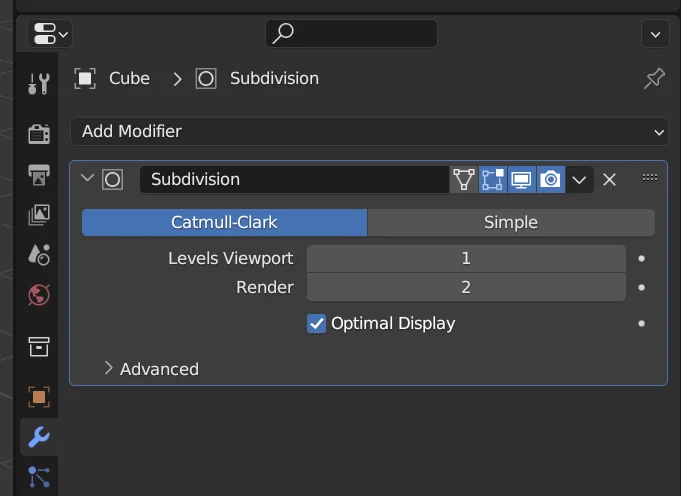
Für den nächsten Versuch blieb die Auflösung bei 100 Prozent. Mit Simplify wurde die Unterteilung begrenzt. In EEVEE 3.5 ließ sich damit auch die Zahl der untergeordneten Partikel und die Schattenauflösung begrenzen.
Im Test sorgten Haarpartikel für die flauschige Oberfläche des Teppichs.
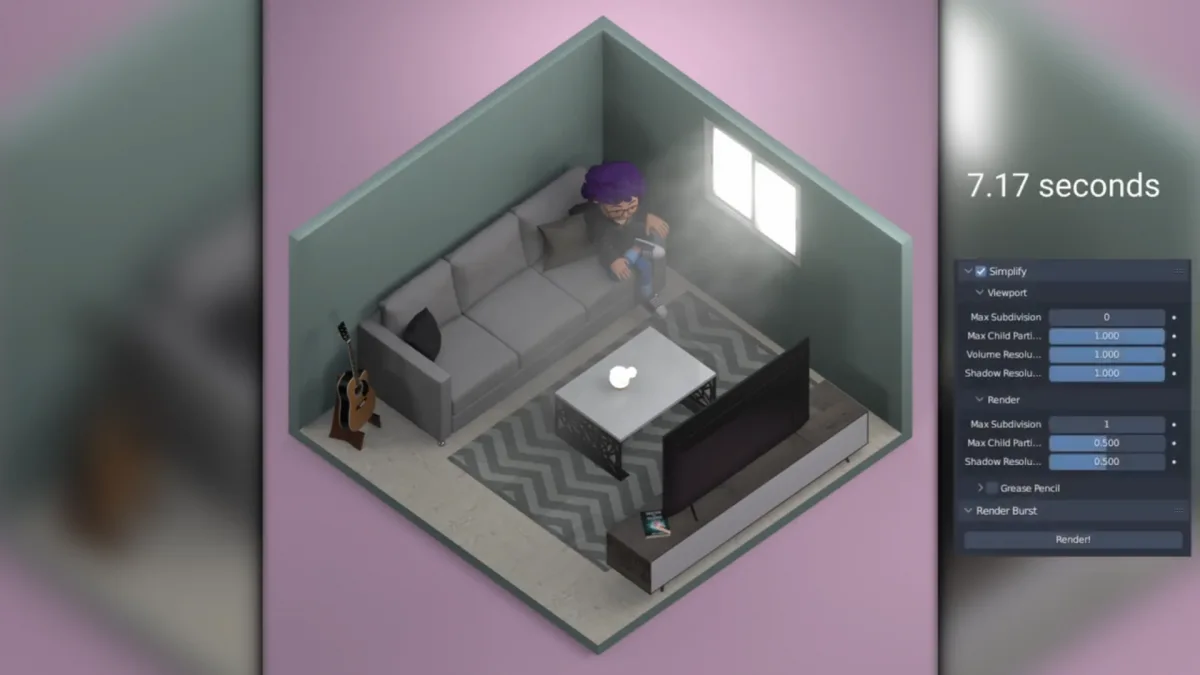
Mit Max Child Particles und Max Shadow Resolution auf jeweils 0,5 und einer maximalen Unterteilungsstufe von 1 dauerte der Render 7,17 Sekunden.
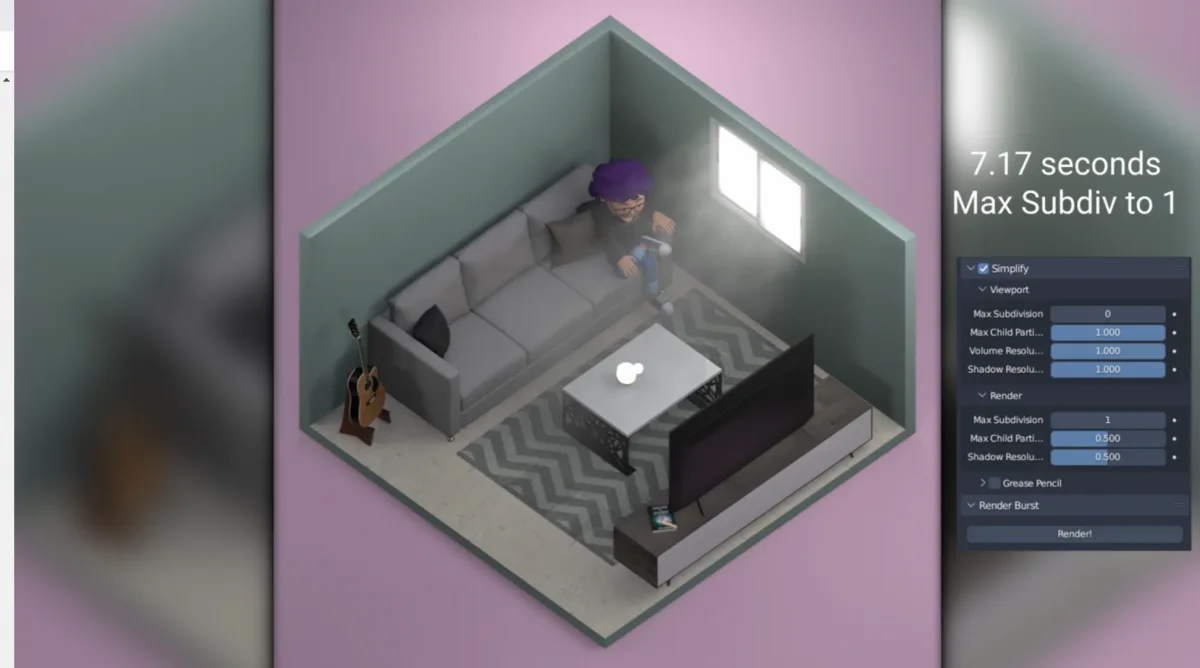
Anschließend wurde die Zahl der Samples bei den bisherigen Einstellungen von 64 auf 20 gesenkt.
Die Renderzeit lag damit bei 4,87 Sekunden.
Mit einem Sample dauerte der Render 3,96 Sekunden. In diesem Test war der Qualitätsverlust bei dieser Einstellung zu groß.
Mit Rauschunterdrückung, 20 Samples und Simplify-Grenzen von 0,5 für Partikel und Schatten benötigte die Szene im Schnitt rund fünf Sekunden. Das waren rund 57 Prozent weniger Zeit als beim Ausgangstest.
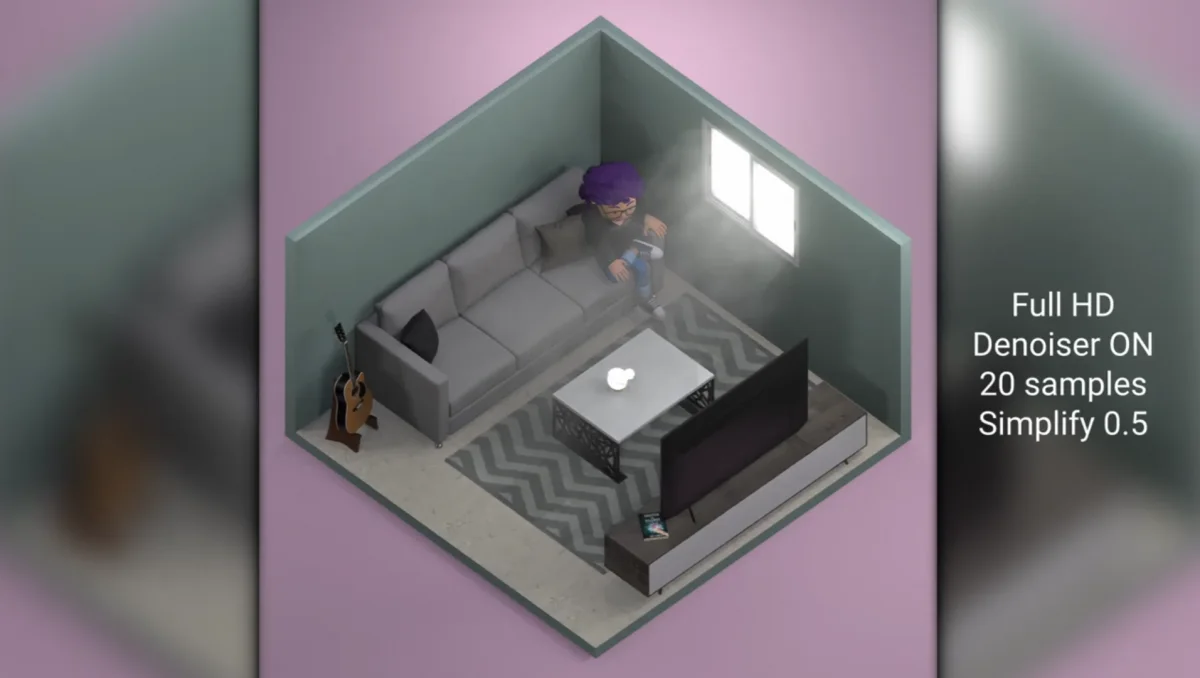
Halte beim Vergleich die Auflösung und die übrigen Einstellungen konstant, wenn du nur den Einfluss der Samples messen willst.
Wähle die schnellste Einstellung, bei der feine Details wie die Teppichfasern in der vorgesehenen Ausgabegröße sichtbar bleiben.
Sam von ThreeDee
Notiere die Version, Einstellungen und Renderzeiten, wenn du den Vergleich später wiederholen möchtest.
3D-Figuren: https://characterz.design/
Kostenlose 3D-Hände: https://handz.design/
Kostenlose 3D-Mock-ups: https://mockupz.design/
3D-Emojis: https://emojiz.design/
3D-Fahrzeuge: https://vehiclez.design/
3D-Köpfe: https://headz.design/
3D-Illustrationen mit Erwachsenen, Kindern, älteren Menschen und Haustieren: https://illustrationz.design/
3D-Tiere: https://animalz.design/
3D-Städte bauen: https://worldz.design/ 3D-Avatare und gesichtslose 3D-Figuren
Erstellt von ThreeDee.