Schneller rendern mit Blender Cycles: 11 Einstellungen im Test
Elf Ansatzpunkte für kürzere Renderzeiten in Cycles und Hinweise dazu, wie du Bildqualität und Renderzeit an deiner Szene vergleichst.
Wenn du viele Bilder für eine Animation renderst, summieren sich auch kleine Zeitunterschiede. Vergleiche die Einstellungen an einem typischen Einzelbild.
Das Video zeigt einen Teil der Einstellungen am ursprünglichen Beispiel:
Acht Tipps für kürzere Renderzeiten in Cycles ansehen
Im ursprünglichen Cycles-Test im Video sank die Renderzeit für diese Szene von 6 Minuten und 40 Sekunden auf 34 Sekunden.
Die Videodemonstration verwendete Blender 3.5.
Die elf Punkte unten betreffen Version, Render-Engine, Bildqualität und Szenenaufbau.
Für EEVEE findest du einen eigenen Vergleich der Renderzeiten.
Auch die Hardware beeinflusst die Renderzeit. Vergleiche die Einstellungen auf demselben Rechner, wenn du ihren Einfluss messen willst.
1. Blender-Version prüfen. Neue Versionen können Funktionen oder Leistungsverbesserungen bringen. Rendere dieselbe Szene in beiden Versionen, bevor du ein laufendes Projekt umstellst.
Über Steam lässt sich Blender automatisch aktualisieren. Prüfe bei laufenden Projekten, welche Version du für Dateien und Add-ons brauchst.
2. EEVEE und Cycles vergleichen. Rendere ein Bild in beiden Engines. Bei stilisierten Szenen kann EEVEE die benötigte Bildqualität liefern.
Vergleiche dabei besonders Beleuchtung, Schatten und Reflexionen.
3. Rauschunterdrückung testen. Probiere Intel Open Image Denoise aus und prüfe im Ergebnis, ob feine Strukturen erhalten bleiben.
4. Rauschschwelle anpassen. Noise Threshold bestimmt beim adaptiven Sampling, ab welcher geschätzten Rauschgrenze Cycles für einen Pixel keine weiteren Samples berechnet.
Erhöhe die Schwelle in kleinen Schritten und vergleiche die Bilder. Niedrigere Werte ergeben im Allgemeinen weniger Rauschen, können aber länger dauern.
Du kannst auch die maximale Sample-Anzahl senken. Prüfe dabei, wie viel Rauschen bei der vorgesehenen Ausgabegröße sichtbar bleibt.
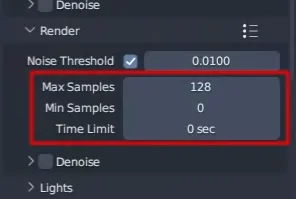
5. Adaptives Sampling einsetzen. Cycles kann weniger Samples für Bildbereiche verwenden, die schon ausreichend rauscharm sind.
Ein gleichmäßiger weißer Hintergrund kann beispielsweise weniger Samples benötigen als ein komplexes Objekt im Vordergrund.
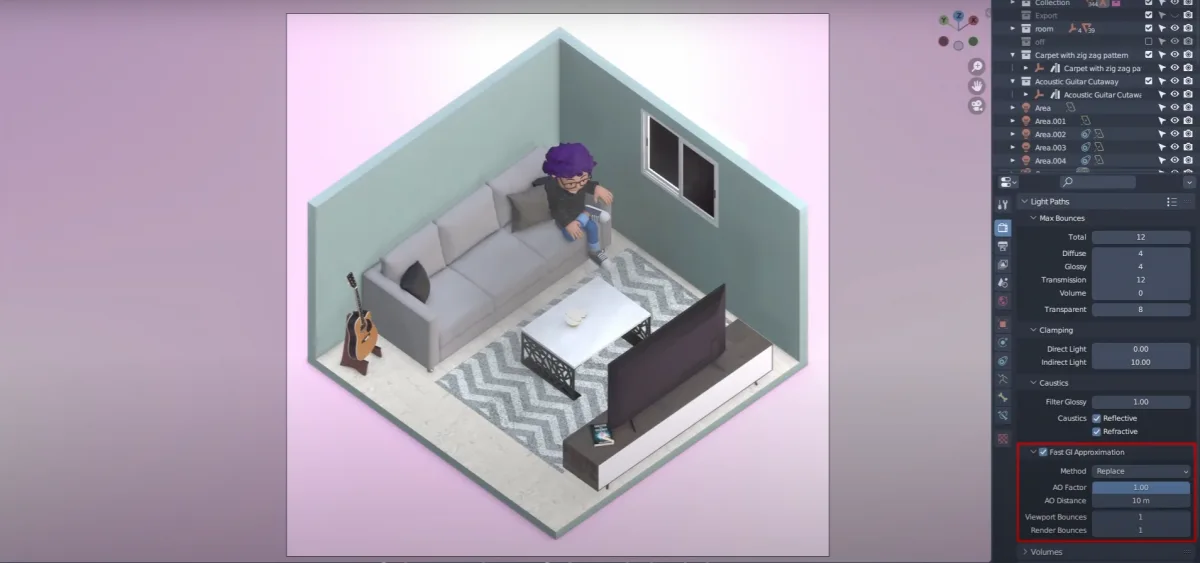
6. Fast GI Approximation vergleichen. Teste die Einstellung mit und ohne Näherung für indirekte Beleuchtung. Wenn sich die Renderzeit verkürzt, prüfe, ob das Bild dunkler wird oder Lichtdetails verloren gehen.
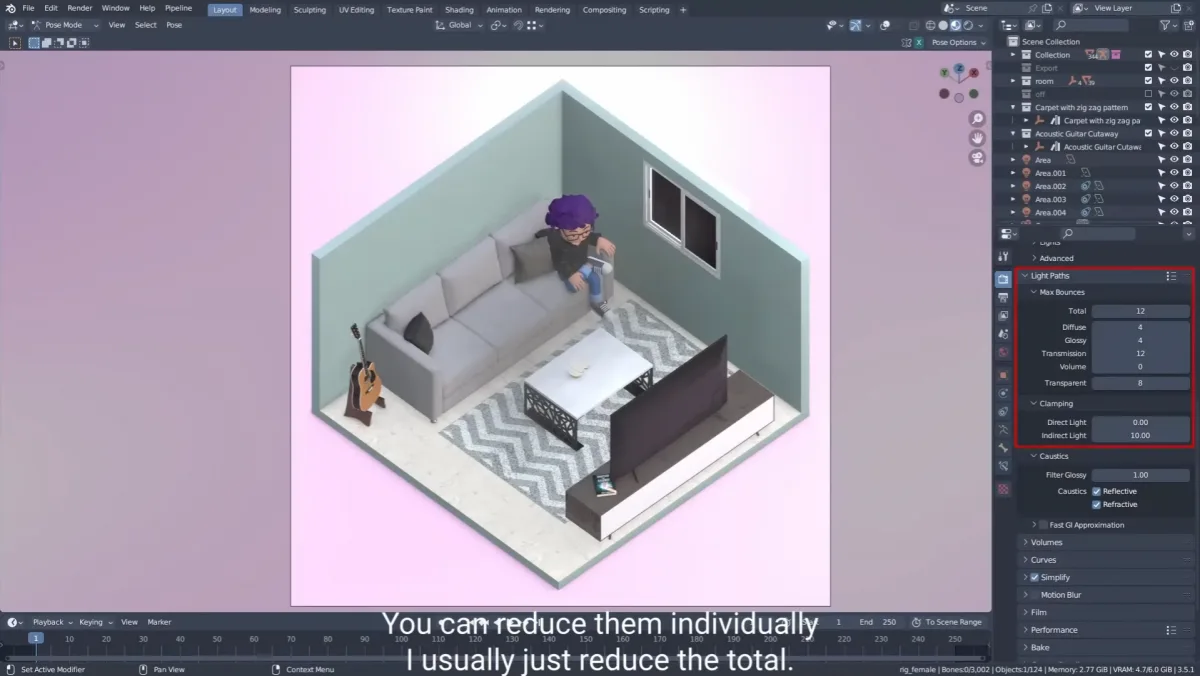
7. Lichtpfade begrenzen. Mit der maximalen Zahl der Lichtreflexionen legst du fest, wie oft Strahlen in der Szene weiterverfolgt werden. Teste bei deiner Szene etwa vier statt zwölf Reflexionen und achte darauf, ob sich die Beleuchtung verändert.
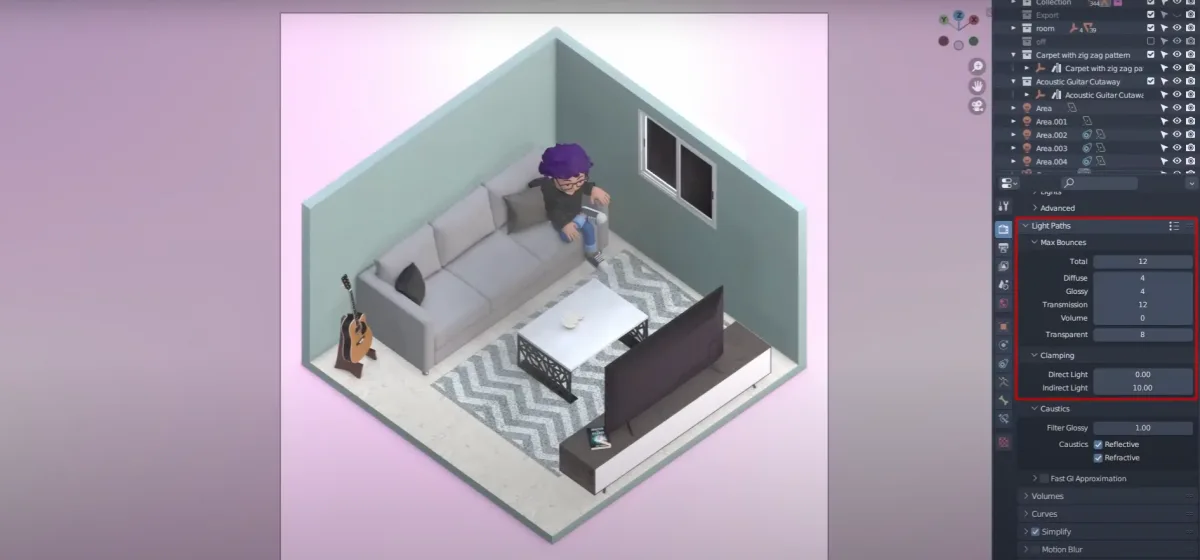
8. Kaustiken bei Bedarf abschalten. Wenn deine Szene ohne Kaustiken durch Reflexion oder Lichtbrechung auskommt, vergleiche das Ergebnis mit deaktivierten Optionen.
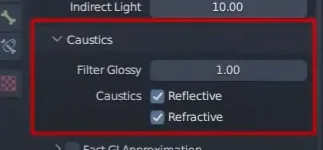
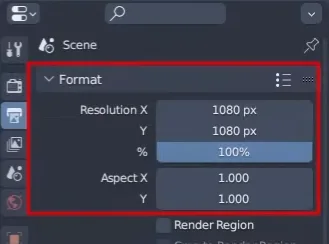
9. Ausgabeauflösung reduzieren. Für einen Test kann 720p genügen. Wenn du in 1080p auslieferst, beurteile das fertige Bild in dieser Größe.
10. Modifikatoren mit vielen Polygonen prüfen. Senke bei einem Unterteilungsmodifikator mit hoher Stufe testweise den Wert. Vergleiche Renderzeit, Silhouette und Oberflächendetails.
11. Komplexe Szenen vereinfachen. Mit Simplify kannst du je nach Blender-Version beispielsweise Texturauflösung und Unterteilung begrenzen. Welche Werte passen, hängt von deiner Szene ab.
In unterstützten Versionen stehen für die 3D-Ansicht eigene Einstellungen zur Verfügung.
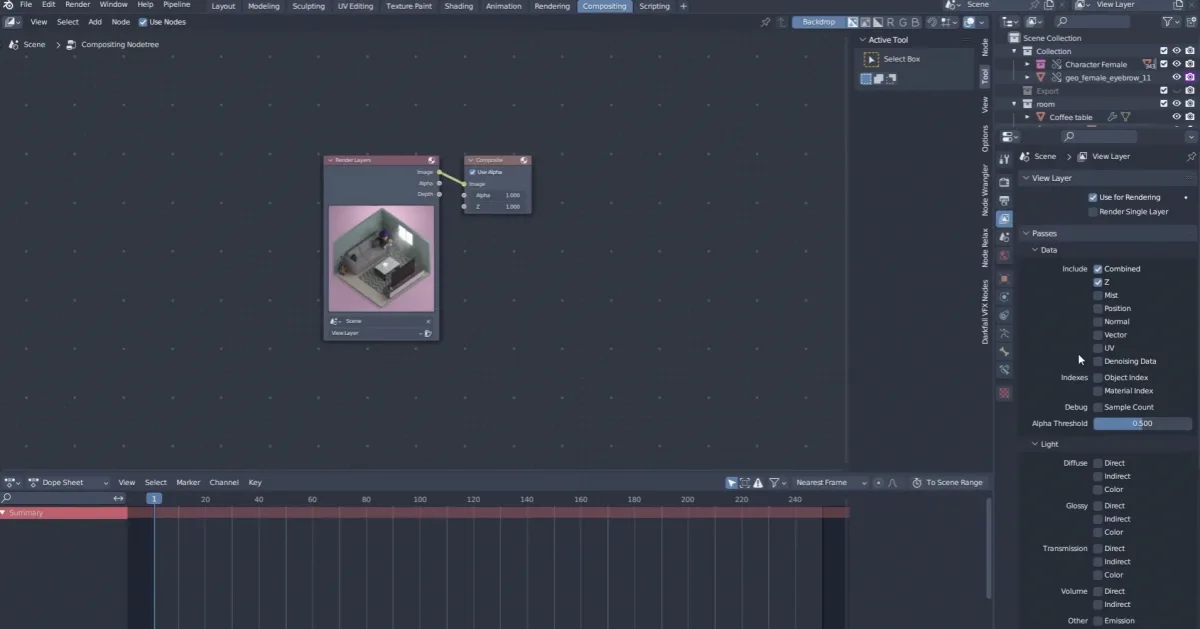
Für die Rauschunterdrückung im Compositor öffnest du den Arbeitsbereich Compositing und aktivierst Use Nodes.
Aktiviere in den Eigenschaften des View Layers die Option Denoising Data.
Füge mit Umschalt+A den Knoten Denoise hinzu. Verbinde die Ausgänge Image, Denoising Normal und Denoising Albedo des Knotens Render Layers mit den Eingängen Image, Normal und Albedo von Denoise. Verbinde dessen Bildausgang mit Composite.
Wenn du auf deinem Rechner nicht rechtzeitig fertig wirst, kannst du auch eine Renderfarm vergleichen. Solche Dienste sind meist kostenpflichtig.
Ändere für einen aussagekräftigen Vergleich jeweils eine Einstellung und notiere Renderzeit und sichtbare Unterschiede.
Die Rauschschwelle ist ein guter Ausgangspunkt für den ersten Test.
Die Figur aus der Szene und weitere Modelle findest du in den 3D-Bibliotheken von ThreeDee.
Sam von ThreeDee