
11 ajustes para renderizar más rápido en Blender Cycles
Once ajustes para comparar tiempo y calidad en tu escena, con el vídeo original de ocho consejos como referencia.

Al renderizar una animación, un pequeño ahorro por fotograma puede reducir mucho el tiempo total.
Puedes empezar por el vídeo original, que muestra ocho de los ajustes.
Ver ocho consejos para renderizar más rápido en Cycles
En la prueba original de Cycles que aparece en el vídeo, el tiempo de renderizado de esa escena pasó de 6 minutos y 40 segundos a 34 segundos.
El vídeo se grabó con los ajustes de la época de Blender 3.5.
Estos once puntos te ayudan a comparar el tiempo y el resultado sin perder de vista el detalle que necesita tu proyecto.
Si usas EEVEE, consulta la prueba de renderizado con EEVEE.
Antes de cambiar la escena, comprueba qué dispositivo usa Cycles. El rendimiento depende del equipo, los ajustes y el contenido que renderices.
1. Comprueba la versión de Blender. Si vas a actualizar, prueba la misma escena en ambas versiones para medir la diferencia. Comprueba que el archivo y los complementos sigan funcionando.
Si instalaste Blender mediante Steam, comprueba la configuración de las actualizaciones antes de abrir un proyecto en producción.

2. Comprueba si necesitas Cycles. En una escena estilizada, EEVEE puede ofrecer una imagen adecuada en menos tiempo. Prueba ambos motores con la misma toma.
Revisa especialmente sombras, reflejos y materiales antes de decidir qué motor usar.
3. Prueba Intel Open Image Denoise. Compara la imagen con la reducción de ruido activada y desactivada. Fíjate en si se conservan las texturas finas.
4. Ajusta el umbral de ruido. Noise Threshold permite adaptar el número de muestras de cada píxel al ruido estimado.
Prueba un pequeño aumento del umbral y revisa la imagen. Un valor menor suele reducir el ruido a cambio de más tiempo.
También puedes reducir el máximo de muestras. Si lo bajas demasiado, puede aumentar el ruido visible.
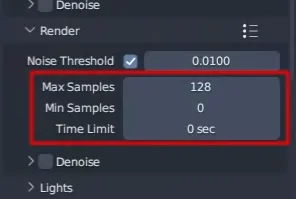
5. Comprueba el muestreo adaptativo. Cycles asigna más muestras a las zonas que las necesitan y deja de muestrear antes las que alcanzan el umbral.
Por ejemplo, un fondo liso puede necesitar menos muestras que un objeto con iluminación y materiales complejos.
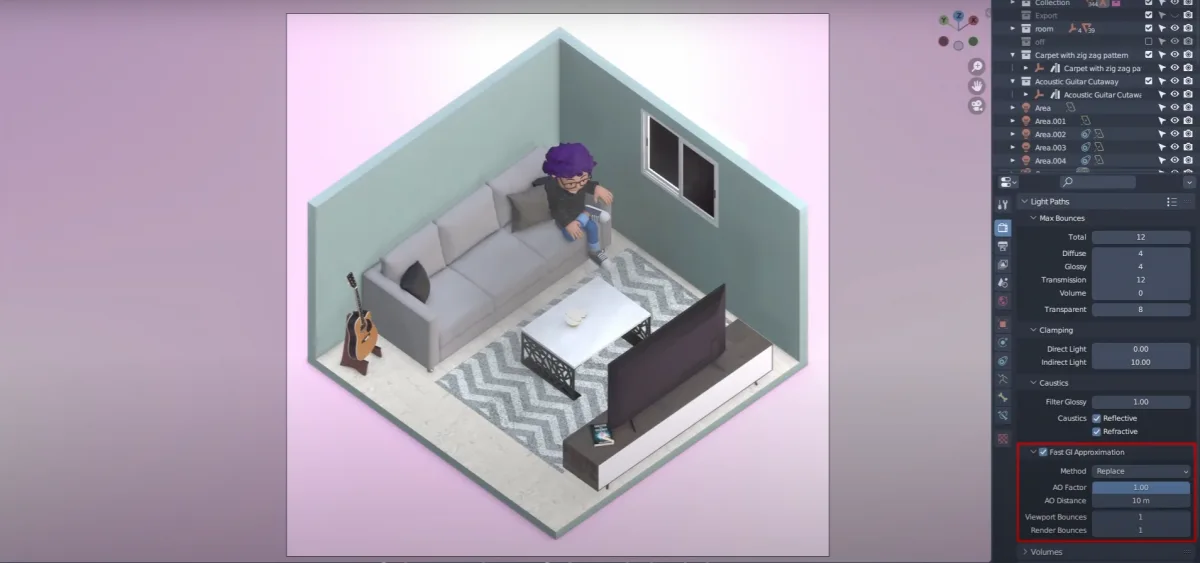
6. Compara Fast GI Approximation. Esta opción aproxima parte de la iluminación indirecta. Prueba la misma escena con el ajuste activado y desactivado. Puede reducir el tiempo, pero también oscurecer la imagen o cambiar la iluminación.
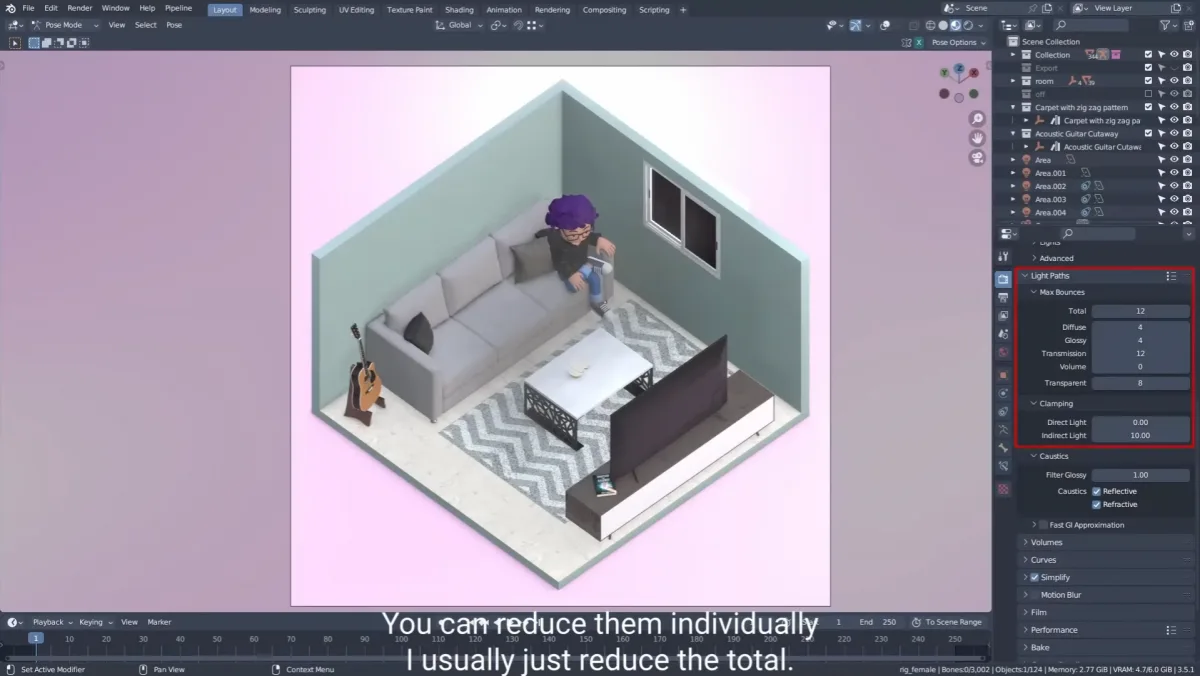
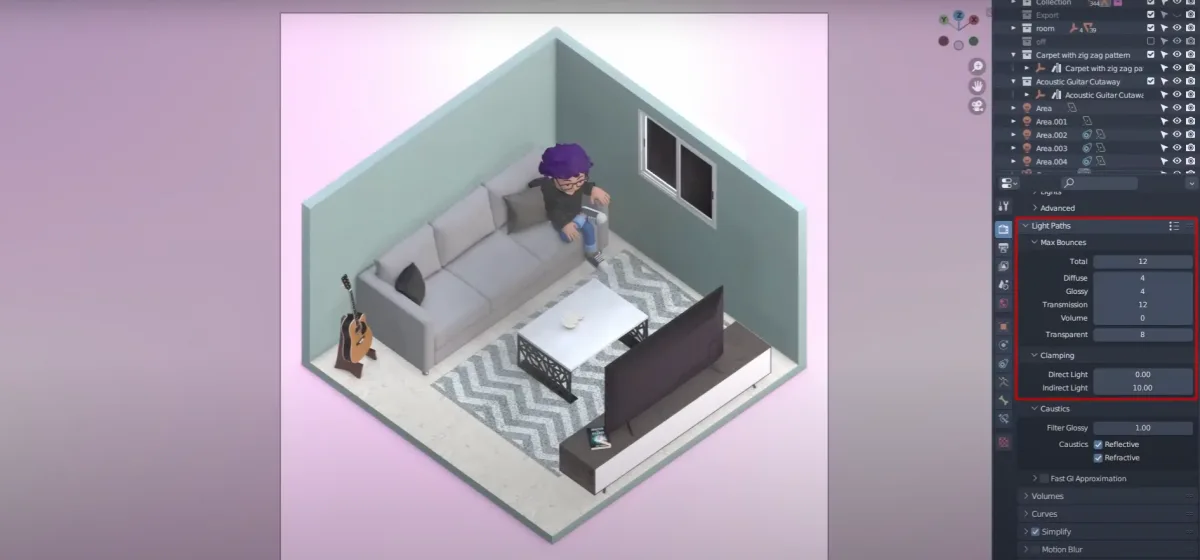
7. Limita los rebotes de luz. Prueba a reducir el máximo de rebotes, por ejemplo de 12 a 4, y comprueba si la escena conserva la iluminación y los reflejos que necesitas.
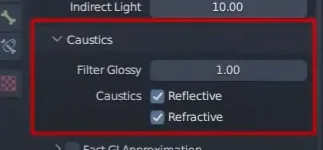
8. Comprueba las cáusticas. Si la escena no depende de las cáusticas reflectantes o refractivas, compara el resultado con esas opciones desactivadas.
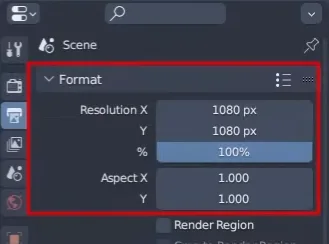
9. Reduce la resolución de las pruebas. Puedes usar 720p para las pruebas y reservar 1080p para la salida final si el proyecto lo permite. Evalúa la última imagen al tamaño al que se mostrará.
10. Revisa los modificadores. Si un nivel de subdivisión alto apenas cambia la silueta al tamaño final, prueba un nivel inferior y compara el resultado.
11. Usa Simplify en escenas complejas. Según la versión y la escena, puedes limitar la resolución de las texturas y los niveles de subdivisión. Comprueba si un límite de 2 o 1 conserva los detalles que necesitas.
En las versiones compatibles, Simplify ofrece ajustes separados para la vista 3D y el renderizado.
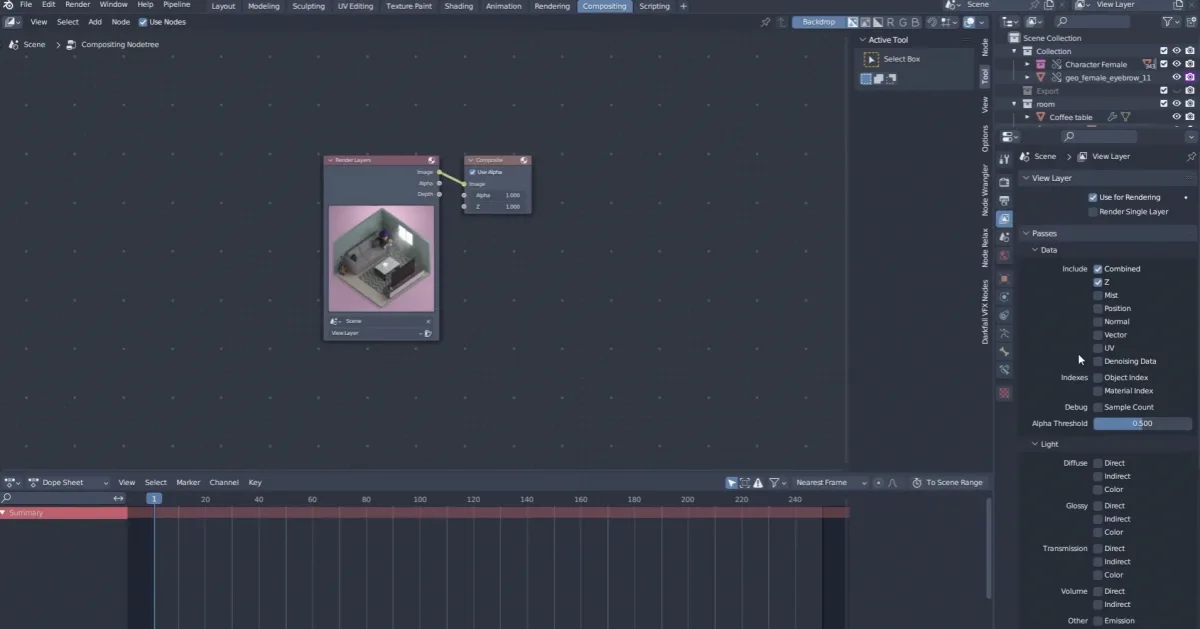
Para aplicar el nodo de reducción de ruido del vídeo, abre Compositing y activa Use Nodes.
En las propiedades de la capa de vista, habilita Denoising Data para disponer de los pases que necesita el nodo.
Añade un nodo Denoise con Mayús + A y conecta la imagen y los pases de normales y albedo de la capa de renderizado a sus entradas. Conecta la salida de Denoise al nodo Composite.
En un proyecto con muchos fotogramas, una granja de renderizado puede repartir el trabajo entre equipos. Comprueba sus costes antes de usarla.
Prueba los ajustes por separado y conserva el renderizado de referencia para ver qué cambios afectan al resultado.
El umbral de ruido es un buen primer ajuste para medir en una escena de prueba.
Puedes encontrar el personaje del ejemplo y otras bibliotecas 3D en el catálogo.
Sam, de ThreeDee.