
Accélérer le rendu dans Blender Cycles en 11 vérifications
Onze pistes à tester dans Blender Cycles, avec des conseils pour comparer la qualité et le temps de rendu.

Sur une animation, quelques secondes gagnées par image peuvent faire une différence sur l’ensemble du rendu.
La vidéo montre les réglages sur une scène d’exemple.
Voir huit conseils pour accélérer le rendu dans Cycles
Dans le test Cycles d’origine présenté dans la vidéo, le temps de rendu de cette scène est passé de 6 minutes et 40 secondes à 34 secondes.
La démonstration vidéo a été réalisée avec Blender 3.5.
Les onze vérifications ci-dessous vous aident à repérer les réglages qui comptent pour votre scène.
Si vous utilisez Eevee, consultez le test de rendu dans Eevee.
Le matériel compte aussi. Comparez le rendu sur les périphériques disponibles et vérifiez que le processeur graphique est bien sélectionné si vous souhaitez l’utiliser.
1. Vérifiez votre version de Blender. Une autre version peut changer les performances et la disponibilité de certains réglages. Faites un essai sur une copie de la scène avant de changer de version en cours de projet.
Si vous installez Blender via Steam, les mises à jour peuvent être automatiques. Tenez-en compte si le projet dépend d’une version précise.

2. Comparez Cycles et Eevee. Pour une scène stylisée, un rendu Eevee peut convenir. Comparez les deux moteurs sur la même scène en regardant les détails qui comptent pour le résultat.
Les réglages suivants concernent Cycles.
3. Essayez Intel Open Image Denoise. Activez le débruitage et comparez le résultat sur les textures fines, les contours et les ombres.
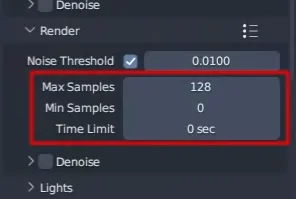
4. Réglez le seuil de bruit. Le réglage « Noise Threshold » indique à l’échantillonnage adaptatif quand un pixel a reçu assez d’échantillons.
Relevez légèrement le seuil, puis vérifiez l’image. Une valeur plus basse réduit généralement le bruit, au prix d’un temps de rendu plus long.
Vous pouvez aussi réduire le maximum d’échantillons. Le rendu peut alors se terminer plus tôt, mais le bruit peut rester visible.
5. Utilisez l’échantillonnage adaptatif. Cycles peut concentrer les échantillons dans les zones de l’image qui en ont besoin.
Par exemple, un fond blanc uniforme demande souvent moins d’échantillons qu’un objet détaillé.
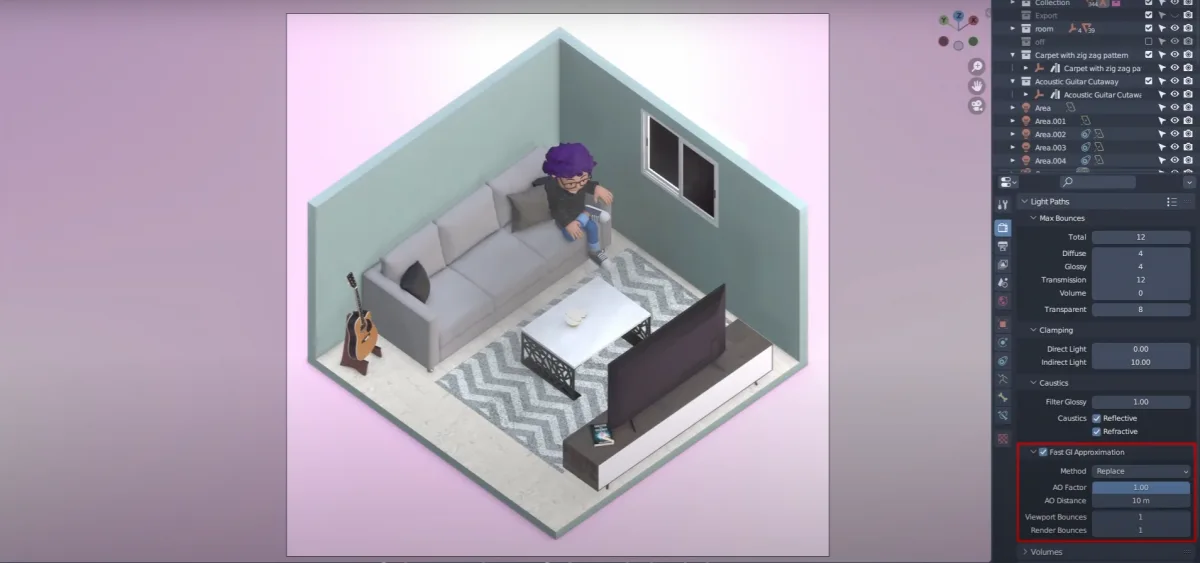
6. Testez l’approximation de l’éclairage indirect. Comparez le rendu avec et sans « Fast GI Approximation ». Observez les zones qui risquent de s’assombrir et mesurez le gain sur votre scène.
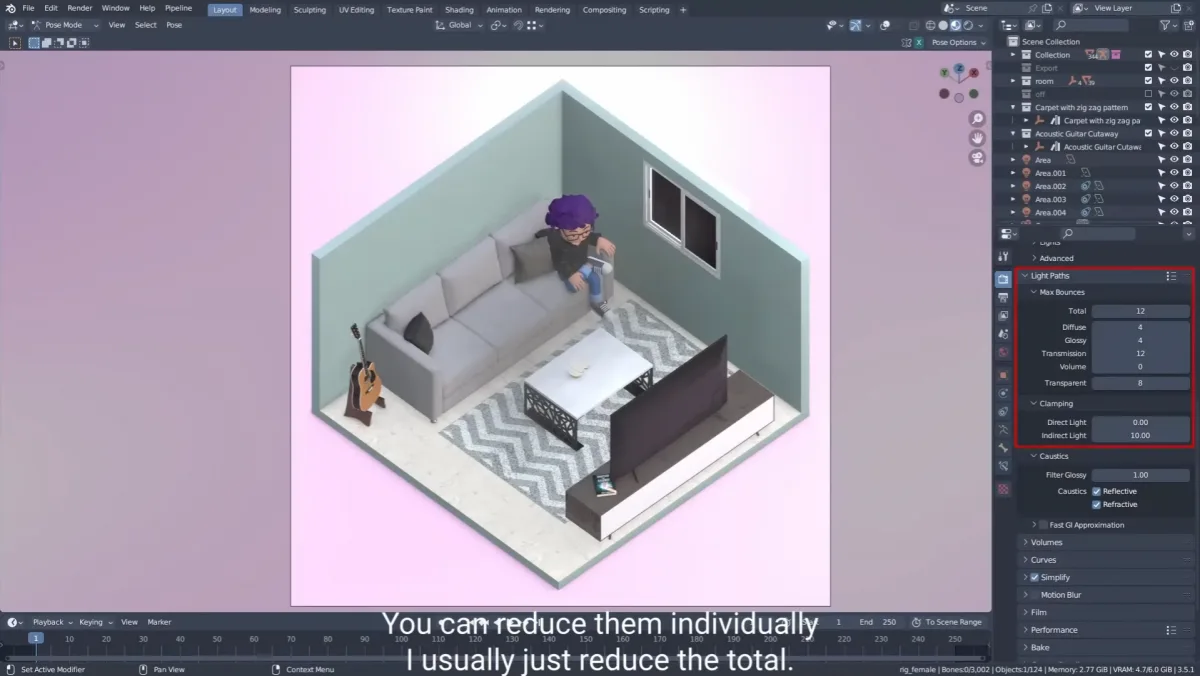
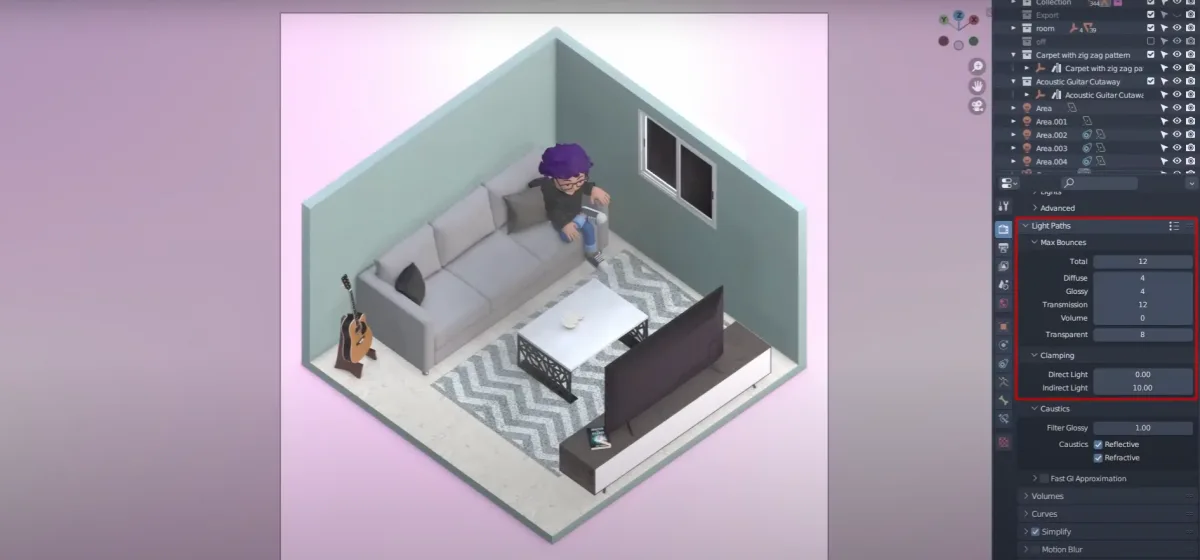
7. Réduisez le nombre de rebonds lumineux. Dans « Light Paths », comparez les résultats avec une limite plus basse. Vérifiez les reflets, les transparences et les zones éclairées indirectement.
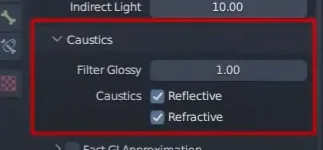
8. Testez les caustiques. Si la scène ne dépend pas des caustiques de réflexion ou de réfraction, comparez un rendu en les désactivant.
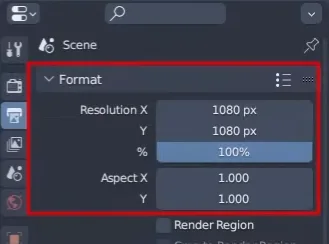
9. Réduisez la résolution des essais. Par exemple, faites les premiers rendus en 720p et passez à 1080p pour la sortie finale si votre projet le demande. Vérifiez l’image à sa taille de diffusion.
10. Allégez les modificateurs qui ajoutent des polygones. Réduisez les niveaux de subdivision trop élevés et vérifiez la silhouette à la distance de la caméra.
11. Testez la simplification. Pour une scène complexe, l’option « Simplify » peut limiter la résolution des textures et les subdivisions, selon la version. Comparez l’effet sur les détails.
Dans les versions qui le proposent, « Simplify » dispose aussi de réglages distincts pour la vue 3D.
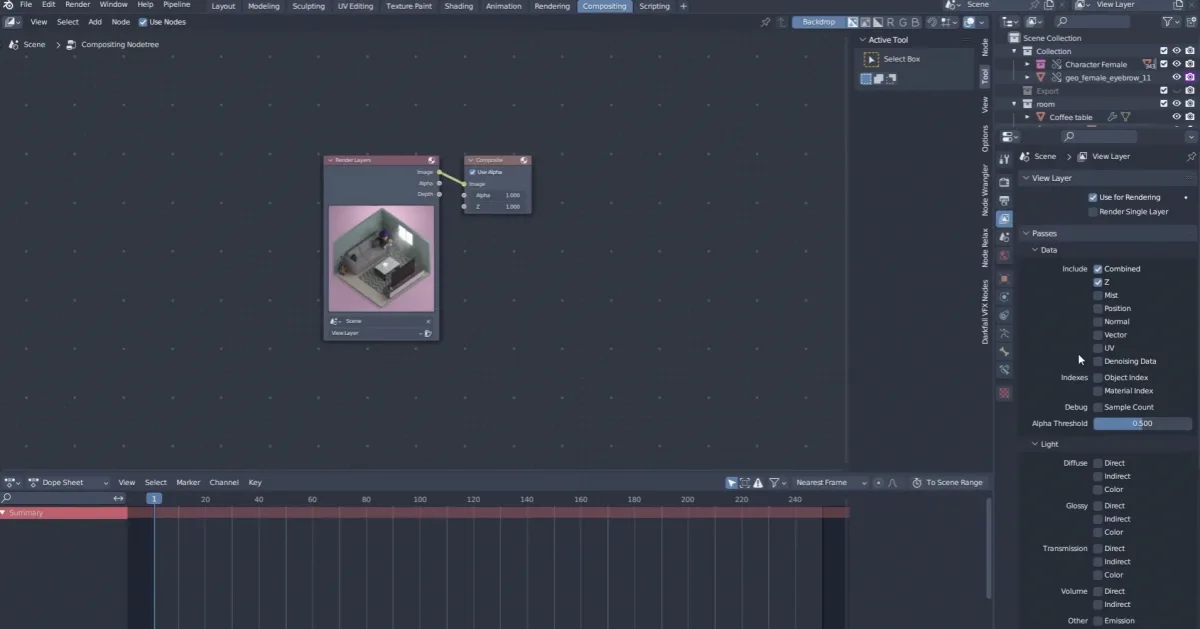
Pour utiliser un nœud de débruitage, ouvrez l’espace de travail Composition et activez « Use Nodes ».
Dans les propriétés du calque de vue, activez « Denoising Data ».
Dans le compositeur, ajoutez un nœud « Denoise ». Reliez l’image, les normales et l’albédo de débruitage aux entrées correspondantes, puis reliez sa sortie au nœud « Composite ».
Pour un projet volumineux, une ferme de rendu est aussi une option. Vérifiez ses tarifs et les versions qu’elle prend en charge.
Sur votre scène, notez d’abord le temps de rendu et les détails à préserver. Changez un réglage à la fois pour mesurer son effet.
Commencez par comparer deux valeurs du seuil de bruit.
Le personnage utilisé dans la scène figure dans nos bibliothèques de modèles 3D.

Sam, de ThreeDee