Accélérer le rendu dans Eevee, un test sur une scène Blender
Un test réalisé avec Blender 3.5 montre comment mesurer les gains de temps dans Eevee sans perdre les détails qui comptent dans votre scène.
La vidéo montre les réglages et les rendus comparés.
Voir le test de rendu Eevee en vidéo
La démonstration utilise Eevee dans Blender 3.5.
Comparez le temps de rendu et les détails de l’image.
1. Le test de départ
Ce test a été réalisé avec les réglages d’Eevee dans Blender 3.5. Sur la scène de salon, le rendu a pris environ 5 secondes après optimisation, contre 11,88 secondes au départ. Le temps de rendu et la qualité varient selon la scène, le matériel et la version.
Pour Cycles, consultez notre guide pour réduire le temps de rendu.
2. Vérifier la version de Blender
Les mises à jour de Blender peuvent modifier les performances et déplacer ou remplacer certains réglages. Si vous envisagez de changer de version, rendez une scène représentative dans les mêmes conditions et comparez les résultats avant de poursuivre votre projet.
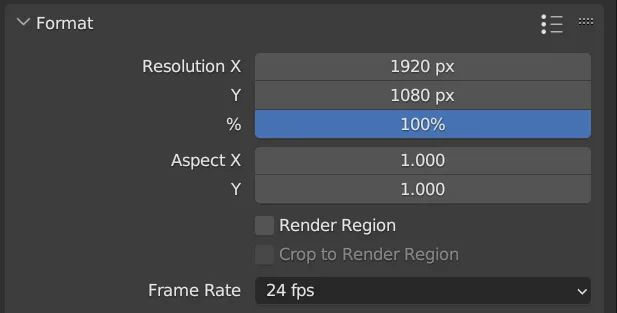
3. Réduire la résolution
Choisissez une résolution adaptée à la diffusion. Une sortie en 4K n’est pas toujours nécessaire.
4. Tester la réduction du bruit
Le test d’origine utilisait un nœud « Denoise » dans le compositeur. Comparez les images avec et sans le nœud, en regardant notamment les détails fins.
5. Alléger les modificateurs qui ajoutent des polygones
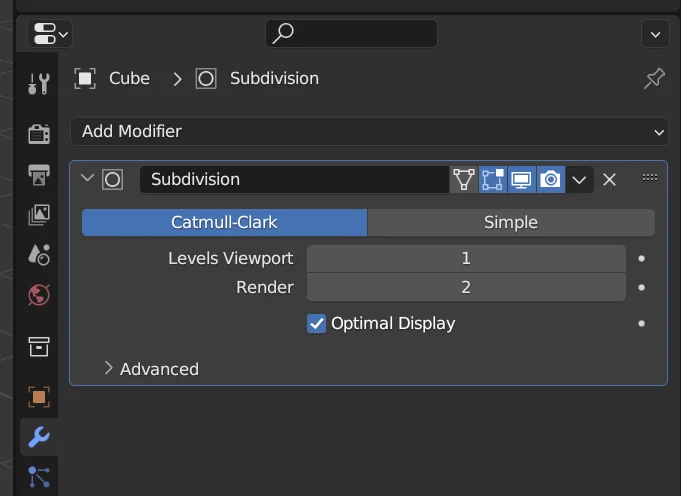
Voici les réglages utilisés pour le test dans Eevee.
Le rendu de départ utilise les réglages par défaut, avec l’occlusion ambiante, le halo lumineux (« Bloom »), les réflexions en espace écran et la réduction du bruit activés.
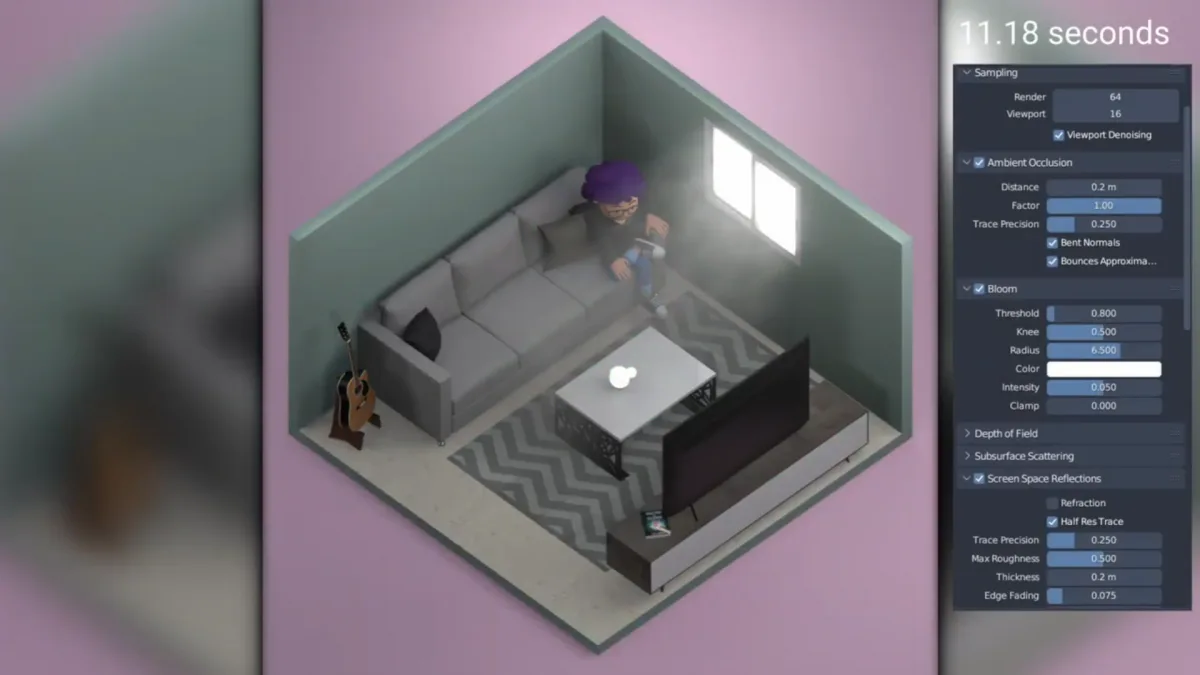
Avec ces réglages, le premier rendu a pris 11,88 secondes. Cette image sert de référence pour les comparaisons suivantes.
Le test modifie ensuite un réglage à la fois, en commençant par la résolution.
À 50 % de la résolution 1080p, l’image a perdu trop de détails pour cette scène. Le rendu est passé à 9,11 secondes.
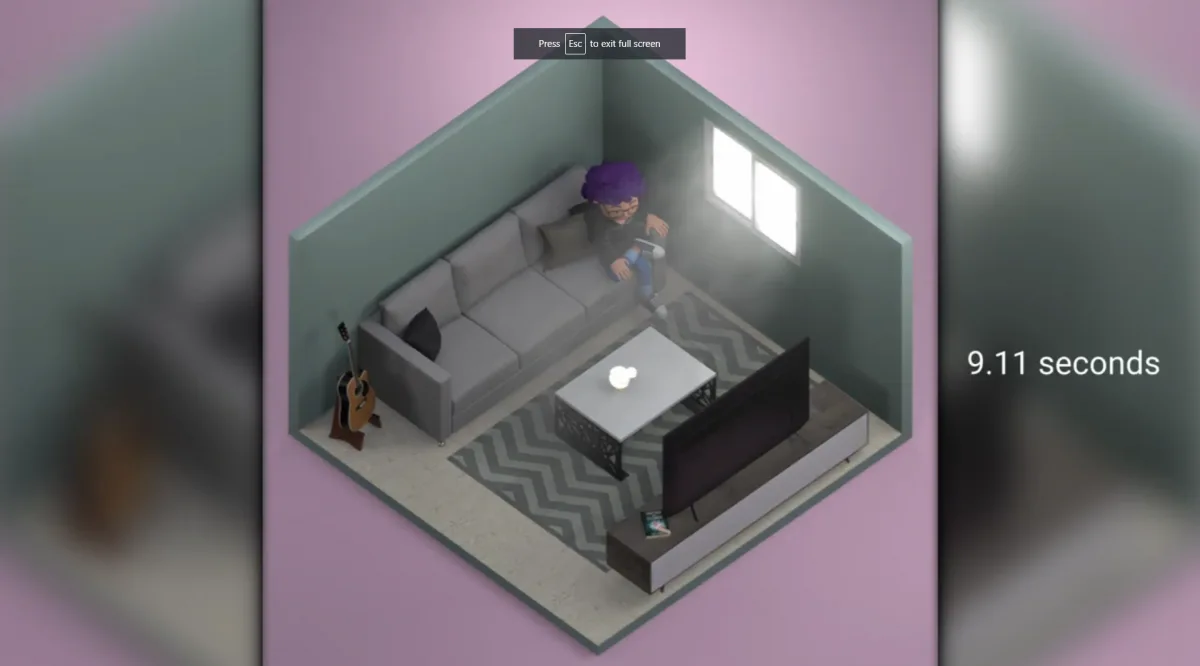
Testez les réglages séparément pour repérer ceux qui réduisent le temps sans abîmer l’image.
Pour la suite, la résolution revient à 100 %. Dans cette version d’Eevee, l’option « Simplify » permet de limiter les subdivisions, les particules et la résolution des ombres. Elle ne propose pas de limite de taille des textures.
Dans cette scène, le tapis utilise des particules de type cheveux pour créer un effet duveteux.
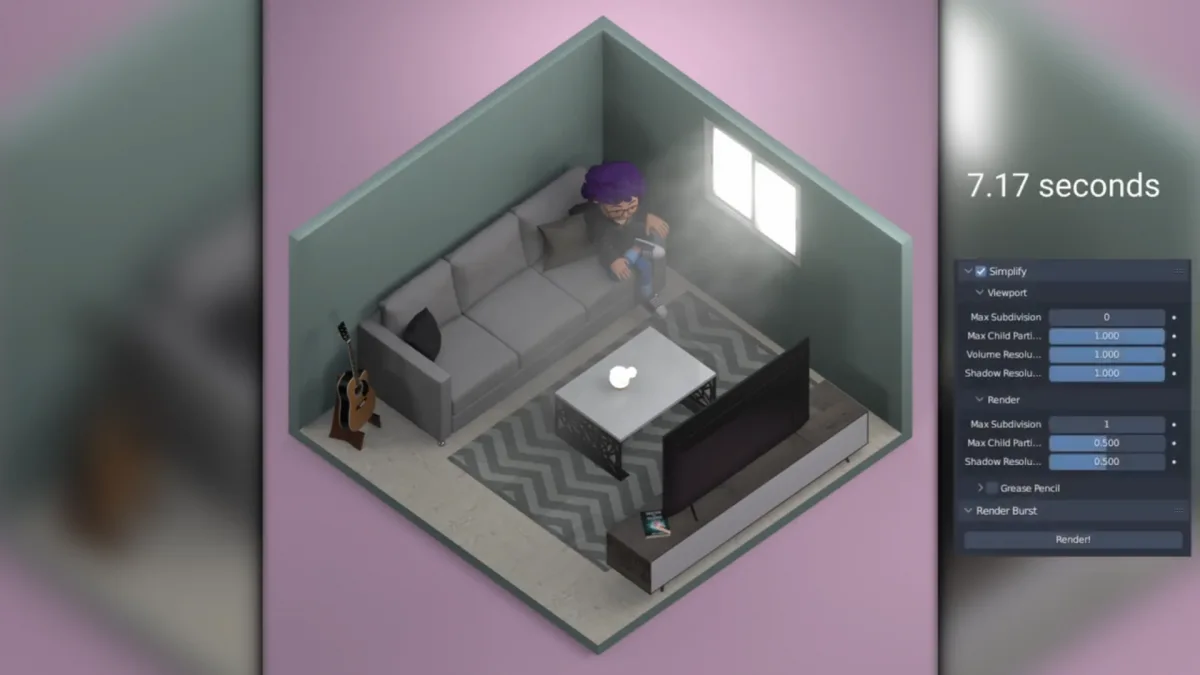
Avec la subdivision maximale réglée sur 1 et les limites de particules enfants et de résolution des ombres sur 0,5, le rendu a pris 7,17 secondes.
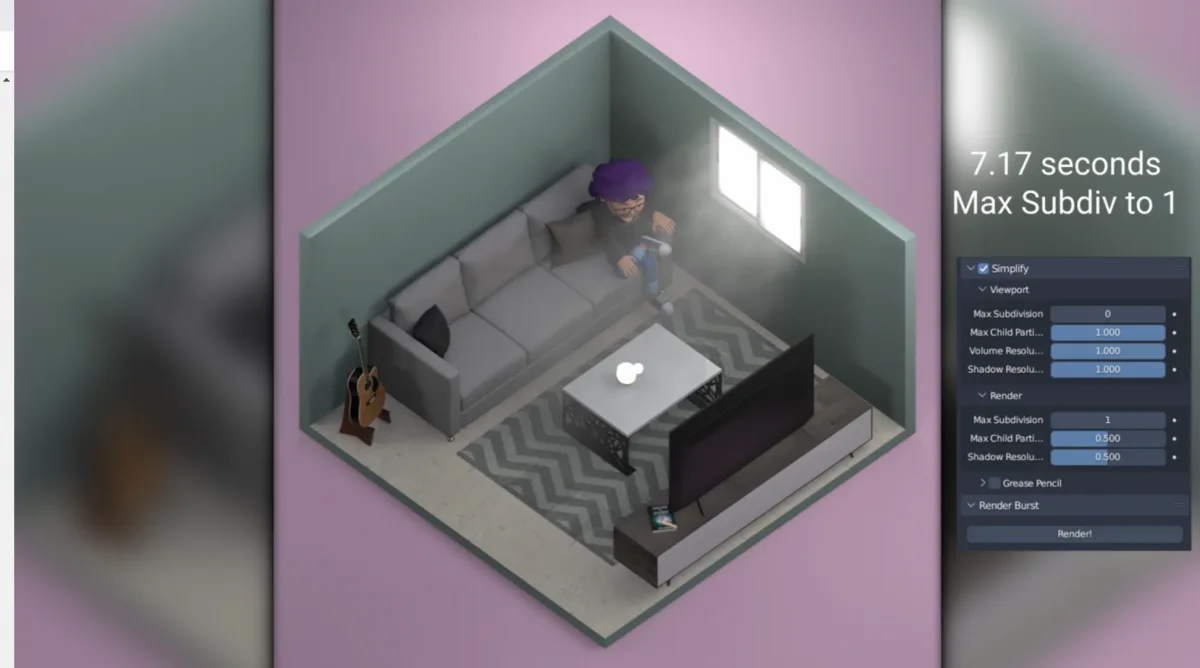
Le test suivant conserve ces réglages et passe de 64 à 20 échantillons.
Le temps de rendu descend à 4,87 secondes.
Avec un seul échantillon, le rendu prend 3,96 secondes, mais l’image perd trop en qualité pour cette scène.
En combinant la réduction du bruit, 20 échantillons et les limites à 0,5 pour les particules et les ombres, le rendu prend environ 5 secondes, soit un temps inférieur d’environ 57 % à celui du premier test.
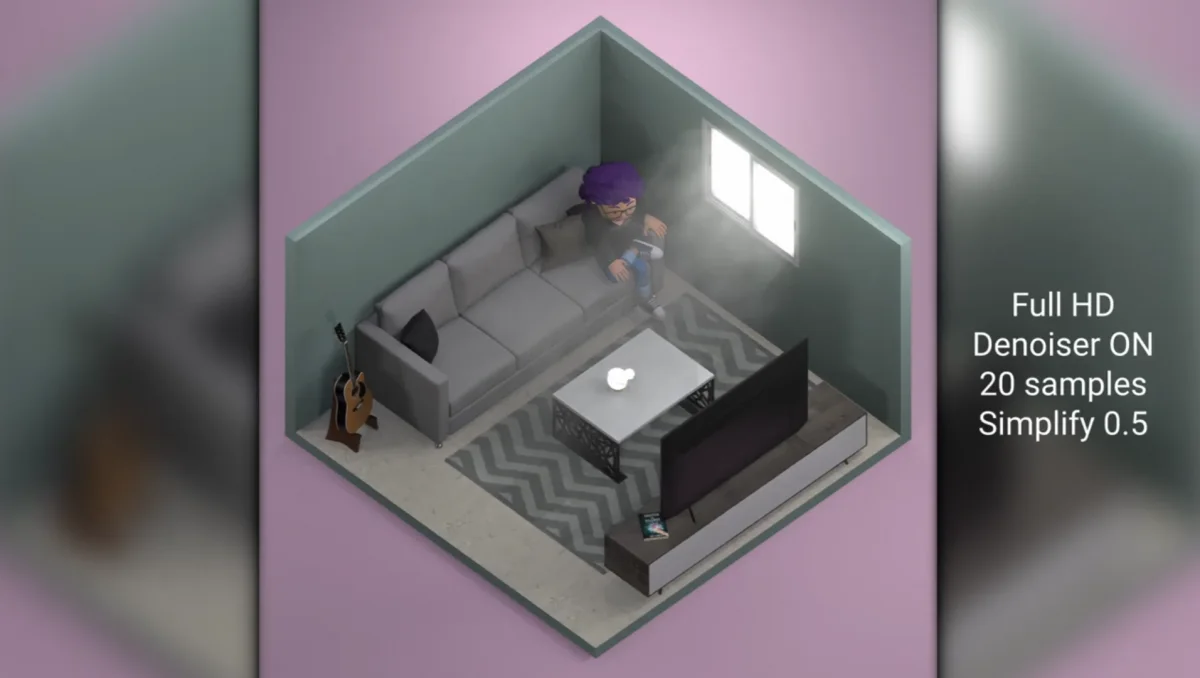
Sur votre scène, commencez par noter le temps de rendu et les détails à préserver. Modifiez ensuite un seul réglage à la fois.
La description de la vidéo contient les liens vers le personnage présenté et les bibliothèques 3D.
Sam, de ThreeDee
Comparez les images à la taille à laquelle elles seront diffusées.
Maquettes 3D gratuites de Mockupz
Illustrations 3D d’adultes, d’enfants, de seniors et d’animaux de compagnie
Créez une ville en 3D avec Worldz Avatars 3D et personnages 3D sans visage
Voir toutes les bibliothèques 3D
Créé par ThreeDee