Cómo reducir el tiempo de renderizado en EEVEE
Cómo se redujo de 11,88 a unos 5 segundos el renderizado de un salón en una prueba con Blender 3.5.
El vídeo muestra los ajustes y permite comparar los renderizados.
Ver los consejos para renderizar más rápido en EEVEE
Vídeo original sobre el renderizado en EEVEE con Blender 3.5
Prueba de renderizado con una escena de salón
1. La escena y el tiempo de partida
Esta prueba se hizo con los ajustes de EEVEE de Blender 3.5. Tras optimizar la escena del salón, el tiempo de renderizado pasó de 11,88 segundos a unos 5. El tiempo y la calidad dependen de la escena, el equipo y la versión.
Si trabajas con Cycles, consulta los consejos para reducir el tiempo de renderizado en Cycles.
2. La versión de Blender
Anota la versión de Blender que usas. Si quieres comprobar si una actualización mejora el rendimiento, mide la misma escena con los mismos ajustes en ambas versiones. Revisa también que el archivo y los complementos funcionen como esperas.
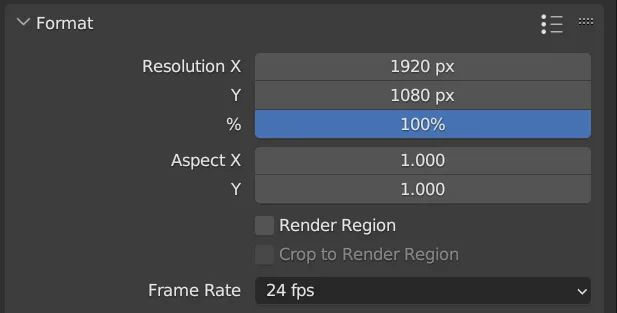
3. Reduce la resolución cuando el destino lo permita
Si la imagen se va a mostrar a un tamaño pequeño, puede bastar una resolución inferior a 4K.
4. Compara la imagen con y sin reducción de ruido
La prueba original con EEVEE usó el nodo Denoise del compositor. Compara el resultado con el nodo activado y desactivado, sobre todo en las zonas con detalles finos.
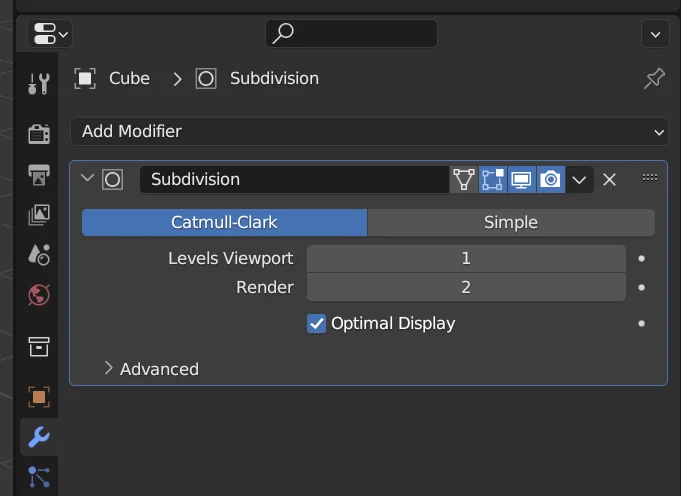
5. Reduce los niveles de subdivisión
La comparación parte de una imagen con la configuración de EEVEE de la época.
Se mantuvieron los valores predeterminados y se activaron la oclusión ambiental, el efecto Bloom, los reflejos en espacio de pantalla y la reducción de ruido.
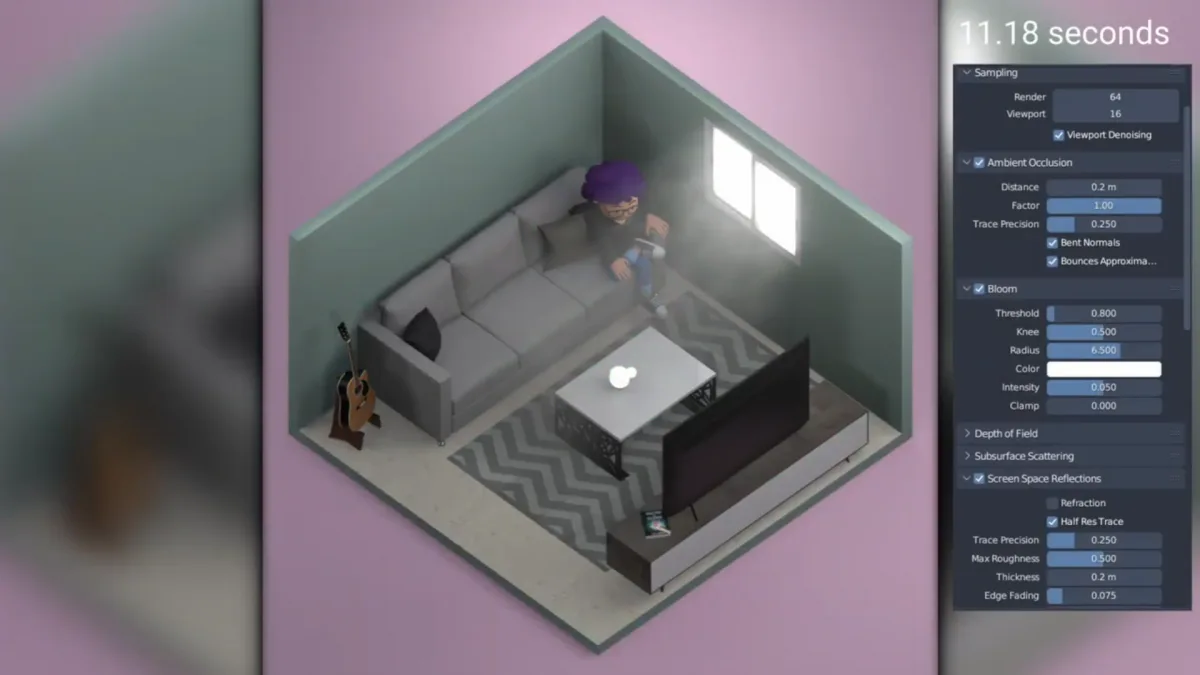
Con estos ajustes, la escena tardó 11,88 segundos.
Primero probamos a reducir la resolución.
Reducir la resolución al 50 % de 1080p ahorró algo más de dos segundos, pero la pérdida de detalle resultó excesiva para esta imagen. El resultado puede variar según tu escena y la resolución de partida.
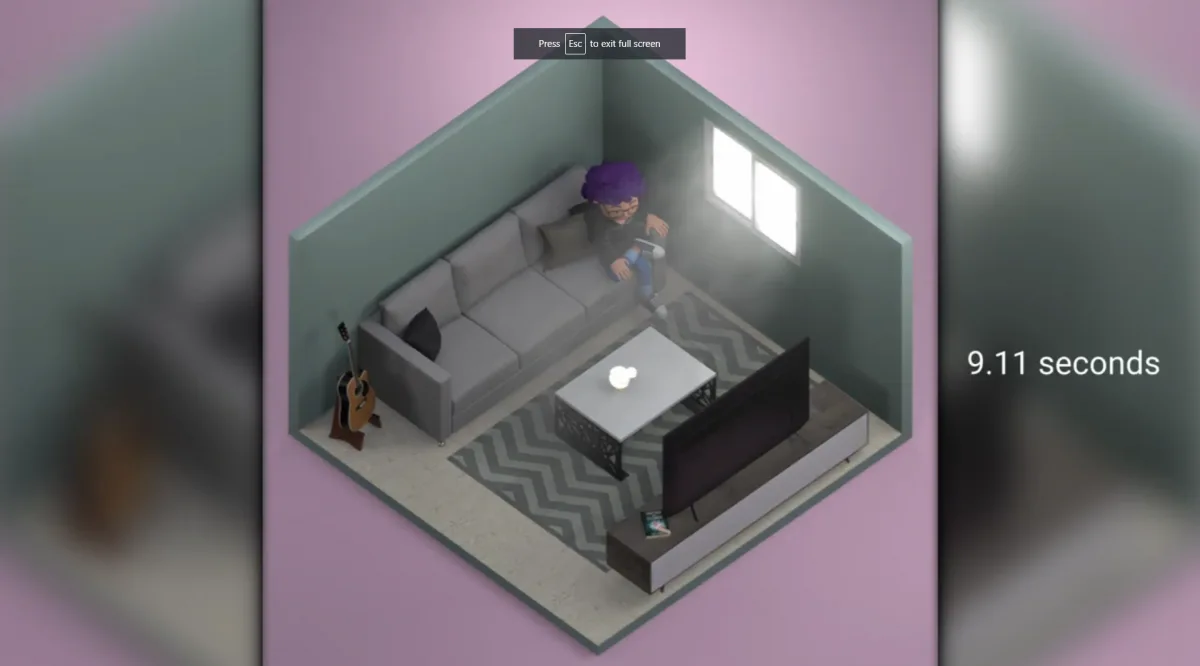
Prueba los cambios por separado para comparar su efecto en la imagen y el tiempo.
Para esta escena, conservamos la resolución al 100 % y activamos Simplify para limitar modificadores exigentes, partículas y resolución de sombras. En esta versión, la opción de simplificación de EEVEE no incluía un límite para las texturas.
La alfombra de la escena usa partículas de pelo para dar volumen a las fibras.
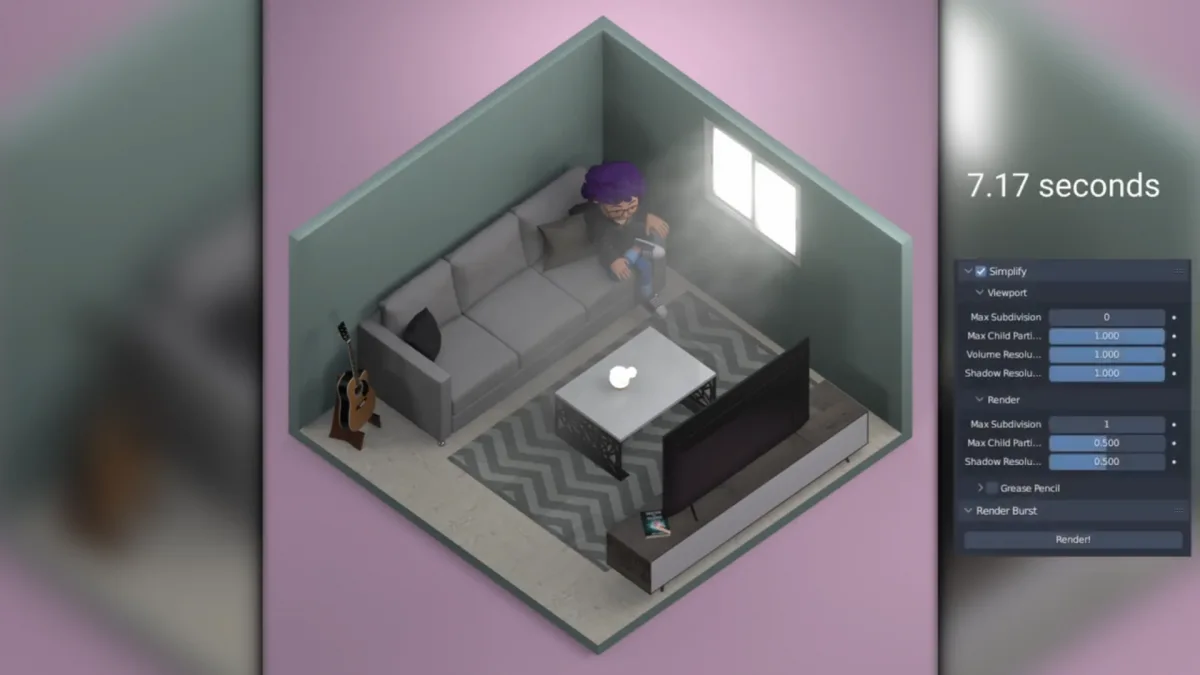
Con Max Child Particles y Max Shadow Resolution en 0,5 y el máximo de subdivisión en 1, el renderizado tardó 7,17 segundos.
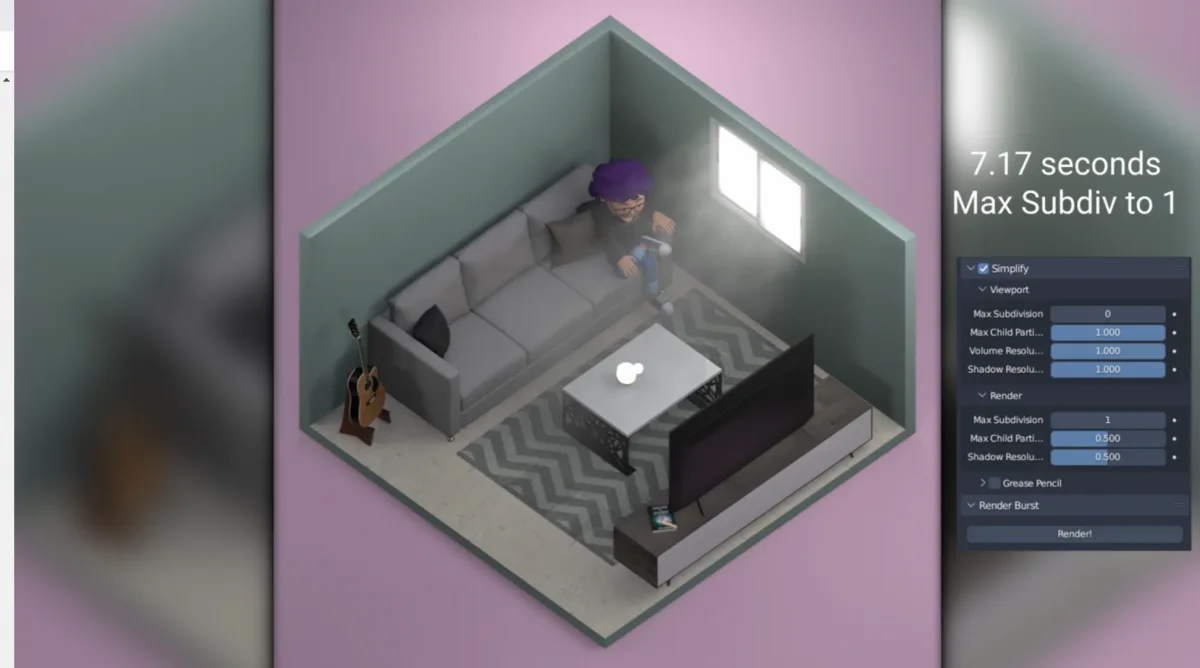
Con la misma configuración, bajamos las muestras de 64 a 20.
El tiempo pasó a 4,87 segundos.
Con una sola muestra, bajó a 3,96 segundos, pero la calidad ya no era suficiente.
Con 20 muestras, reducción de ruido y los límites de partículas y sombras en 0,5, la escena tardó unos 5 segundos, aproximadamente un 57 % menos que en la prueba inicial.
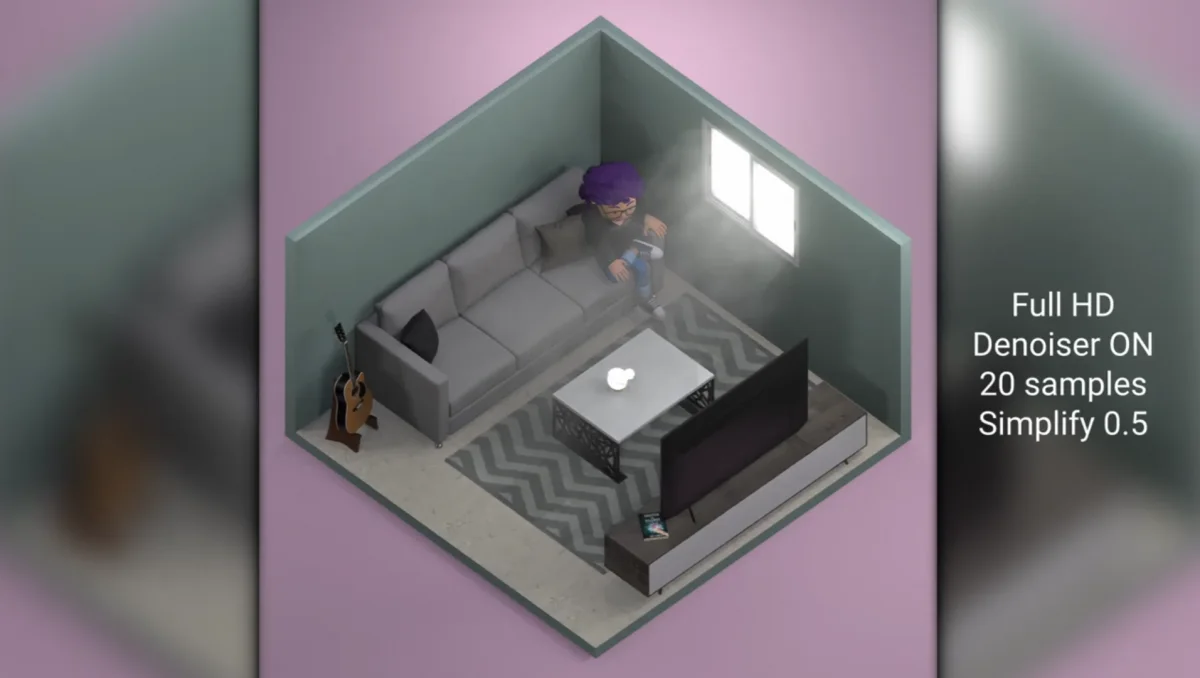
Para repetir la prueba con tu escena, registra el tiempo y conserva una imagen de cada variante.
Puedes compartir los resultados en los comentarios del vídeo o en Discord. En la descripción del vídeo también encontrarás enlaces al personaje utilizado y a las bibliotecas 3D.
Sam, de ThreeDee.
Compara el detalle visible al tamaño final antes de elegir los ajustes.
Maquetas 3D gratuitas de Mockupz
Ilustraciones 3D de adultos, niños, personas mayores y mascotas de Illustrationz
Crea tu propia ciudad 3D con Worldz Avatares 3D de Avatarz y personajes 3D sin rostro
Creado por ThreeDee