
Cartoonfiguren mit Characterz in Blender gestalten
Von der Grundfigur bis zur fertigen Szene: So passt du eine Characterz-Figur an oder setzt sie als gerendertes PNG ein.

Varianten aus einer Grundfigur erstellen
Mit Characterz kannst du vorhandene Teile kombinieren und dieselbe Grundfigur für mehrere Motive oder Szenen verwenden.
Tausche Frisur, Kleidung oder Pose aus. Wenn die Figur wiedererkennbar bleiben soll, behalte ein Merkmal wie ihre Brille oder Jacke bei.
Eine Figur für deine Geschichte entwerfen
Überlege zuerst, welche Rolle die Figur hat und was sie in der Szene tut. Das hilft bei der Auswahl von Outfit und Requisiten.
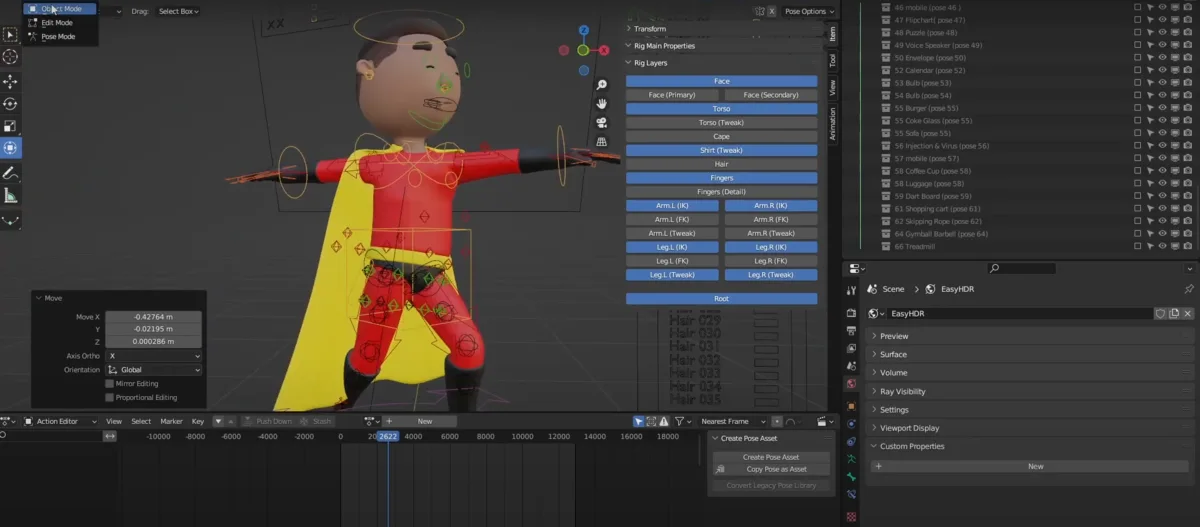
Für eine Superheldenszene kannst du in Characterz etwa ein passendes Kostüm mit einer klaren Pose kombinieren.
Was das Characterz-Paket enthält
Die Beispiele zeigen eine frühere Ausgabe von Characterz. Welche Figuren, Posen und Steuerelemente heute enthalten sind, steht auf der jeweiligen Produktseite.
Figurenauswahl: Wähle eine Grundfigur, deren Proportionen und Stil zu deinem Entwurf passen.
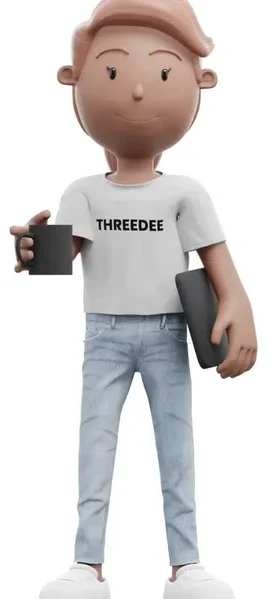
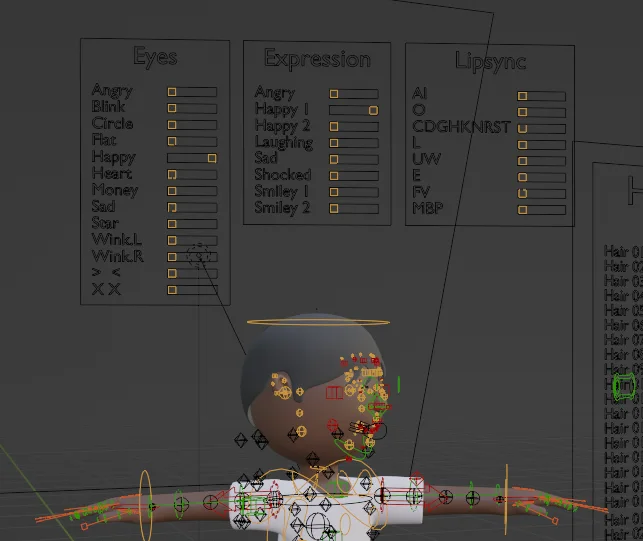
Figuren mit Rig: Bringe die Figur in eine Pose oder animiere eine Geste. Prüfe, welche Gesichtssteuerungen das gewählte Modell bietet.
Gerenderte PNGs: Die Bilder haben einen transparenten Hintergrund und lassen sich direkt in ein Layout einsetzen.
Helle und dunkle Hintergründe: Prüfe das fertige Motiv vor dem vorgesehenen Hintergrund, damit Haare, Kleidung und Requisiten erkennbar bleiben.
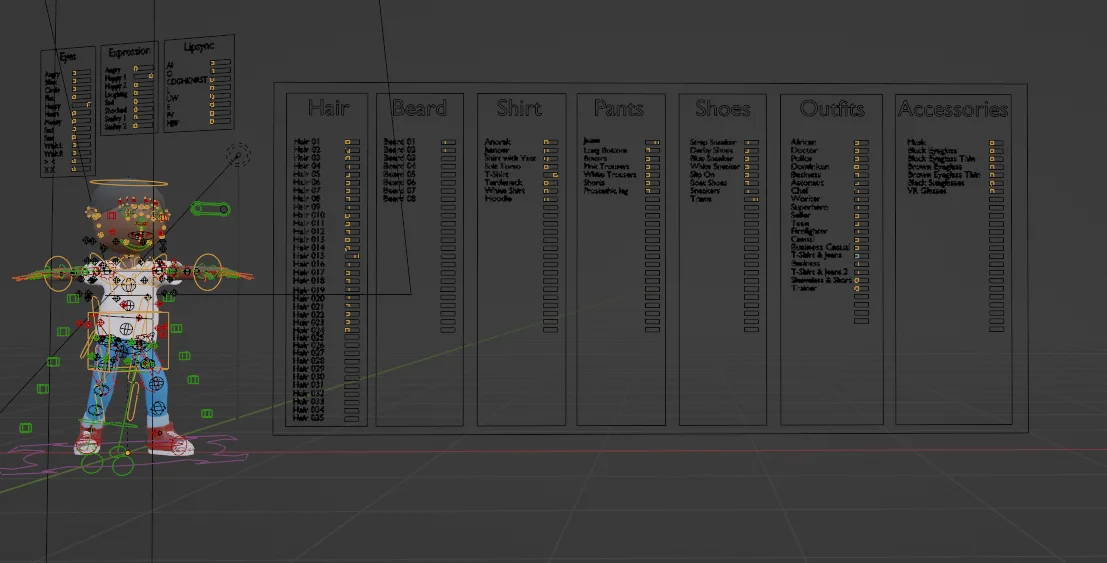
Figurengenerator: Wähle Frisur, Kleidung und Zubehör im Blender-Generator aus.
Beleuchtung: Passe das Licht an, wenn die Figur mit anderen Motiven in derselben Szene zusammenpassen soll.
Vorgefertigte Posen: Wähle eine passende Ausgangspose und passe die Geste bei Bedarf mit dem Rig an.
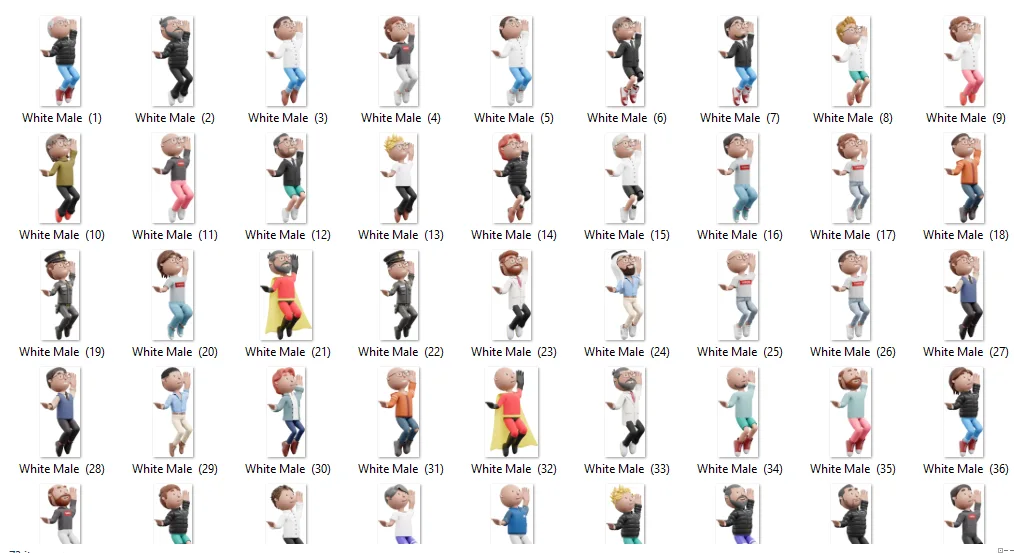
Frisuren: Probiere aus, wie sich unterschiedliche Frisuren auf die Silhouette auswirken.
Oberteile: Wähle ein Oberteil passend zur Rolle, etwa für Sport oder Alltag.
Hosen: Kombiniere je nach Figur kurze oder lange Hosen mit dem gewählten Oberteil.
Schuhe: Prüfe bei einer Ganzkörperpose, wie die Schuhe und der Bodenkontakt aus dem Kamerawinkel wirken.
Outfits: Ein vollständiges Kostüm ist ein Ausgangspunkt, wenn mehrere Kleidungsstücke zusammenpassen sollen.
Zubehör: Brillen, Hüte und andere Requisiten können helfen, Figuren zu unterscheiden.
Augen: Wähle eine Augenvariante, wenn das Modell dafür mehrere Optionen bietet.
Gesichtsausdrücke: Beginne mit einem vorhandenen Ausdruck und passe ihn an die Szene an.
Lippensynchronisation: Bei dafür vorgesehenen Modellen kannst du die mitgelieferten Mundformen passend zum aufgenommenen Dialog animieren.
Tutorials: Das Video zeigt den Arbeitsablauf in einer früheren Characterz-Ausgabe. Prüfe den Umfang des aktuellen Pakets vor der Auswahl.
Den Figurengenerator in Blender verwenden
Öffne die Blender-Datei und wähle zuerst das Basismodell, das du anpassen möchtest.
Ändere im Generator zum Beispiel die Augen oder den Gesichtsausdruck. Prüfe danach im Bildausschnitt, ob die Änderung noch sichtbar ist.
Mit einer vorhandenen Figur anfangen
Im Characterz-Paket kannst du mit einer Grundfigur starten und einzelne Teile austauschen. Beginne mit einem Outfit und einer Pose, bevor du weitere Varianten anlegst.
Fertige Figurenbilder einsetzen
Für ein Layout kannst du ein fertiges PNG aus den Cartoonfiguren von ThreeDee wählen, wenn Blickwinkel und Pose bereits passen.
Wann fertige Bilder ausreichen
Ein vorhandenes PNG eignet sich etwa für eine Präsentation oder einen ersten Entwurf für ein Spiel. Für eine eigene Pose, Beleuchtung oder Animation verwendest du die Blender-Datei.
Beispiele für Szenen mit Characterz
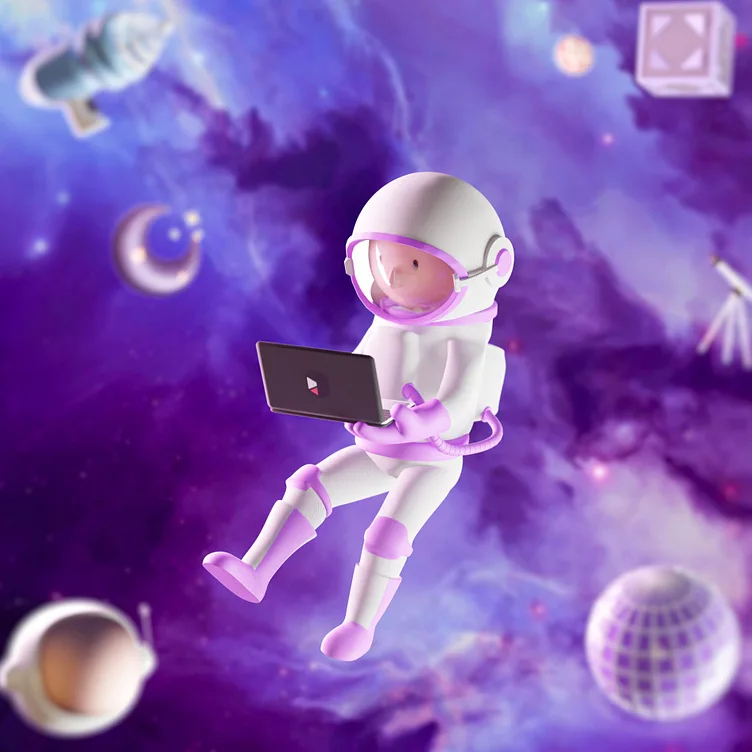
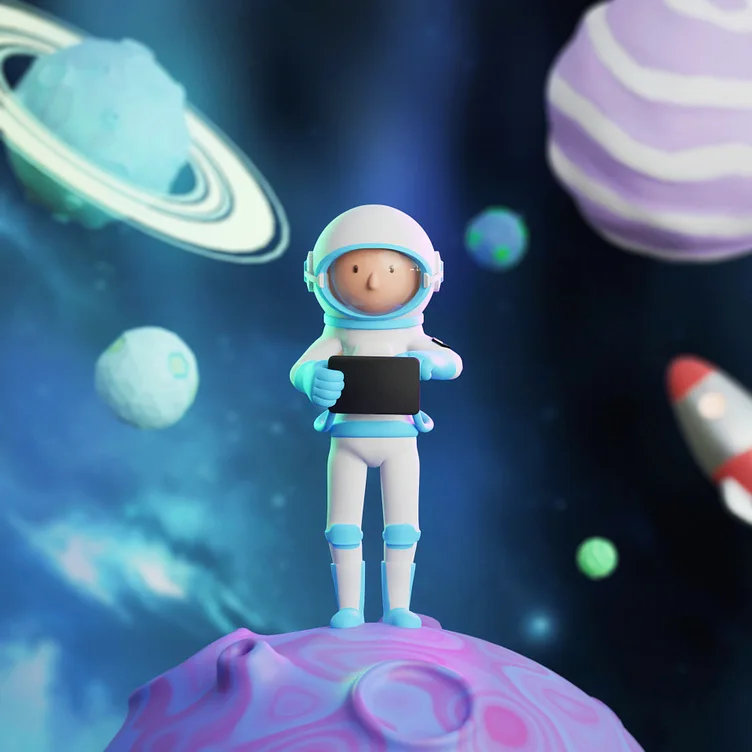
Die folgenden Motive zeigen Characterz-Figuren in App-Entwürfen und Weltraumszenen.

Schwebende Figur im Raumanzug: Die Figur hält einen Laptop. Die Planeten im Hintergrund zeigen den Schauplatz.
Figur auf einem Planeten: Eine stehende Pose vermittelt eine andere Handlung als die schwebende Figur. Setze Requisiten und Umgebung so ein, dass die Handlung im Bild erkennbar bleibt.
Eine eigene Szene erstellen
Beginne mit einer kurzen Handlung, die du in einer Szene zeigen kannst.
- Wähle die Figuren. Entscheide, welche Figuren die Handlung tragen und welche nur im Hintergrund zu sehen sind.
- Bestimme den Schauplatz. Nutze Hintergrund und Requisiten, um die Szene einzuordnen, etwa als Wald, Innenraum oder Raumschiff.
- Passe Posen und Mimik an. Prüfe, ob Gesicht, Hände und Requisiten aus der Kameraperspektive gut erkennbar sind.
- Zeige die Handlung. Plane, was die Figuren tun, und setze es als Einzelbild, Comic oder kurze Animation um.
Prüfe den ersten Entwurf
Rendere eine einfache Vorschau und betrachte sie in der vorgesehenen Größe. Ändere zuerst, was die Handlung oder Silhouette schwer verständlich macht.
Tipps für den Einstieg
Wenn du neu in der 3D-Gestaltung bist, arbeite zuerst an einer Figur und einer einfachen Szene.
- Ändere ein Merkmal nach dem anderen. Vergleiche zwei Frisuren oder zwei Posen im selben Bildausschnitt.
- Bitte um Rückmeldung. Frag, welche Handlung im Bild zu erkennen ist, bevor du erklärst, was du darstellen wolltest.
- Nutze die Tutorials. In den ThreeDee-Videos kannst du einzelne Arbeitsschritte nachvollziehen.
- Halte die erste Szene überschaubar. Ergänze weitere Figuren, wenn Pose, Kamera und Beleuchtung für die Hauptfigur funktionieren.
Auf Characterz findest du die verfügbaren Pakete und ihre Inhalte.
Fragen zu Characterz
Bei Fragen zu einem Modell oder Arbeitsschritt kannst du dich in der ThreeDee-Community austauschen.
Wenn du um Hilfe bittest, zeige den Bildausschnitt oder die Einstellung, an der du gerade arbeitest.
Notiere bei Fragen zum Generator, welche Characterz-Ausgabe und Blender-Version du verwendest.
Sam von ThreeDee