Cómo crear personajes de estilo cartoon con Characterz
Cómo personalizar una figura base de Characterz y preparar una ilustración o una escena con varios personajes.
Crea variantes a partir de un personaje base
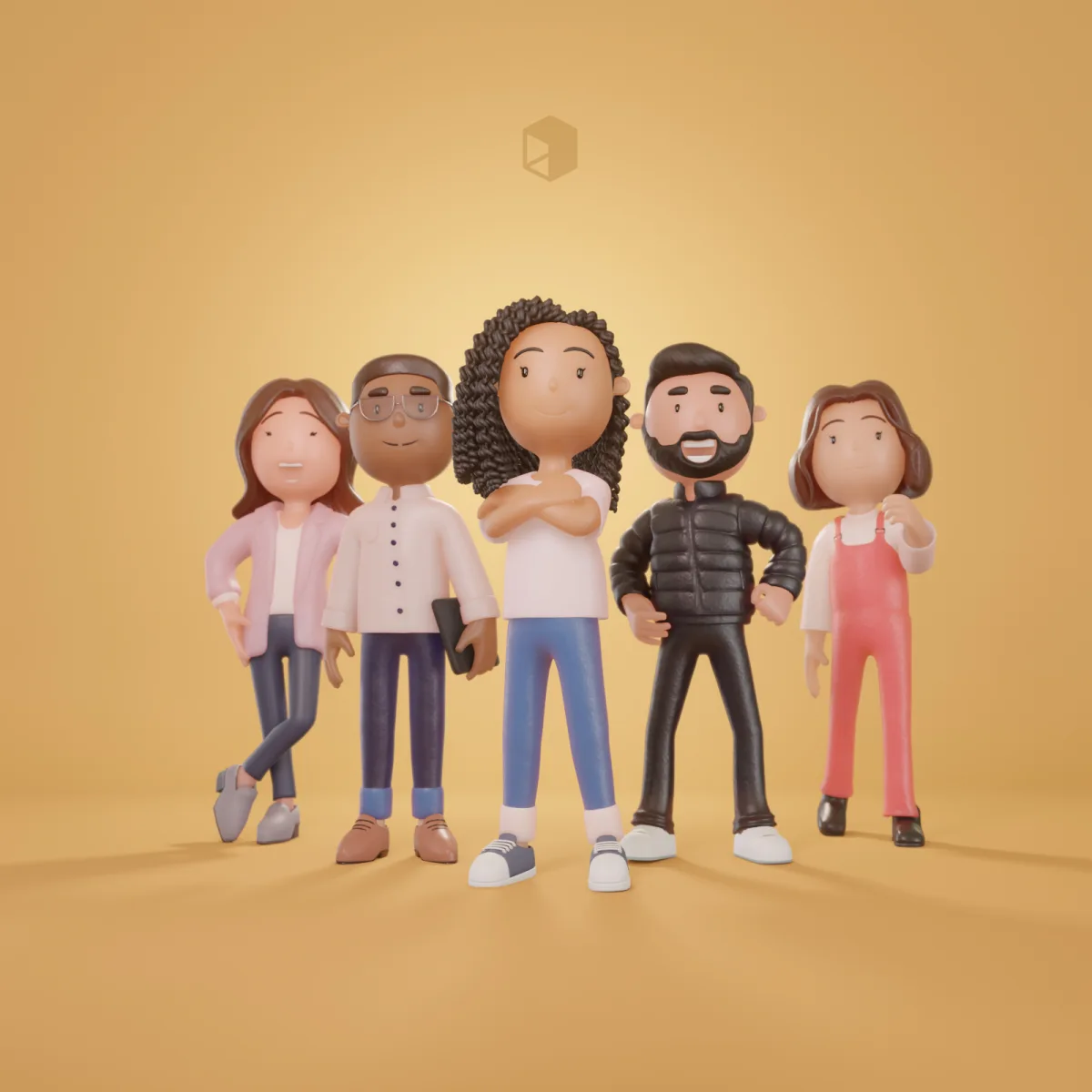
El paquete Characterz permite combinar piezas para crear variantes del mismo personaje. Puedes reutilizar un diseño en varias ilustraciones o vídeos y conservar sus rasgos.
Cambia el peinado, la ropa o la pose según lo que haga el personaje en cada escena.
Decide qué quieres comunicar con el personaje
La expresión, la ropa y la pose ayudan a explicar el papel de un personaje. Por ejemplo, una expresión de sorpresa puede acompañar un giro en una historia.
Usa el paquete Characterz como punto de partida para escenas como un superhéroe que llega al rescate o un animal que sale de aventura.
Qué incluye el paquete Characterz
Las imágenes y cifras de este artículo corresponden a una edición anterior del paquete Characterz. Consulta la ficha actual para comprobar qué incluye tu edición.
Modelos masculinos y femeninos. Elige una figura según el papel que tendrá en la escena.
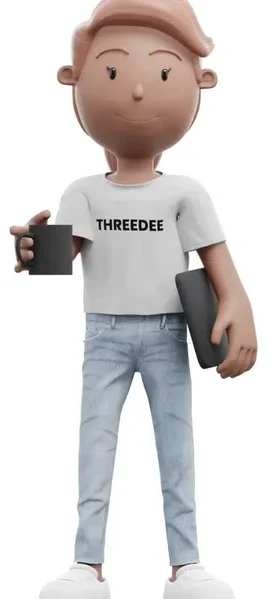
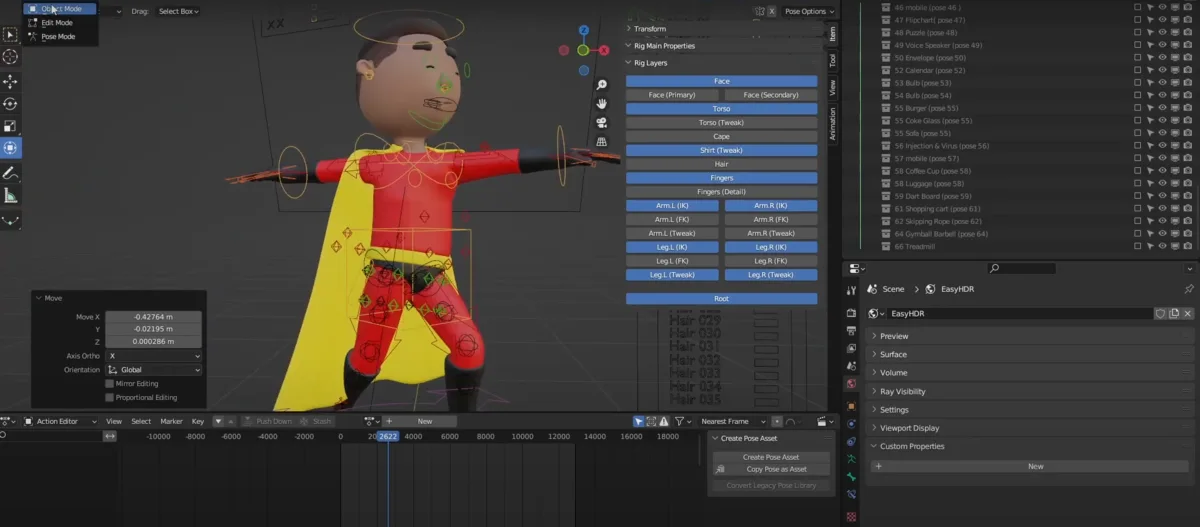
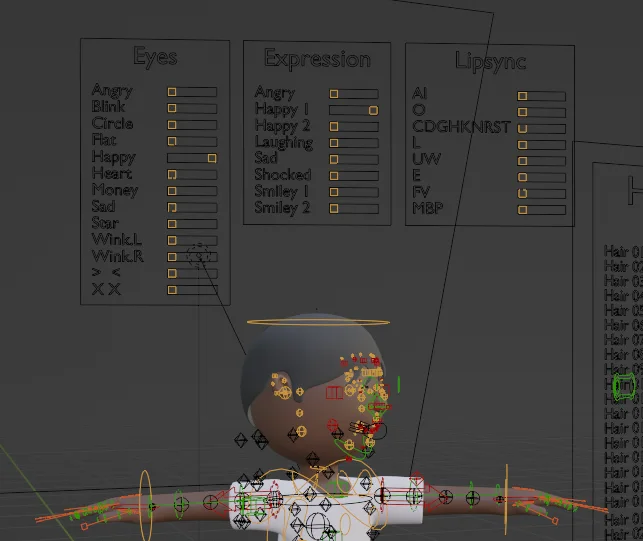
Personajes con rig. Usa los controles para ajustar la pose o animar un gesto. Comprueba qué controles faciales tiene el modelo elegido.
PNG renderizados. Usa una imagen con fondo transparente si ya tiene la pose y el encuadre que necesitas.
Fondos claros y oscuros. Prueba el personaje sobre el fondo real de tu diseño para comprobar el contraste y la silueta.
Generador para Blender. Combina peinados, prendas y accesorios con los controles incluidos en el paquete.
Iluminación. Usa la configuración preparada como punto de partida y ajusta la luz según la escena.
Poses preparadas. Elige una pose que comunique la acción. Usa el rig para cambiar el gesto si hace falta.
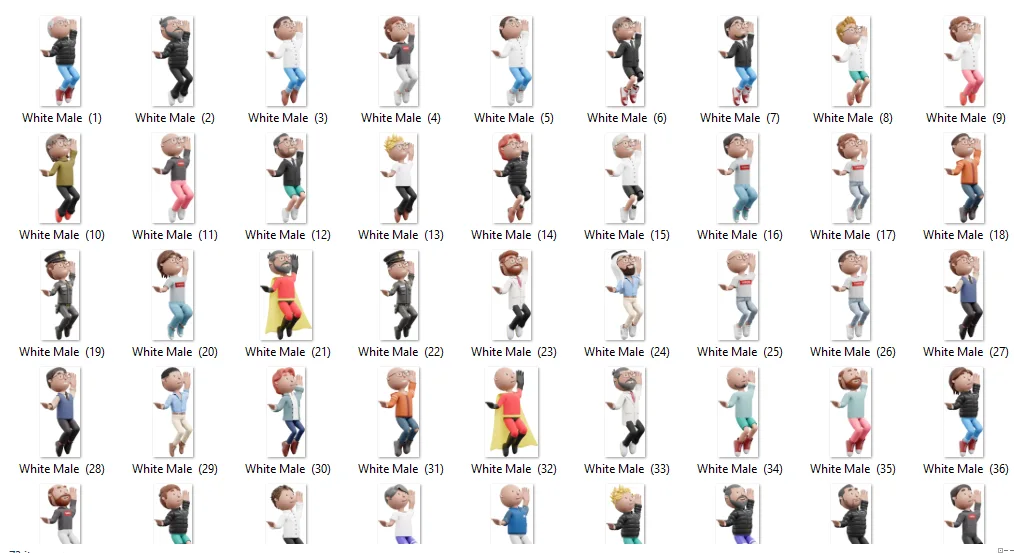
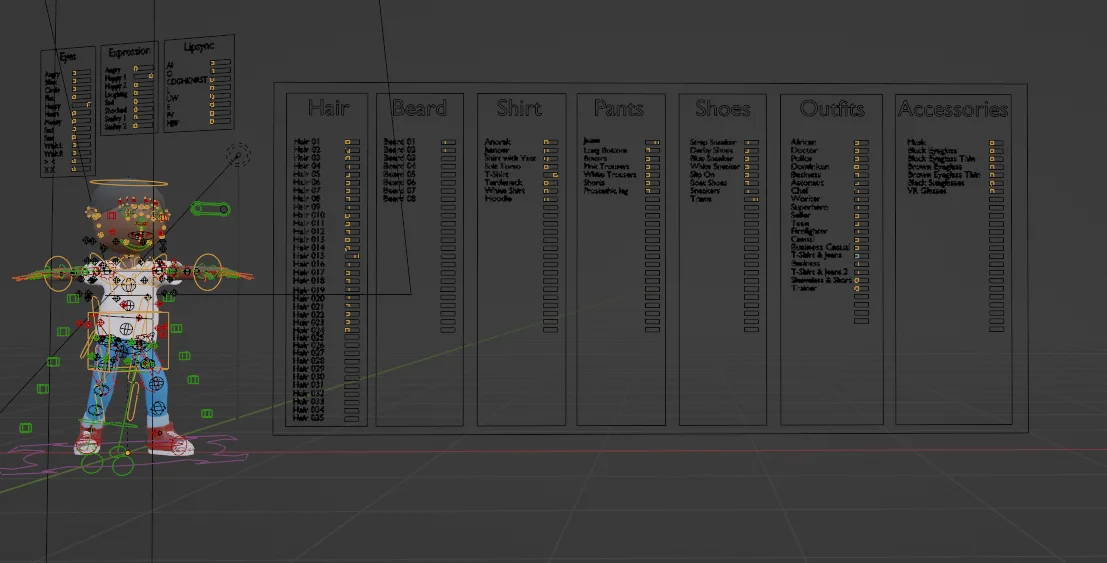
Peinados. La edición mostrada incluía 24 peinados para el modelo masculino, además de dos barbas, y 12 para el femenino.
Camisetas. En esa edición había ocho opciones para el modelo masculino y diez para el femenino.
Pantalones. La edición incluía siete opciones para el modelo masculino y ocho para el femenino.
Calzado. Incluía ocho estilos para el modelo masculino y nueve para el femenino.
Conjuntos. Había 19 conjuntos para cada modelo.
Accesorios. La edición ofrecía siete opciones para el modelo masculino y nueve para el femenino. Puedes usar accesorios como gafas o sombreros para distinguir personajes.
Ojos. Había 13 tipos de ojos para cambiar la expresión o el estilo del personaje.
Expresiones faciales. Incluía ocho expresiones preparadas que podían ajustarse para cada escena.
Sincronización labial. En los modelos compatibles, usa las formas de la boca para acompañar el diálogo grabado.
Tutoriales. El vídeo explica cómo usar la edición que se muestra. Si tu edición es distinta, consulta los tutoriales de su ficha.
Cómo usar el generador de personajes
Abre el archivo de Blender y selecciona el modelo base para ver sus opciones.
Prueba un tipo de ojos y ajusta la expresión antes de cambiar el vestuario. Así puedes comprobar qué efecto tiene cada cambio.
Empieza con una variante sencilla
Con Characterz puedes elegir las piezas y comprobar cómo se ve el personaje en una pose antes de preparar una escena entera.
Usa un PNG para una composición fija
Si no necesitas modificar el modelo, elige un PNG de nuestros personajes de estilo cartoon y colócalo directamente en tu composición.
Cuándo basta una imagen renderizada
Un PNG puede servir para una diapositiva, un trabajo de clase o una maqueta de interfaz. Si vas a animar el personaje en un videojuego, comprueba el rig, los formatos y la licencia antes de integrar el modelo.
Ejemplos de escenas con Characterz
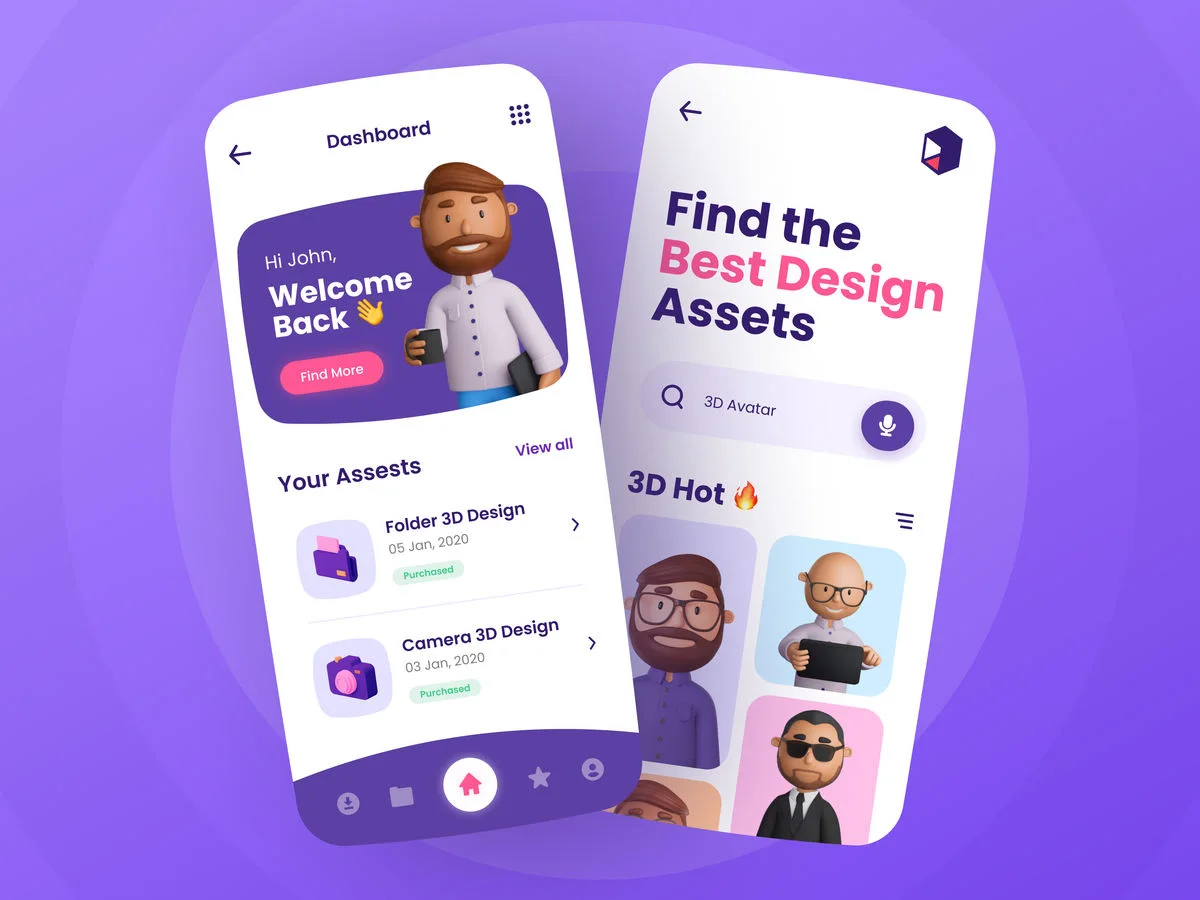
Estas imágenes muestran cómo combinar los personajes con fondos y objetos.
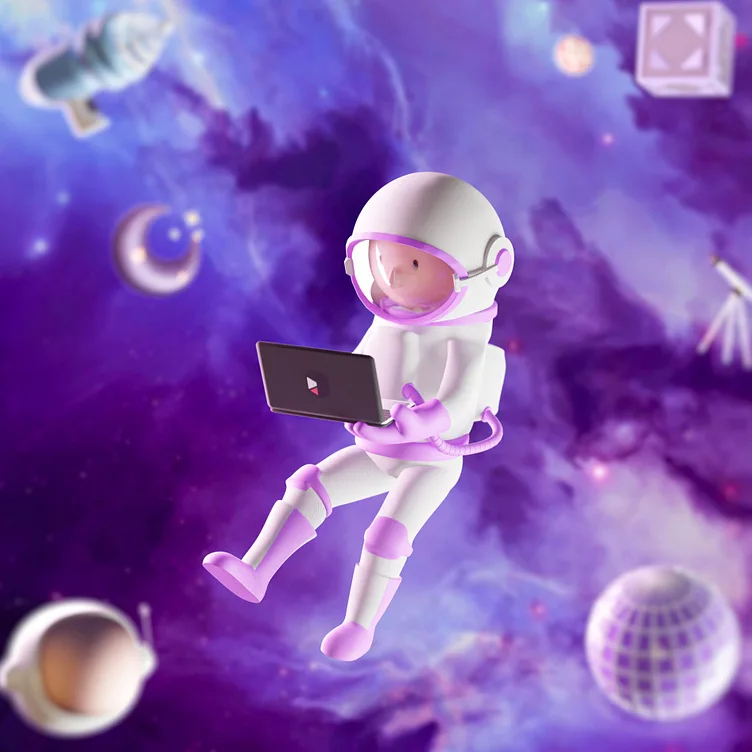
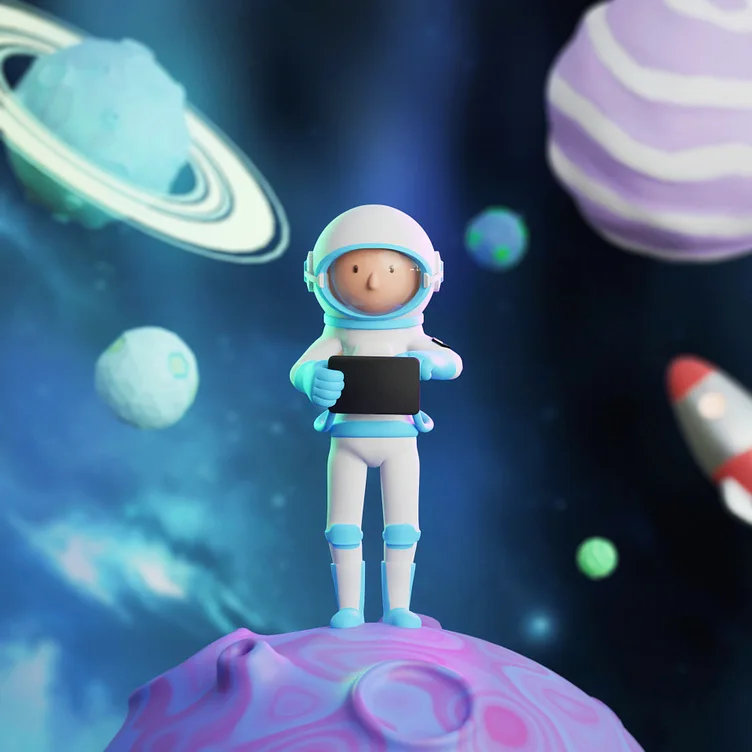
Un astronauta en el espacio. Usa el traje y los planetas para que se entienda dónde ocurre la escena.
Una escena que cuenta una historia. Ajusta la pose y el encuadre para que el personaje y su entorno comuniquen la acción.
Cómo preparar tu propia escena
Empieza por una acción que puedas mostrar en una sola imagen.
- Elige los personajes. Decide quién participa y qué papel cumple en la escena.
- Prepara el escenario. Usa un fondo y los objetos necesarios para que el lugar y la acción se entiendan.
- Ajusta las poses y las expresiones. Comprueba que los gestos se lean desde el ángulo de cámara y que los personajes parezcan reaccionar entre sí.
- Cuenta la historia. Ordena las acciones. Puedes usar una imagen, una viñeta o un vídeo corto según lo que quieras mostrar.
De la primera pose al renderizado
Revisa la escena al tamaño final y corrige el encuadre o la pose si la acción no se entiende.
Consejos para principiantes
Si estás empezando con el diseño 3D, practica con un personaje y un fondo sencillo.
- Prueba un cambio cada vez. Cambia la pose, la luz o el encuadre y compara el resultado.
- Pide una segunda opinión. Pregunta qué acción se entiende al mirar la imagen.
- Consulta un tutorial. En los tutoriales de ThreeDee encontrarás ejemplos de cómo trabajar en Blender.
- Reutiliza lo que ya funciona. Guarda una variante del personaje para probar otra pose sin rehacer el vestuario.
Consulta los modelos y las opciones de personalización en Characterz.
Comparte tu escena o plantea una duda
Puedes compartir una captura de tu escena o hacer una pregunta en la comunidad de ThreeDee.
Si pides ayuda, indica la edición de Characterz y la versión de Blender que estás usando.
Incluye el paso en el que te has atascado para que sea más fácil reproducirlo.
Sam, de ThreeDee