Figuren und RiggingAnimation und visuelle Gestaltung
So folgen die Wimpern in Blender beim Blinzeln dem Lid
Prüfe die Wimpernansätze bei halb geschlossenem Auge und passe die Wimpernform oder ihren Treiber an.
Schließe das Auge zur Hälfte und schau auf den Ansatz der oberen Wimpern. Senkt sich das Lid, während die Wimpern noch den Bogen des offenen Auges nachzeichnen? Prüfe, zu welchem Objekt sie gehören. Bei separater Wimperngeometrie bewegt der Blink-Shape-Key des Kopfes nur Punkte des Kopfmeshs. Das Wimpernmesh braucht eine eigene Form für das geschlossene Auge und eine Steuerung, die diese Form abruft.
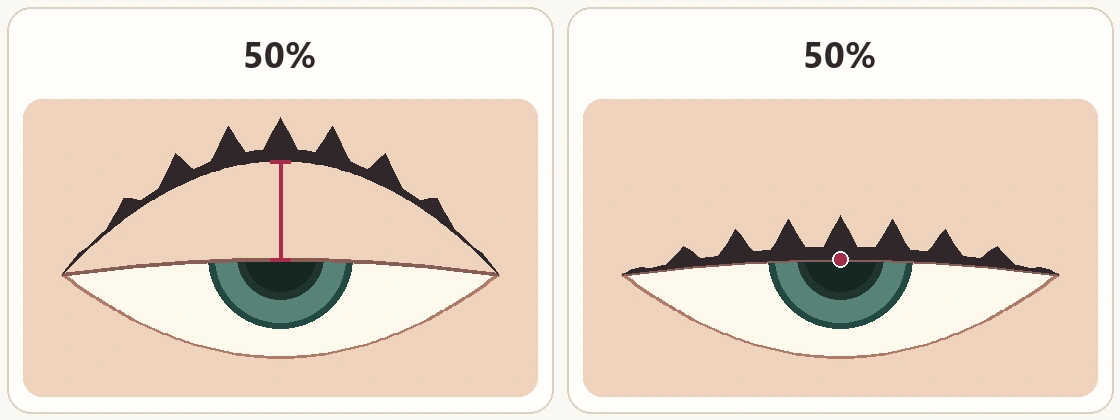
Beide Lider sind halb geschlossen. Links markiert die rote Klammer den Abstand zwischen dem mittleren Wimpernansatz und dem Lid. Rechts zeigt der Punkt, wo beide aufeinandertreffen. Die Konturen stammen aus einem Test mit zwei Meshes in Blender 5.2 LTS.
Finde heraus, welcher Teil stehen bleibt
Arbeite in einer Kopie der Charakterdatei. Hol ein Auge nah ins Bild und schließe es langsam mit dem Blink-Regler. Beobachte ein Wimpernbüschel in der Mitte des Oberlids genau dort, wo es aus der Haut kommt.
Bewegt sich das Lid, während der Ansatz zurückbleibt, wähle das Wimpernobjekt aus. Suche unter Object Data Properties → Shape Keys nach einem vorhandenen Blink-Shape-Key. Bewege dessen Value-Regler. Erreichen die Wimpern das geschlossene Lid, geht es direkt bei Beide Meshes mit einem Blink-Regler steuern weiter. Ein violettes Wertefeld weist auf einen vorhandenen Treiber hin. Prüfe zuerst, woher er seinen Wert bezieht.
Folgen die Ansätze bereits dem Lid, während die Spitzen in die Wange ragen, betrachte die Wimpern von der Seite. In diesem Fall hilft eine Korrektur der Form. Ein zusätzlicher Treiber würde dieselbe Form ansteuern.
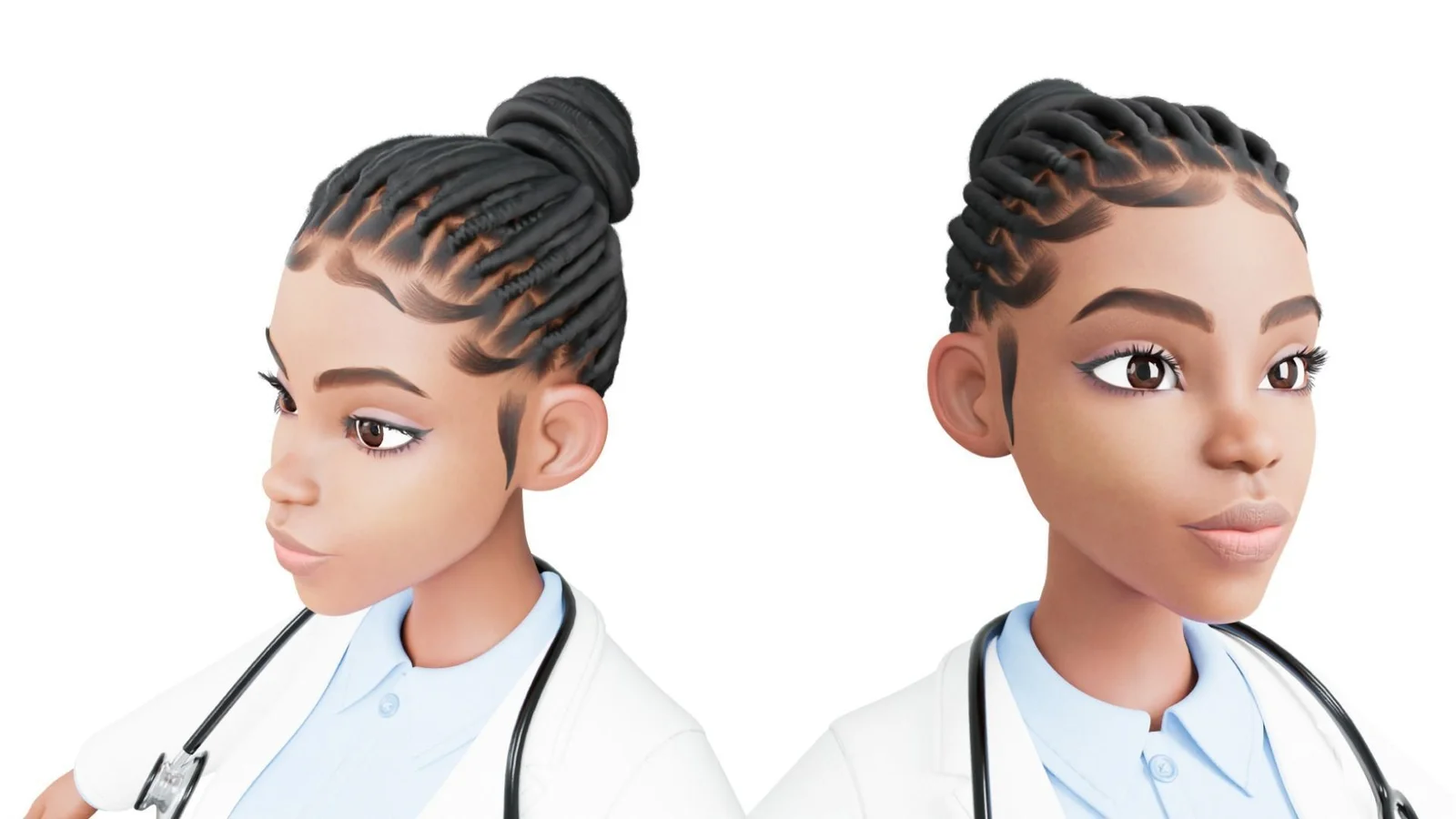
Verfolge die oberen Wimpern der Arztfigur von ThreeDee vom Lid bis zu den Spitzen. Dreh deine Figur in eine ähnliche Ansicht und geh das Blinzeln Bild für Bild durch. Wo lösen sich die Wimpern zuerst von der Haut?
Forme die Wimpern für das geschlossene Auge
- Schließe das Auge über den Blink-Regler des Kopfes vollständig. Wähle im Object Mode das Wimpernmesh. Ist die Shape-Key-Liste leer, klicke auf +, um Basis anzulegen. Ein zweiter Klick auf + erstellt einen relativen Shape Key. Ist Basis schon vorhanden, füge nur den neuen Key hinzu.
- Benenne den neuen Key nach dem Auge, das du bearbeitest, etwa Lash Blink L. Setze seinen Wert auf 1.0 und wechsle mit aktivem Key in den Edit Mode.
- Lege die Wimpernansätze an den geschlossenen Lidrand. Beginne am inneren Augenwinkel, in der Mitte und am äußeren Augenwinkel. Passe dann die Punkte dazwischen an. Drehe die Ansicht in eine Dreiviertelperspektive, um die Tiefe zu prüfen. Teilen sich beide Wimpernreihen ein Mesh, lass das andere Auge in seiner ursprünglichen Stellung.
- Wechsle zurück in den Object Mode. Setze beide Blink-Werte erst auf 0.0, dann auf 1.0. Bei null sollte das Auge wieder wie ursprünglich geöffnet sein. Bei eins sollten die Ansätze am geschlossenen Lid anliegen.
Beide Meshes mit einem Blink-Regler steuern
Wähle das Kopfmesh und den eben getesteten Blink-Shape-Key aus. Klicke mit der rechten Maustaste auf sein Feld Value und wähle Copy as New Driver. Wähle das Wimpernmesh, klicke bei Lash Blink L mit der rechten Maustaste auf Value und wähle Paste Driver. Jetzt liefert der Lid-Key den Wert für den Wimpern-Key. Lassen sich die Augen einzeln schließen, wiederhole den Vorgang für die andere Seite. Treiber in Blender bedienen
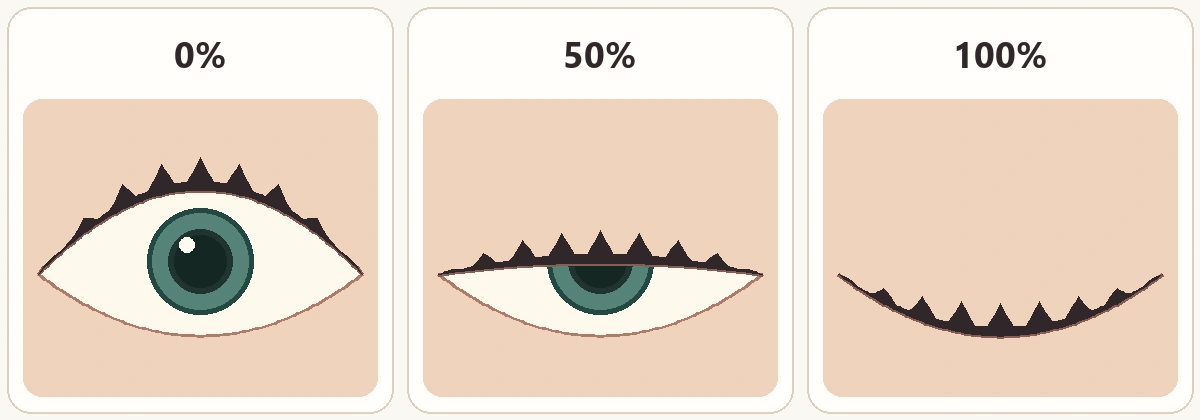
Im Testmesh lag der mittlere Wimpernansatz bei allen drei geprüften Werten am Lid an: bei 0, 0,5 und 1.
Prüfe die Stellung auf halbem Weg
Stelle den Key des Kopfmeshs auf 0.5 und lies den Wert am Wimpernmesh ab. Steht er noch auf null, prüfe, ob der Treiber den Blink-Wert des richtigen Auges verwendet. Steht er bei 0,5 und bleibt eine Lücke, betrachte die Ansätze von der Seite. Auch bei gleichem Wert können das gewölbte Lid und der Wimpernstreifen unterschiedliche Wege nehmen. Betrifft die Abweichung nur die Mitte der Bewegung, behalte die offene und die geschlossene Form bei. Probiere einen zusätzlichen Korrektur-Shape-Key aus, der bei halb geschlossenem Auge am stärksten wirkt.
Spiele ein kurzes Blinzeln bei normaler Geschwindigkeit aus der Kameradistanz der fertigen Einstellung ab. Für die Gesichtserfassung kannst du die ARKit-Blink-Eingänge in Blender einzeln testen. Erhöhe eyeBlinkLeft, während eyeBlinkRight bei null bleibt, und tausche dann die Seiten. Links und rechts gelten aus Sicht der Figur. Jedes Lid sollte seine Wimpern mitnehmen, während das andere Auge offen bleibt.
Probiere den Blink-Test an einer Figur aus
Der Test funktioniert bei jeder Figur, deren Augen du einzeln schließen kannst. Im Charakterpaket Jennifer und James heißen die Regler im Expression-Panel zum Beispiel Blink .L und Blink .R. Probiere diese zuerst aus. Ein Wimperntreiber ist erst sinnvoll, wenn die Wimpern auf einem separaten Mesh liegen und ihre Ansätze zurückbleiben.
Suchst du eine Figur für die Gesichtserfassung? Über die Schaltfläche unten öffnest du den Katalog mit aktivem ARKit-Filter. Hast du schon eine Figur und brauchst Hilfe beim Rigging von Lidern und Wimpern, frag ThreeDee nach einem individuellen Gesichtsrig. Eine Nahaufnahme des halb geschlossenen Auges zeigt, wo sich die beiden Flächen voneinander lösen.