Personajes y riggingAnimación y diseño visual
Cómo hacer que las pestañas sigan al párpado al parpadear en Blender
Comprueba la raíz de las pestañas a mitad del parpadeo y ajusta su forma o el controlador.
Cierra el ojo hasta la mitad y fíjate en la raíz de las pestañas superiores. Si el párpado ha bajado pero las pestañas aún dibujan el arco del ojo abierto, comprueba a qué objeto pertenecen. Cuando las pestañas tienen su propia malla, la clave de forma de parpadeo de la cabeza mueve los vértices de la cabeza. La malla de las pestañas necesita su propia forma para el ojo cerrado y un control que la active.
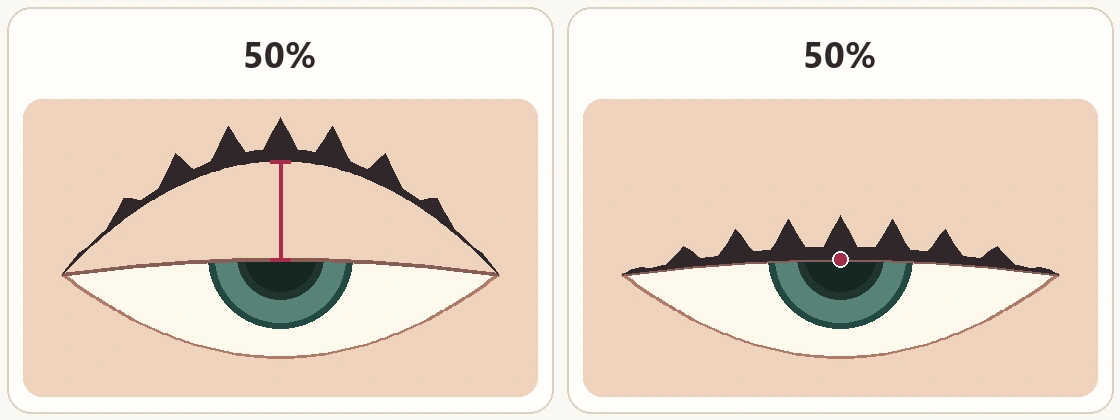
Los dos párpados están a medio cerrar. A la izquierda, la marca roja indica la distancia entre la raíz de las pestañas en el centro y el párpado. A la derecha, el punto marca dónde se tocan. Los contornos proceden de una prueba con dos mallas en Blender 5.2 LTS.
Localiza la parte que deja de moverse
Trabaja en una copia del archivo del personaje. Encuadra un ojo de cerca y ciérralo despacio con el control de parpadeo. Escoge un grupo de pestañas hacia el centro del párpado superior y observa el punto donde nacen de la piel.
Si el párpado se mueve y la raíz se queda atrás, selecciona el objeto de las pestañas. En Object Data Properties → Shape Keys, busca una clave de parpadeo existente. Si hay una, mueve su control Value. Si las pestañas llegan hasta el párpado cerrado, pasa a Controla ambas mallas con un solo parpadeo. Un campo de valor morado indica que ya tiene un controlador. Comprueba de dónde toma el valor antes de modificarlo.
Si las raíces ya acompañan al párpado pero las puntas atraviesan la mejilla, mira la forma de las pestañas de perfil. Un controlador adicional seguiría aplicando esa misma forma.
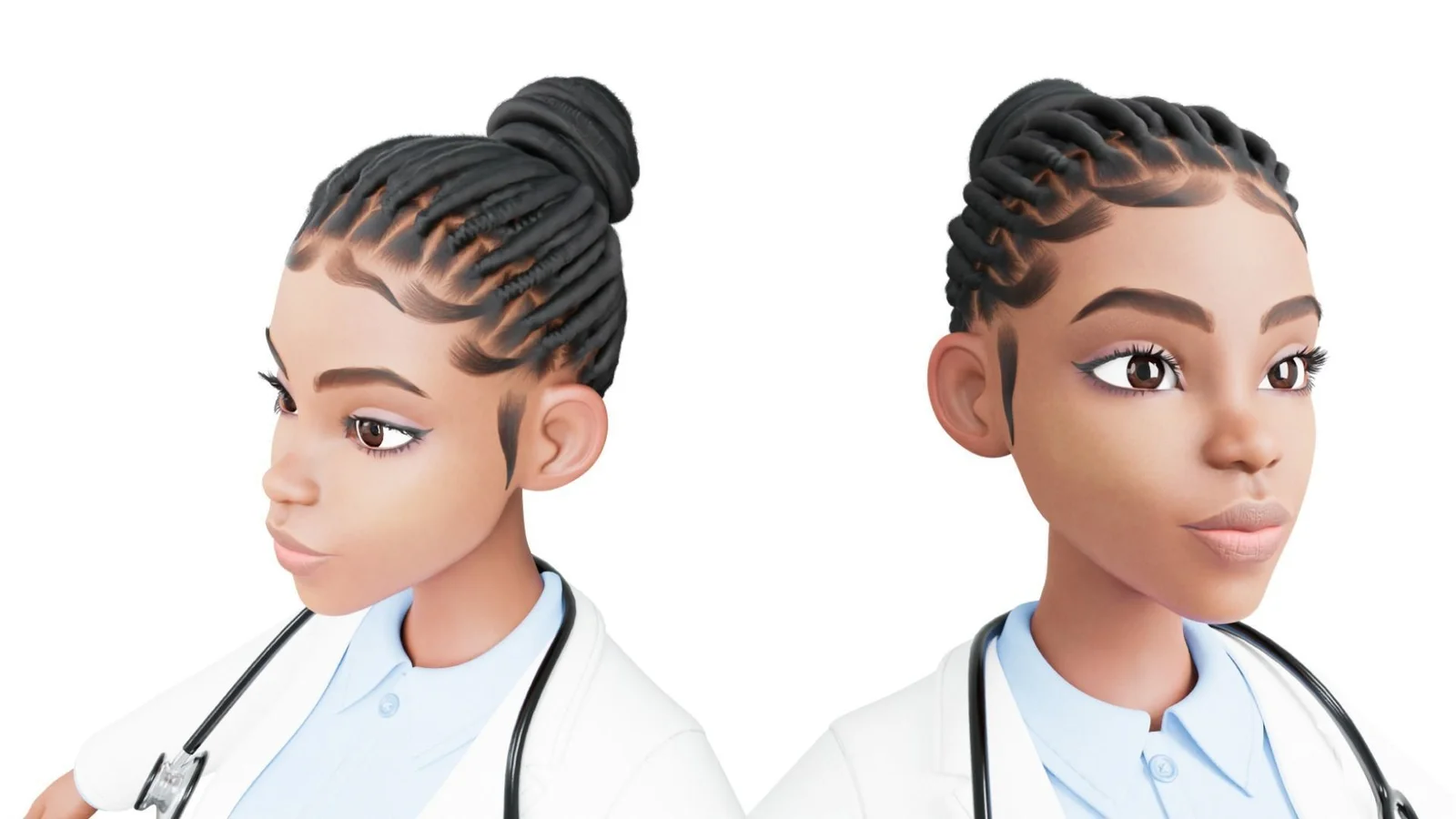
En el personaje médico de ThreeDee, sigue las pestañas superiores desde el párpado hasta las puntas. Gira la vista de tu personaje hasta conseguir un ángulo parecido y recorre el parpadeo fotograma a fotograma para ver dónde empiezan a separarse las pestañas de la piel.
Dales a las pestañas una forma para el ojo cerrado
- Cierra el ojo por completo con el control de parpadeo de la cabeza. Selecciona la malla de las pestañas en modo Objeto. Si la lista de claves de forma está vacía, pulsa + para crear Basis y pulsa + otra vez para añadir una clave de forma relativa. Si Basis ya existe, añade solo la nueva clave.
- Nombra la clave según el ojo que estás editando, por ejemplo Lash Blink L. Ajusta su valor a 1.0 y entra en modo Edición con esa clave activa.
- Coloca las raíces a lo largo del borde del párpado cerrado. Empieza por el lagrimal, el centro y el extremo exterior. Después, ajusta los vértices intermedios. Gira la vista a tres cuartos para comprobar la profundidad. Si las pestañas de ambos ojos comparten malla, deja las del otro ojo en su posición original.
- Vuelve al modo Objeto. Pon ambos valores de parpadeo en 0.0 y luego en 1.0. En cero deberías ver el ojo en su posición abierta original. En uno, las raíces deberían quedar pegadas al párpado cerrado.
Controla ambas mallas con un solo parpadeo
Selecciona la malla de la cabeza y localiza la clave de parpadeo que acabas de probar. Haz clic derecho en su campo Value y elige Copy as New Driver. Selecciona la malla de las pestañas, haz clic derecho en el campo Value de Lash Blink L y elige Paste Driver. Ahora la clave de las pestañas toma su valor del párpado. Repite el proceso en el otro lado si el personaje puede cerrar cada ojo por separado. Cómo usar los controladores en Blender
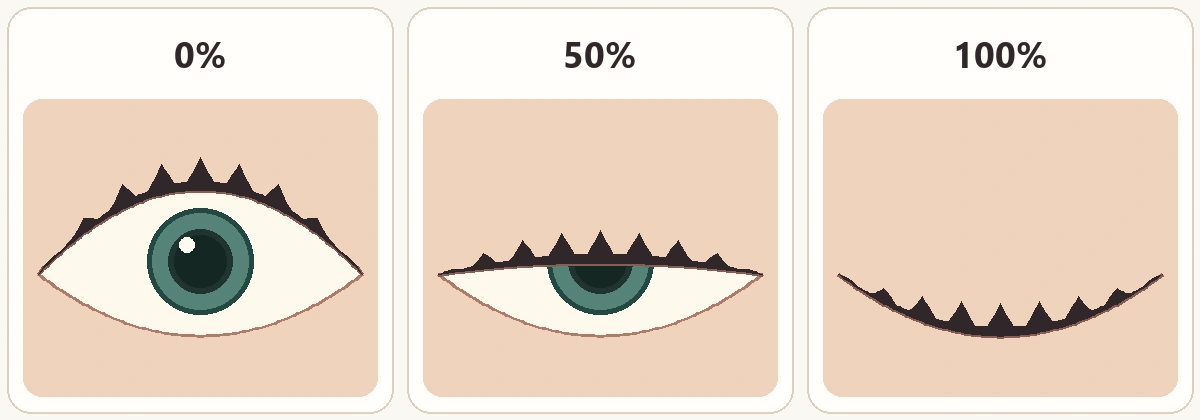
En la malla de prueba, la raíz central tocaba el párpado en los tres valores comprobados: 0, 0,5 y 1.
Comprueba el punto medio del parpadeo
Pon la clave de la cabeza en 0.5 y lee el valor de las pestañas. Si sigue en cero, revisa el controlador y confirma que apunta al parpadeo del ojo correcto. Si marca 0,5 y aún queda un hueco, comprueba las raíces de perfil. Los controles pueden marcar lo mismo aunque la curva del párpado y la tira de pestañas recorran trayectorias distintas. Si solo hace falta corregir el punto medio, conserva las formas abierta y cerrada. Prueba una clave de forma correctiva independiente que alcance su máxima influencia a mitad del parpadeo.
Reproduce un parpadeo corto a velocidad normal, desde la distancia de cámara que tendrá el plano final. Si usas captura facial, prueba las entradas de parpadeo de ARKit en Blender de una en una. Sube eyeBlinkLeft mientras eyeBlinkRight se mantiene en cero y luego intercámbialas. Izquierda y derecha corresponden al punto de vista del personaje. Cada párpado debe arrastrar sus pestañas mientras el otro ojo permanece abierto.
Prueba el parpadeo en un personaje
Puedes hacer esta prueba en cualquier personaje con controles de parpadeo independientes. Por ejemplo, en el pack de personajes Jennifer y James, los controles del panel Expression se llaman Blink .L y Blink .R. Pruébalos primero. Añade un controlador a las pestañas solo si tienen una malla independiente y sus raíces se quedan atrás.
¿Buscas un personaje para captura facial? El botón de abajo abre el catálogo con el filtro ARKit activado. Si ya tienes un personaje y necesitas ayuda con los párpados y las pestañas, consulta a ThreeDee sobre un rig facial a medida. Un primer plano del ojo a medio cerrar muestra a quien prepara el rig dónde se separan las superficies.