
Blender für Anfänger: sechs kostenlose Video-Tutorials
Die sechs Lektionen führen von der Blender-Oberfläche über Modelle, Materialien und Licht bis zum Rendern eines eigenen Übungsprojekts.
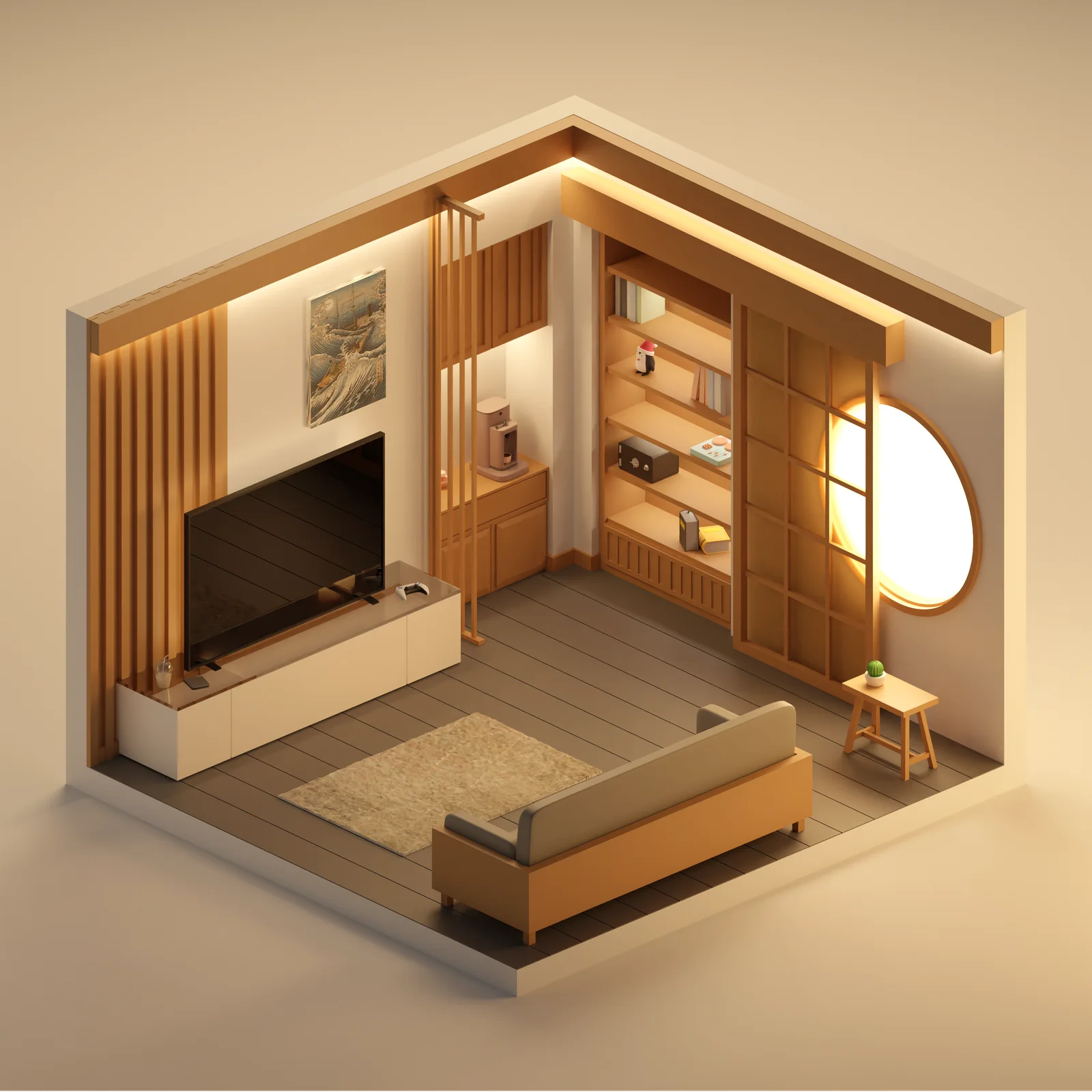
Diese Videoreihe aus der ThreeDee-Wissensdatenbank richtet sich an Einsteiger und an alle, die ihre Grundlagen auffrischen möchten. Blender ist ein kostenloses Open-Source-Programm für 3D-Gestaltung.
In sechs Lektionen lernst du die Oberfläche kennen, bearbeitest 3D-Modelle, weist Materialien zu, setzt Licht und renderst eine Szene. Zum Schluss setzt du das Gelernte in einem Übungsprojekt um.
Was du in der Reihe lernst
- Navigation: Richte deinen Arbeitsbereich ein und finde dich in der Oberfläche zurecht.
- 3D-Modelle bearbeiten: Verschiebe, drehe und skaliere Modelle in deiner Szene.
- Materialien zuweisen: Ändere, wie die Oberflächen deiner Modelle aussehen.
- Beleuchten: Probiere verschiedene Lichtquellen aus.
- Rendern und HDRI: Passe die Rendereinstellungen an und nutze HDR-Bilder für die Umgebungsbeleuchtung.
- Mit einem kostenlosen 3D-Raum üben: Setze das Gelernte an einem bereitgestellten Modell um.
Die sechs Lektionen
1. In Blender navigieren
In der ersten Folge lernst du die Blender-Oberfläche kennen. Richte deinen Arbeitsbereich ein und mache dich mit den Werkzeugen und Bedienelementen vertraut.
Schwerpunkt: 3D-Ansicht, Werkzeugleiste und wichtige Tastenkürzel zur Navigation.
Praxistipp: Bleib zunächst beim Standardlayout, damit du 3D-Ansicht, Outliner, Eigenschaften und Zeitleiste wiederfindest. Wenn du ein Touchpad nutzt, probiere „Emulate 3 Button Mouse“ aus.
Weitere Hilfe: Das Blender-Handbuch und die Community-Foren erklären auch, wie du Keyframes für deine Modelle setzt.
Lektion 1: In Blender navigieren
2. 3D-Modelle bearbeiten
In der zweiten Folge importierst du Modelle und übst grundlegende Transformationen. Du verschiebst, drehst und skalierst Objekte und veränderst ihre Form.
Schwerpunkt: Objekte auswählen, transformieren und verwalten.
Praxistipp: Übe mit Würfeln, Kugeln und Zylindern. Teste dann die Modifikatoren Subdivision Surface, Mirror und Boolean.
Vertiefung: Mit den Sculpting-Werkzeugen kannst du organische Formen wie Figuren, Tiere oder Gelände freier modellieren.
Lektion 2: Objekte modellieren und formen
3. Materialien und Texturen
In der dritten Folge weist du Modellen Materialien zu und änderst ihre Eigenschaften. Zum Ausprobieren werden kostenlose Modelle vorgestellt.
Schwerpunkt: Shader, Texturen und Quellen für Materialien.
Vertiefung: In Blender legst du Materialien über Nodes an. Sie bestimmen, wie Oberflächen auf Licht reagieren. Mit Principled BSDF kannst du etwa Metall und Glas darstellen.
Übung: Erstelle eine Kaffeetasse und verwende Principled BSDF für die Keramik. Weise dem Kaffee ein eigenes Material zu, um mehrere Materialien an einem Objekt zu üben.
Weitere Quellen: Poly Haven (früher unter anderem Texture Haven), ambientCG (früher CC0 Textures) und Poliigon bieten Texturen für Blender-Projekte an.
Lektion 3: Materialien und Texturen
4. Mit Licht Stimmung und Tiefe schaffen
Lerne Punktlicht, Spotlicht und Flächenlicht kennen. Platziere die Lichtquellen so, dass Form und Tiefe des Modells sichtbar werden.
Schwerpunkt: Lichttypen auswählen, einstellen und platzieren.
Vertiefung: Probiere eine Dreipunktbeleuchtung aus und beobachte, wie Lichtabfall und Schatten die Szene verändern.
Übung: Stelle dieselbe Szene morgens, mittags und nachts dar. Ändere Farbe, Stärke und Position des Lichts und vergleiche die Wirkung.
Weitere Quellen: Bei Poly Haven, zu dem das frühere HDRI Haven gehört, findest du HDR-Bilder für Umgebungslicht, etwa für Außenaufnahmen.
Lektion 4: Eine Szene beleuchten
5. Rendern und HDRI
In dieser Folge passt du die Rendereinstellungen an und setzt HDR-Bilder für Umgebungsbeleuchtung und Reflexionen ein.
Schwerpunkt: Rendereinstellungen, HDRI und Bildqualität.
Vertiefung: Cycles berechnet Licht per Path Tracing. EEVEE rendert in Echtzeit und eignet sich unter anderem für Vorschauen oder stilisierte Animationen.
Praxistipp: Nutze EEVEE für schnelle Vorschauen und teste Cycles für den finalen Render, wenn dir realistische Lichtwirkung wichtig ist. Vergleiche die Anzahl der Samples und aktiviere bei Bedarf die Rauschunterdrückung.
Nachbearbeitung: Im Compositor kannst du Farben korrigieren, Blendeffekte hinzufügen oder mit Tiefenunschärfe arbeiten.
6. Mit einem kostenlosen 3D-Raum üben
In der letzten Folge steht ein kostenloses Raummodell bereit, an dem du die Techniken aus den vorherigen Lektionen kombinieren kannst.
Schwerpunkt: Materialien, Licht und Render in einem eigenen Projekt anwenden.
Praxistipp: Teste verschiedene Lichtstimmungen, Materialien und Kamerawinkel. Ergänze ein Objekt oder animiere etwa einen springenden Ball, einen drehenden Ventilator oder eine wandernde Lichtquelle.
Weitere Quellen: Auf Blend Swap teilen Blender-Nutzer Modelle und Szenen. Schau dir an, wie andere ihre Projekte aufgebaut haben.
Lektion 6: Das Blender-Übungsprojekt
Was du nach der Reihe üben kannst
Wiederhole eine Szene mit anderen Materialien oder Lichtquellen. Wenn etwas nicht wie erwartet aussieht, probiere es noch einmal mit dem, was du in der Lektion gelernt hast.
Wo du weiterlernen kannst
- Community: In Blender-Communitys sowie bei Blender Artists, Blender Stack Exchange und auf Reddit kannst du Fragen stellen, Arbeiten teilen und Feedback einholen.
- Challenges: CG Cookie und BlenderNation bieten Aufgaben zu Modellierung, Texturen und Animation.
- Entwicklung verfolgen: Im Blender-Entwicklerblog und in den Blender-Today-Streams findest du Infos zu Änderungen und neuen Funktionen.
Starte mit der ersten Lektion
Nach den sechs Folgen kannst du ein Modell bearbeiten, seine Oberfläche gestalten, es beleuchten und die Szene rendern.
Nutze die komplette Reihe auf YouTube, wenn du die Schritte in deinem Tempo nachmachen möchtest.
Alle sechs Folgen findest du kostenlos auf dem YouTube-Kanal von ThreeDee. Dort kannst du auch Fragen oder deinen Fortschritt in den Kommentaren teilen.