
Blender pour débutants : six tutoriels vidéo gratuits
Six leçons pour découvrir l’interface de Blender, travailler les modèles, les matériaux et la lumière, puis réaliser un projet d’exercice.
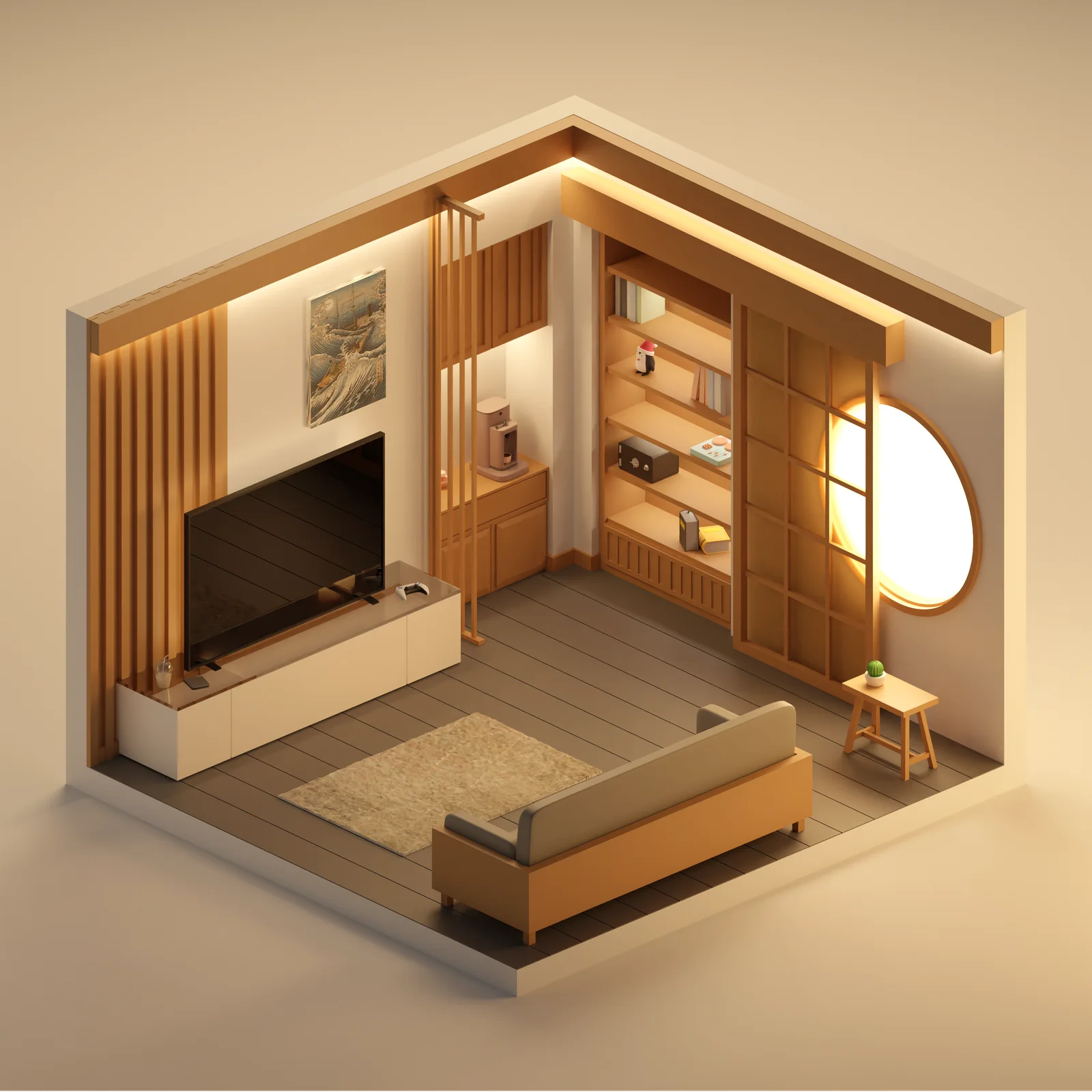
Cette série de vidéos proposée par la base de connaissances de ThreeDee s’adresse aux débutants et à ceux qui souhaitent revoir les bases. Blender est un logiciel libre et gratuit de création 3D.
En six leçons, vous apprenez à utiliser l’interface, modifier des modèles 3D, appliquer des matériaux, éclairer une scène et en calculer le rendu. Un exercice final permet de réunir ces techniques.
Ce que vous allez apprendre
- Navigation : configurez votre espace de travail et repérez les outils de Blender.
- Modèles 3D : déplacez, faites pivoter et redimensionnez les modèles dans la scène.
- Matériaux : modifiez l’apparence de leurs surfaces.
- Éclairage : essayez plusieurs types de sources lumineuses.
- Rendu et HDRI : réglez le rendu et utilisez des images HDR pour l’éclairage de l’environnement.
- Exercice avec une pièce 3D gratuite : appliquez ces techniques au modèle fourni.
Les six leçons
1. Se repérer dans Blender
La première leçon présente l’interface. Vous configurez votre espace de travail et découvrez les outils et les commandes de base.
À retenir : la vue 3D, la barre d’outils et les raccourcis de navigation.
Conseil : conservez l’interface par défaut le temps de repérer la vue 3D, l’Outliner, le panneau des propriétés et la timeline. Si vous utilisez un pavé tactile, essayez l’option « Emulate 3 Button Mouse ».
Pour aller plus loin : le manuel de Blender et les forums de la communauté vous aident aussi à utiliser les images clés.
Leçon 1 : se repérer dans Blender
2. Travailler avec des modèles 3D
Dans la deuxième leçon, vous importez des modèles et apprenez à déplacer, à faire pivoter et à redimensionner des objets. Vous voyez aussi comment modifier leur forme.
À retenir : la sélection, la transformation et l’organisation des objets.
Conseil : entraînez-vous avec des cubes, des sphères et des cylindres. Testez ensuite les modificateurs Subdivision Surface, Mirror et Boolean.
Pour aller plus loin : les outils de sculpture permettent de modeler plus librement des formes organiques, comme des personnages, des créatures ou du terrain.
Leçon 2 : modeler et transformer des objets
3. Créer des matériaux et utiliser des textures
La troisième leçon montre comment attribuer des matériaux aux modèles et modifier leurs propriétés. Des modèles gratuits permettent de faire des essais.
À retenir : les shaders, les textures et les ressources de matériaux.
Pour aller plus loin : Blender utilise des nœuds pour définir la façon dont les surfaces réagissent à la lumière. Le shader Principled BSDF permet, par exemple, de représenter le métal ou le verre.
Exercice : créez une tasse à café et utilisez Principled BSDF pour la céramique. Attribuez un matériau distinct au café pour apprendre à utiliser plusieurs matériaux sur un même objet.
Ressources : Poly Haven, qui regroupe notamment l’ancien Texture Haven, ambientCG, anciennement CC0 Textures, et Poliigon proposent des textures pour vos projets Blender.
Leçon 3 : matériaux et textures
4. Éclairer une scène
Découvrez les lumières ponctuelles, les spots et les lumières de zone (Area). Placez-les pour faire ressortir la forme et le volume du modèle.
À retenir : le choix, le réglage et le placement des sources lumineuses.
Pour aller plus loin : essayez un éclairage à trois points et observez comment l’atténuation de la lumière et les ombres modifient la scène.
Exercice : représentez la même scène le matin, à midi et la nuit. Variez la couleur, l’intensité et la position des lumières, puis comparez le résultat.
Ressources : Poly Haven, qui intègre l’ancien HDRI Haven, propose des images HDR pour créer un éclairage d’environnement, notamment en extérieur.
5. Régler le rendu et utiliser des HDRI
Cette leçon présente les réglages du rendu et l’utilisation d’images HDR pour obtenir un éclairage d’environnement et des reflets.
À retenir : les réglages de rendu, les HDRI et la qualité de l’image.
Pour aller plus loin : Cycles calcule la lumière par lancer de chemins. EEVEE effectue un rendu en temps réel, utile pour les aperçus ou les animations stylisées.
Conseil : essayez EEVEE pour obtenir un aperçu rapide et Cycles pour le rendu final si le réalisme de la lumière compte. Comparez plusieurs nombres d’échantillons et testez la réduction du bruit.
Autres réglages : dans le compositeur, vous pouvez corriger les couleurs, ajouter des effets de flare ou travailler la profondeur de champ.
6. S’exercer avec un modèle de pièce gratuit
Dans la dernière leçon, un modèle de pièce gratuit vous permet de réunir les techniques des leçons précédentes.
À retenir : appliquer les matériaux, l’éclairage et les réglages de rendu à un projet.
Conseil : essayez plusieurs éclairages, matériaux et angles de caméra. Ajoutez un objet ou animez, par exemple, une balle qui rebondit, un ventilateur qui tourne ou une lumière qui se déplace.
Ressources : sur Blend Swap, des utilisateurs partagent leurs modèles et leurs scènes. Vous pouvez étudier la manière dont ils ont construit leurs projets.
Leçon 6 : projet d’exercice dans Blender
Après les six leçons
Reprenez une scène en changeant les matériaux ou l’éclairage. Si le résultat vous surprend, revenez aux étapes de la leçon et réessayez.
Où continuer à apprendre
- Communautés : les communautés Blender, Blender Artists, Blender Stack Exchange et le subreddit consacré à Blender permettent de poser des questions, de partager votre travail et de recevoir des retours.
- Défis : CG Cookie et BlenderNation proposent des exercices de modélisation, de texturation et d’animation.
- Actualité de Blender : le blog des développeurs et les vidéos de Blender Today présentent les changements et les nouvelles fonctions.
Commencez par la première leçon
À la fin de la série, vous saurez modifier un modèle, régler l’apparence de ses surfaces, éclairer la scène et calculer le rendu.
Suivez la série à votre rythme sur YouTube pour refaire les étapes dans Blender.
Les six leçons sont gratuites sur la chaîne YouTube de ThreeDee. Vous pouvez y poser vos questions ou partager vos progrès dans les commentaires.