
Blender para principiantes: seis tutoriales gratis en vídeo
Seis lecciones para conocer la interfaz, trabajar con modelos, materiales e iluminación y renderizar un proyecto de práctica.
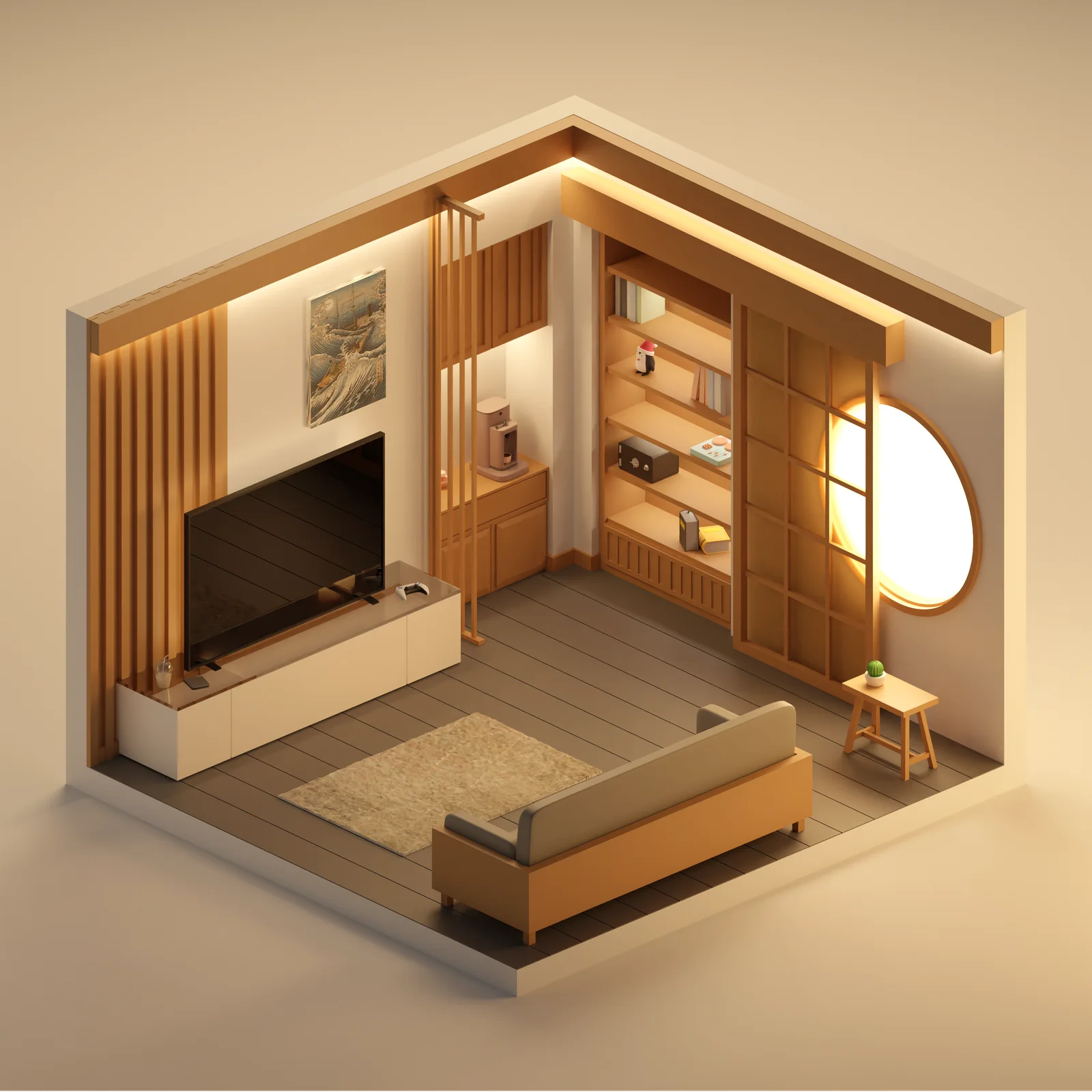
Esta serie de vídeos de la base de conocimiento de ThreeDee es para quienes empiezan y para quienes quieren repasar lo básico. Blender es un programa gratuito y de código abierto para crear en 3D.
En seis lecciones aprenderás a moverte por la interfaz, modificar modelos 3D, aplicar materiales, iluminar una escena y renderizarla. Al final podrás practicarlo todo en un mismo proyecto.
Qué aprenderás en la serie
- Navegación: configura tu espacio de trabajo y encuentra las herramientas.
- Modelos 3D: mueve, gira y escala los modelos de la escena.
- Materiales: cambia el aspecto de las superficies.
- Iluminación: prueba distintos tipos de luces.
- Renderizado y HDRI: configura el render y usa imágenes HDR para iluminar el entorno.
- Práctica con una habitación 3D gratuita: aplica lo aprendido al modelo incluido.
Las seis lecciones
1. Muévete por Blender
La primera lección presenta la interfaz. Configura tu espacio de trabajo y familiarízate con las herramientas y los controles básicos.
Puntos clave: la vista 3D, la barra de herramientas y los atajos de navegación.
Consejo: mantén la distribución predeterminada hasta que encuentres con soltura la vista 3D, el Outliner, el panel de propiedades y la línea de tiempo. Si usas un panel táctil, prueba la opción «Emulate 3 Button Mouse».
Más recursos: el manual de Blender y los foros de la comunidad también explican cómo trabajar con fotogramas clave.
Lección 1: navegación en Blender
2. Trabaja con modelos 3D
En la segunda lección importarás modelos y practicarás transformaciones básicas. Aprenderás a mover, girar, escalar y modificar objetos.
Puntos clave: seleccionar, transformar y organizar objetos.
Consejo: practica con cubos, esferas y cilindros. Prueba después los modificadores Subdivision Surface, Mirror y Boolean.
Para seguir practicando: las herramientas de escultura permiten modelar formas orgánicas como personajes, criaturas o terrenos.
Lección 2: modelado y transformación de objetos
3. Crea materiales y aplica texturas
La tercera lección muestra cómo asignar materiales y ajustar sus propiedades. También presenta modelos gratuitos con los que puedes practicar.
Puntos clave: sombreadores, texturas y recursos de materiales.
En detalle: en Blender, los nodos de material controlan cómo reaccionan las superficies a la luz. Con el sombreador Principled BSDF puedes representar, por ejemplo, metal o vidrio.
Ejercicio: crea una taza de café y usa Principled BSDF para la cerámica. Asigna otro material al café para practicar cómo aplicar varios materiales al mismo objeto.
Recursos: Poly Haven, que reúne entre otros al antiguo Texture Haven, ambientCG, antes CC0 Textures, y Poliigon ofrecen texturas para Blender.
Lección 3: materiales y texturas
4. Ilumina una escena
Conoce las luces puntuales, los focos y las luces de área. Colócalas para resaltar la forma y el volumen del modelo.
Puntos clave: elegir, configurar y colocar las luces.
En detalle: prueba la iluminación de tres puntos y observa cómo la atenuación y las sombras cambian el aspecto de la escena.
Ejercicio: representa la misma escena por la mañana, al mediodía y de noche. Cambia el color, la intensidad y la posición de las luces y compara los resultados.
Recursos: Poly Haven, que incluye el antiguo HDRI Haven, ofrece imágenes HDR para iluminar el entorno, por ejemplo en una escena de exteriores.
Lección 4: iluminación de una escena
5. Configura el render y usa HDRI
Esta lección cubre los ajustes de renderizado y el uso de imágenes HDR para iluminar una escena y obtener reflejos.
Puntos clave: ajustes de renderizado, HDRI y calidad de imagen.
En detalle: Cycles calcula la luz mediante trazado de caminos. EEVEE renderiza en tiempo real y sirve, por ejemplo, para vistas previas o animaciones estilizadas.
Consejo: usa EEVEE para revisar la escena con rapidez y prueba Cycles para el render final si necesitas una iluminación realista. Compara distintos números de muestras y activa la reducción de ruido si hace falta.
Otros ajustes: con el compositor puedes corregir el color, añadir destellos de lente o ajustar la profundidad de campo.
6. Practica con un modelo gratuito de una habitación
En la última lección puedes usar un modelo gratuito de una habitación para reunir las técnicas de las lecciones anteriores.
Puntos clave: aplicar materiales, iluminación y ajustes de renderizado en un proyecto.
Consejo: prueba distintas luces, materiales y posiciones de cámara. Añade un objeto o anima, por ejemplo, una pelota que rebota, un ventilador que gira o una luz que se desplaza.
Recursos: en Blend Swap, los usuarios de Blender comparten modelos y escenas. Puedes revisar cómo han organizado sus proyectos.
Lección 6: proyecto de práctica en Blender
Qué practicar después de las lecciones
Repite una escena con otros materiales o luces. Si el resultado no es el que esperabas, repasa la lección y vuelve a intentarlo.
Dónde seguir aprendiendo
- Comunidades: en las comunidades de Blender, Blender Artists, Blender Stack Exchange y el foro de Blender en Reddit puedes hacer preguntas, compartir trabajos y recibir comentarios.
- Retos: CG Cookie y BlenderNation proponen ejercicios de modelado, texturizado y animación.
- Novedades de Blender: el blog de desarrollo y las emisiones de Blender Today cubren los cambios y las nuevas funciones.
Empieza por la primera lección
Al terminar la serie podrás modificar un modelo, ajustar el aspecto de sus superficies, iluminarlo y renderizar la escena.
Sigue la serie en YouTube a tu ritmo para repetir los pasos en Blender.
Las seis lecciones son gratuitas en el canal de YouTube de ThreeDee. También puedes dejar preguntas o compartir tus avances en los comentarios.