Personagens e riggingAnimação e recursos visuais
Como guardar e reutilizar poses de personagens no Blender
Guarde um aceno, um gesto de apontar e uma pose de escuta de James e use esses gestos noutro plano no Blender.
Guarde um aceno ou um gesto de apontar como um recurso de pose para a parte superior do corpo. Num segundo plano, pode aplicar o gesto, virar a personagem para outro diapositivo e manter os pés no lugar.
O exercício usa James, do conjunto Jennifer and James. Comece por três poses que se distinguem mesmo à distância: Welcome (saudar), Point (apontar) e Listen (escutar). Guarde cada uma como pose da parte superior do corpo para a poder aplicar com uma postura diferente.

Os controlos à volta da personagem permitem posar James no Blender. Deixe os pés e o controlo principal fora da seleção ao guardar um gesto da parte superior do corpo.
Encontre três poses de partida
Abra uma cópia de trabalho do ficheiro de James. Selecione o rig de animação e entre em Pose Mode. Na versão inspecionada, o rig chama-se R_ShapeKeys. A cena inclui ainda um metarig. Confirme qual dos objetos está selecionado antes de ajustar os controlos.
No Dope Sheet, mude para Action Editor e escolha a ação James_poses para o rig. Na cópia testada, o fotograma 14 contém Standing waving, o 5 contém Standing pointing side e o 3 contém Standing confident. Percorra os fotogramas com a vista da câmara aberta. Em cada exercício abaixo, capture a pose antes de mudar de fotograma.
| Pose a guardar | Ponto de partida | O que verificar na câmara |
|---|---|---|
| Welcome | Comece pelo aceno e ajuste o pulso para se ver a palma. | Vê-se uma faixa do fundo entre a mão e a face? À escala da apresentação, a mão pode tapar os olhos se passar à frente do rosto. |
| Point | Use a pose em que James aponta para o lado. Coloque um cartão provisório junto a James, no lugar do diagrama. | Siga a direção da ponta do dedo no enquadramento. Aponta para a zona pretendida do cartão? Mova o cartão ou ajuste o ombro antes de dobrar mais o pulso. |
| Listen | Use a posição confiante. Vire e incline ligeiramente a cabeça na direção de uma pessoa imaginária que esteja a falar. | Veja se a direção do olhar se percebe sem som. Mantenha os ombros estáveis para destacar o movimento. |
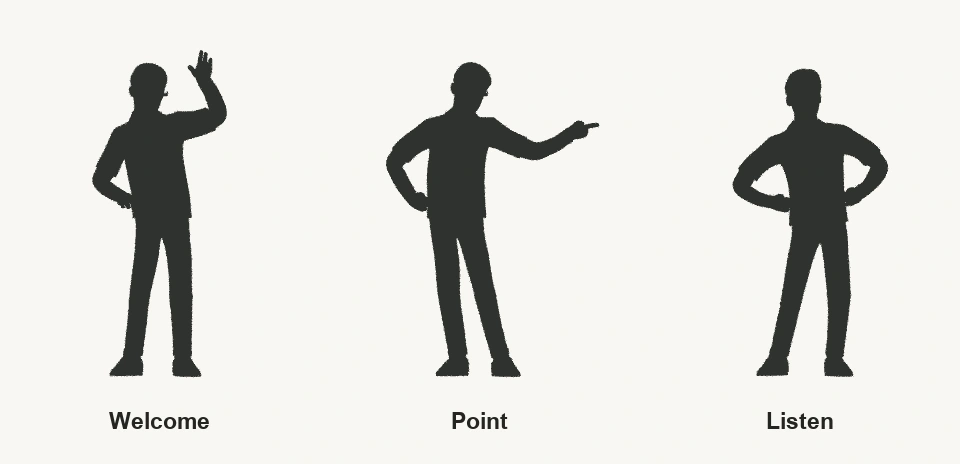
Estas silhuetas foram obtidas a partir do ficheiro de James no Blender 5.2. O aceno e o gesto de apontar para o lado têm contornos distintos. A pose de escuta usa a postura confiante com uma ligeira rotação da cabeça, por isso percebe-se melhor num plano mais aproximado.
Para um plano aproximado de Listen, guarde a rotação da cabeça separadamente do piscar de olhos. Assim pode mudar o momento em que James pisca em cada plano. Numa personagem com shape keys do ARKit, teste o piscar do olho esquerdo e do direito no Blender antes de definir nos fotogramas-chave quando ocorre cada movimento.
Crie um recurso de pose com os controlos selecionados
- Com James em Pose Mode, selecione os controlos que definem o gesto. Para saudar ou apontar, inclua a mão, os dedos, os controlos do braço que ajustou e o controlo-alvo do cotovelo, se este definir a direção da flexão. Se o ângulo do peito ou da cabeça fizer parte do gesto, inclua esses controlos. Deixe o controlo principal, os pés e os controlos faciais alheios ao gesto fora da seleção.
- Com o cursor sobre a 3D Viewport, prima F3, procure Create Pose Asset e execute o comando. Se for pedido um destino, escolha Current File. No Asset Browser, selecione Current File, encontre a pose e mude o nome para
James – Welcome. - Prepare a pose seguinte. Reveja os controlos selecionados e repita para
James – PointeJames – Listen. Guarde o ficheiro.

O conjunto tem mais de 20 poses para cada personagem. Pode adaptar um gesto ao plano que está a preparar.
Aplique o gesto noutro plano
Guarde outra cópia. No Action Editor, passe de James_poses para a ação do novo plano. Se ainda não existir, desligue James_poses do rig com o X junto do nome e clique em New. Dê um nome que identifique o plano. Os próximos fotogramas-chave passam a pertencer a essa ação.
Mude James de posição no enquadramento, desligue Auto Keying durante os testes e entre em Pose Mode. Desselecione os ossos e faça duplo clique em James – Point no Asset Browser. Com todos os ossos desselecionados, o Blender pode aplicar todos os canais guardados. Se deixou os pés e a raiz fora da pose, mantêm a posição.
Experimente uma alteração parcial. Aplique Welcome, selecione só o controlo da cabeça e aplique Listen. Se a pose incluir esse controlo, a cabeça muda de ângulo e a mão continua levantada. Para registar o resultado na animação, insira fotogramas-chave nos controlos pretendidos na ação do plano. Mude de fotograma e volte para confirmar que a pose se mantém. Manual da biblioteca de poses do Blender.
No teste com Blender 5.2, guardámos os três gestos com 47 controlos na parte superior do corpo de James. Limpámos as transformações, deslocámos a raiz e voltámos a aplicar cada pose. Os 47 controlos recuperaram as transformações guardadas em todos os testes e a raiz manteve a nova posição.

Siga a linha do cotovelo à ponta do dedo. Se o diagrama ficar abaixo dessa linha no segundo plano, ajuste a parte superior do braço e volte a verificar a silhueta.
Se a mão quase não se mexer, desselecione os ossos e volte a aplicar a pose. Se o cotovelo rodar para o lado errado, compare a configuração IK/FK e o alvo do cotovelo com o plano original. Se os pés mudarem de lugar, recrie o recurso com menos controlos selecionados. Por fim, reproduza o gesto à escala a que o público o vai ver. Confirme que a mão não tapa o rosto no enquadramento final.
Posso reutilizar o gesto noutro rig?
De Rigify para Rigify ou de Auto-Rig Pro para Auto-Rig Pro. Teste primeiro a mão que aponta. Numa cópia do ficheiro de destino, disponibilize a pose no Asset Browser. Selecione o controlo correspondente da mão em Pose Mode e aplique a pose. O Blender procura os canais pelo nome. Dois rigs do mesmo sistema podem ter controlos dos dedos, eixos de rotação ou configurações de IK/FK diferentes. Se o pulso se comportar como esperado, teste o resto do braço e veja onde fica a ponta do dedo, sobretudo se a segunda personagem tiver braços mais compridos.

Confirme no rig de destino quais os controlos que movem o pulso e o cotovelo. A semelhança das silhuetas, por si só, não indica se os controlos têm os mesmos nomes ou eixos.
De Auto-Rig Pro para Rigify. O Remap do Auto-Rig Pro aceita um rig Rigify como destino. Crie uma ação curta com fotogramas-chave no rig de origem, por exemplo um gesto de apontar mantido durante dois fotogramas. Defina a armadura animada como origem e a armadura Rigify gerada como destino. Compare as poses de repouso e a orientação das personagens. Associe então os ossos de origem aos controlos de destino. Os mapeamentos predefinidos pressupõem um destino Auto-Rig Pro. Se o destino for Rigify, confirme o mapeamento manualmente. Transfira a ação curta, verifique o pulso e o cotovelo no fotograma em que mantém o gesto e guarde o gesto corrigido como recurso de pose no rig de destino. Este é o procedimento descrito na documentação do complemento. No teste dos 47 controlos usámos James nos dois planos. Manual do Remap do Auto-Rig Pro
Use o conjunto de personagens Jennifer and James
O conjunto inclui as duas personagens com rig e mais de 20 poses por personagem. Comece pelo aceno ou pelo gesto de apontar incluído no conjunto e guarde os controlos que precisa de reutilizar. Se o plano exigir que algo passe de uma mão para outra, que a mão toque num adereço ou que um gesto acompanhe uma fala, fale com a ThreeDee sobre poses ou animação à medida. Inclua um fotograma de referência e diga-nos em que rig o movimento precisa de funcionar.