
Comment créer des modèles 3D NSFW à partir d’une image
Choisissez une référence, comparez trois vues du modèle et décidez des modifications à apporter avant le téléchargement ou l’impression.
Pour créer un modèle 3D NSFW personnalisé avec ThreeDee Nova, partez d’une image de référence, générez le modèle et examinez-le sous plusieurs angles. Décidez ensuite des modifications nécessaires avant de le télécharger ou de préparer son impression.
NSFW signifie « not safe for work » ou « not suitable for work », soit un contenu qui ne convient pas à une consultation au travail. Ce guide explique le passage de l’image au modèle à l’aide d’un personnage non explicite issu de la collection NSFW de ThreeDee. La référence et les vues du modèle ci-dessous montrent les éléments à comparer pour évaluer votre propre résultat.
Partir d’un modèle NSFW gratuit ou créer le vôtre
Si un modèle existant convient à votre projet, parcourez la collection de modèles 3D NSFW gratuits et vérifiez son aperçu ainsi que ses options de téléchargement. Pour un autre personnage, une autre pose ou une autre tenue, une image de référence vous donne un point de départ pour un modèle personnalisé.
Un modèle gratuit de la collection et une nouvelle génération sont deux choses différentes. Vérifiez les conditions actuelles de génération dans l’application avant de lancer une nouvelle demande. Des téléchargements gratuits ne signifient pas que la génération personnalisée est gratuite.
1. Choisir une référence pour votre modèle 3D NSFW
Un portrait renseigne sur le visage, les cheveux et les épaules. Il donne beaucoup moins d’informations sur le reste du corps. Pour obtenir une figurine entière, choisissez une référence qui montre le personnage en entier.
Le personnage au vêtement fleuri ci-dessous illustre cette différence. Le visage, la coiffure, les boucles d’oreilles et les vêtements sont visibles, tandis que l’image s’arrête au haut du corps. C’est une référence utile pour parler d’un buste. Elle ne définit pas une pose debout complète.
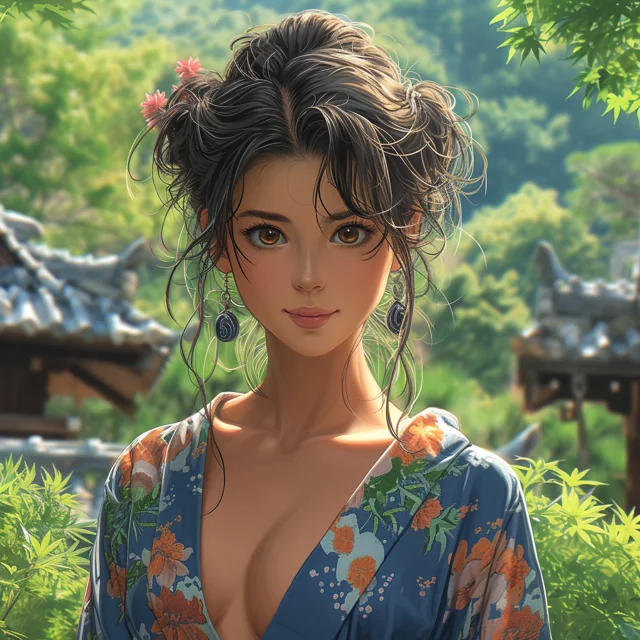
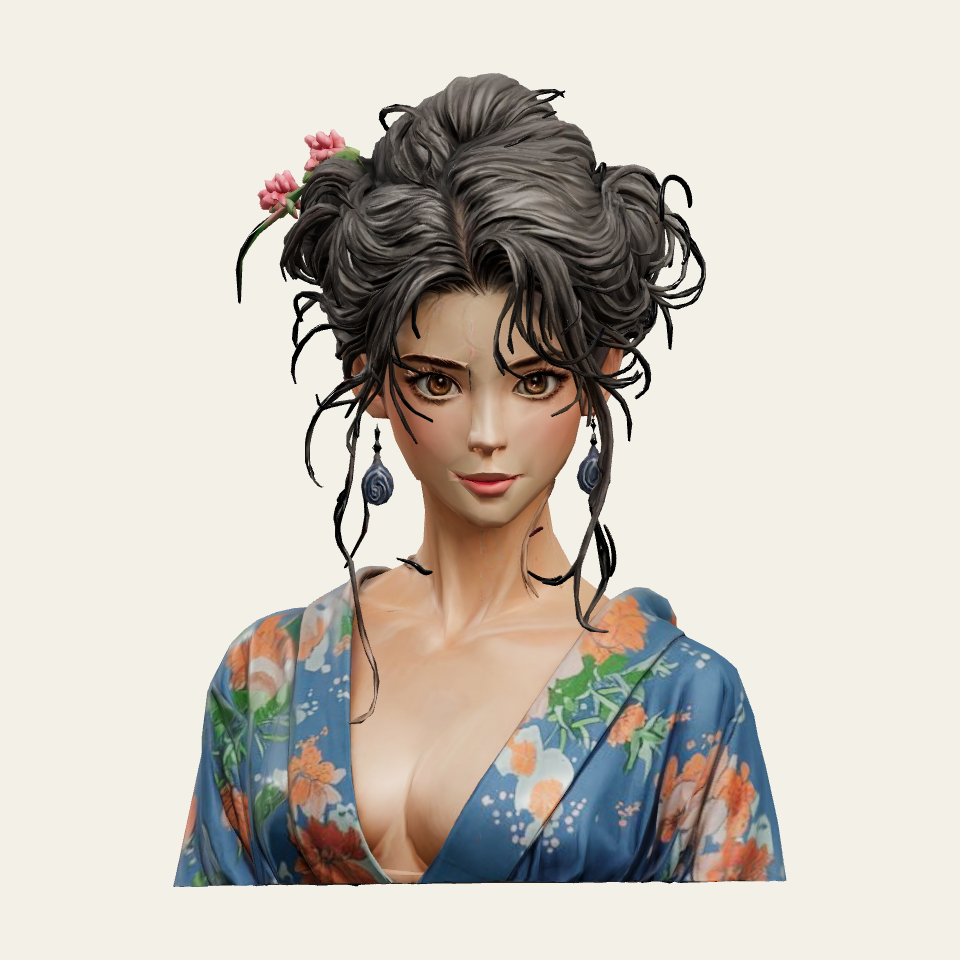
Il s’agit d’une référence existante de la collection ThreeDee et de vues du fichier 3D qui lui est associé. Observez le volume de la coiffure et des vêtements, puis comparez les détails qui comptent pour vous.
Choisir les détails à conserver
Sélectionnez deux ou trois caractéristiques que vous souhaitez conserver. Pour ce personnage, ce peut être la silhouette de la coiffure, les ornements floraux et la forme du col.
Formulez un objectif précis. « Garder les ornements floraux visibles au-dessus de l’oreille » est plus facile à évaluer que « obtenir beaucoup de détails ». Un objectif clair aide aussi à décider si une nouvelle tentative ou une retouche manuelle vaut la peine.
Utilisez une référence dont le sujet est lisible et suffisamment contrasté pour distinguer ses contours. Vérifiez si les cheveux, les mains ou les accessoires cachent un élément important. Partez d’une image que vous avez créée ou que vous êtes autorisé à utiliser.
2. Générer le modèle à partir de votre image
Passez par le lien de génération de la page des impressions 3D NSFW, importez votre référence et générez le modèle dans Nova. Gardez la référence à côté du résultat pour comparer le cadrage, la pose et les caractéristiques.
Examinez d’abord le personnage dans son ensemble. Vérifiez sa silhouette, ses proportions et le cadrage souhaité avant les petits détails. Si la forme générale ne correspond pas à votre objectif, une texture plus détaillée ne résoudra pas cet écart.
Comparez ensuite les caractéristiques que vous avez retenues. Si la référence n’en montrait pas une clairement, améliorez-la avant de réessayer. Si elle était bien visible mais que le modèle exige encore une correction précise, envisagez de modifier cette partie du modèle.
3. Examiner le modèle NSFW dans l’aperçu 3D
Une image de face ne documente ni l’arrière d’une coiffure ni la profondeur d’un accessoire. Faites pivoter le modèle et examinez ces zones avant de valider le résultat.
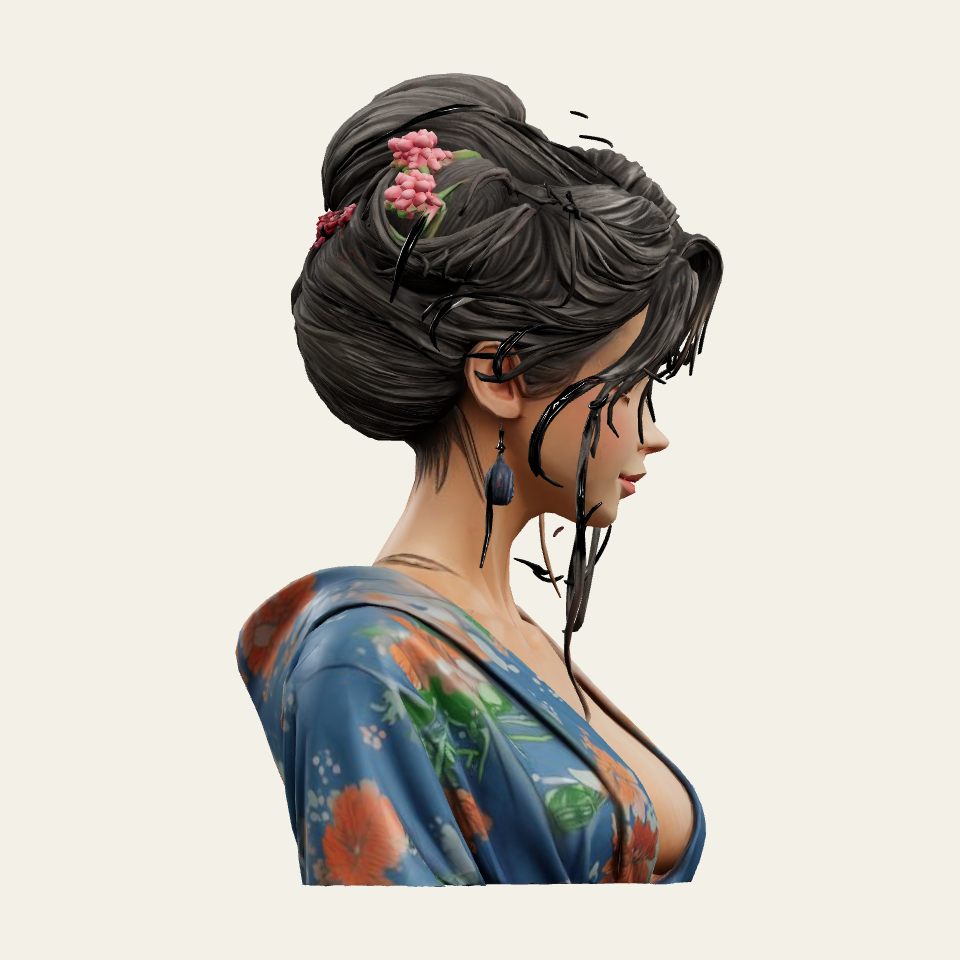
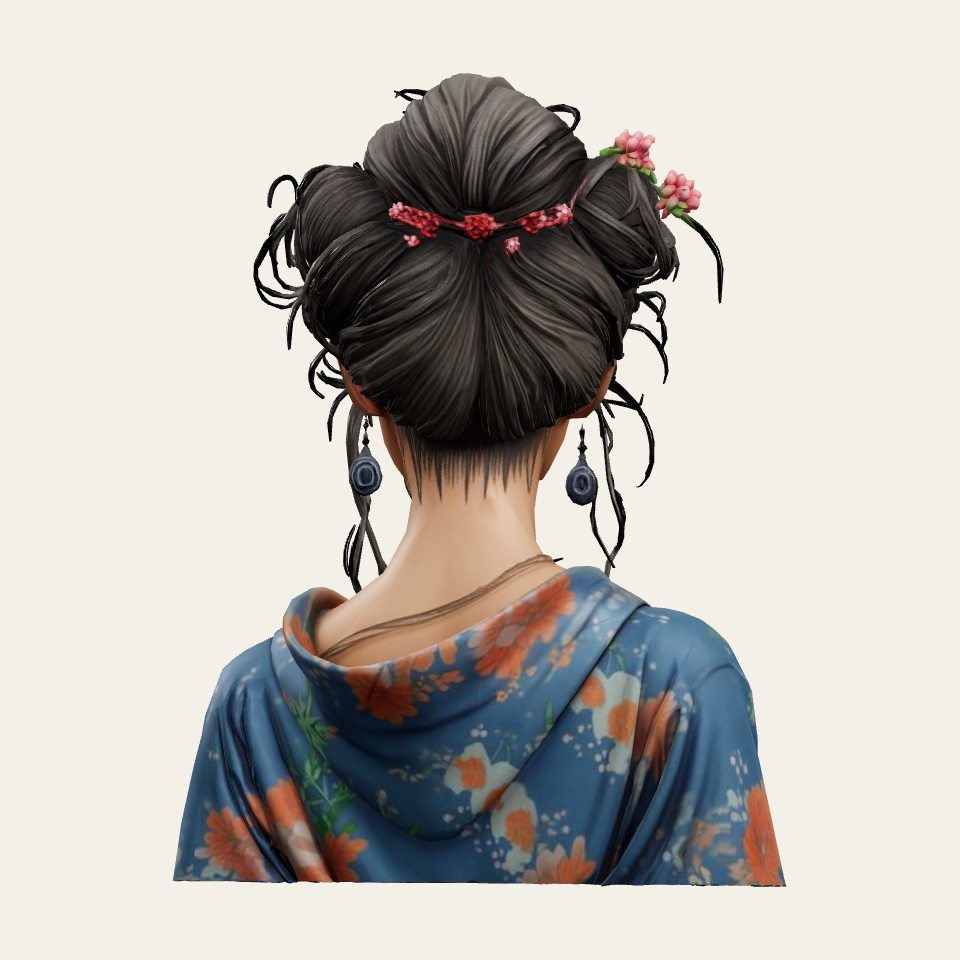
Sur ce modèle, les mèches détachées et les boucles d’oreilles pendantes méritent un examen attentif. Elles contribuent à son apparence, mais leur aptitude à l’impression dépend de leur géométrie, des dimensions prévues et du procédé d’impression.
| Décision | Points à examiner |
|---|---|
| Conserver le résultat actuel | La forme générale et les caractéristiques importantes correspondent à votre objectif sous plusieurs angles. |
| Améliorer la référence | Un élément nécessaire est coupé, masqué ou difficile à distinguer. |
| Modifier le modèle | L’ensemble fonctionne, mais une caractéristique précise doit être corrigée. |
| Préparer l’impression | Vous avez validé l’apparence et pouvez examiner les dimensions, la géométrie et les supports nécessaires. |
4. Vérifier le téléchargement et préparer l’usage prévu
Une fois satisfait de l’apparence, vérifiez les formats de téléchargement disponibles. La collection présente des téléchargements GLB et une conversion en STL. Convertir un fichier ne répare pas sa géométrie et ne garantit pas la réussite de l’impression.
Pour un objet imprimé, définissez les dimensions souhaitées et examinez les parties fines, les jonctions et les besoins en supports lors de la préparation. Des détails convaincants à l’écran peuvent nécessiter des adaptations à la taille et au procédé choisis.
Un aperçu attrayant aide à juger l’apparence. La préparation de l’impression constitue une étape distincte. Conservez ensemble la référence, le fichier original téléchargé et les versions modifiées pour comparer facilement les changements.
Commencez par une référence et trois détails essentiels. Générez le modèle, comparez plusieurs vues et décidez de ce qu’il faut conserver ou modifier. Pour vous entraîner à ces vérifications, ouvrez d’abord un modèle existant de la collection.