
Software y herramientasModelos 3D
Cómo crear modelos 3D NSFW a partir de una imagen
Elige una referencia, compara tres vistas del modelo y decide qué cambiar antes de descargarlo o imprimirlo.
Para crear un modelo 3D NSFW personalizado con ThreeDee Nova, parte de una imagen de referencia, genera el modelo y examínalo desde varios ángulos. Después, decide qué debes cambiar antes de descargarlo o preparar una impresión física.
NSFW significa «not safe for work» o «not suitable for work», es decir, contenido que no es adecuado para ver en el trabajo. Esta guía explica el proceso de imagen a modelo con un personaje no explícito de la colección NSFW de ThreeDee. La referencia y las vistas del modelo muestran qué puedes comparar al evaluar tu propio resultado.
Empezar con un modelo NSFW gratuito o crear uno propio
Si un diseño existente encaja con tu proyecto, explora la colección de modelos 3D NSFW gratuitos y revisa la vista previa y las opciones de descarga de ese modelo. Si quieres otro personaje, otra pose u otro atuendo, una imagen de referencia te da un punto de partida para un modelo personalizado.
Un modelo gratuito de la colección y una nueva generación son cosas distintas. Consulta los requisitos actuales de generación en la aplicación antes de iniciar un trabajo. Que haya descargas gratuitas no significa que generar un modelo personalizado sea gratis.
1. Elegir una referencia para tu modelo 3D NSFW
Un retrato aporta información sobre el rostro, el pelo y los hombros. Dice mucho menos sobre el resto del cuerpo. Si quieres una figura completa, elige una referencia que la muestre entera.
El personaje con ropa floral de abajo ilustra esa diferencia. Se ven el rostro, el peinado, los pendientes y la ropa, pero la imagen termina en la parte superior del cuerpo. Es una referencia útil para hablar de un busto. No define una pose completa de pie.
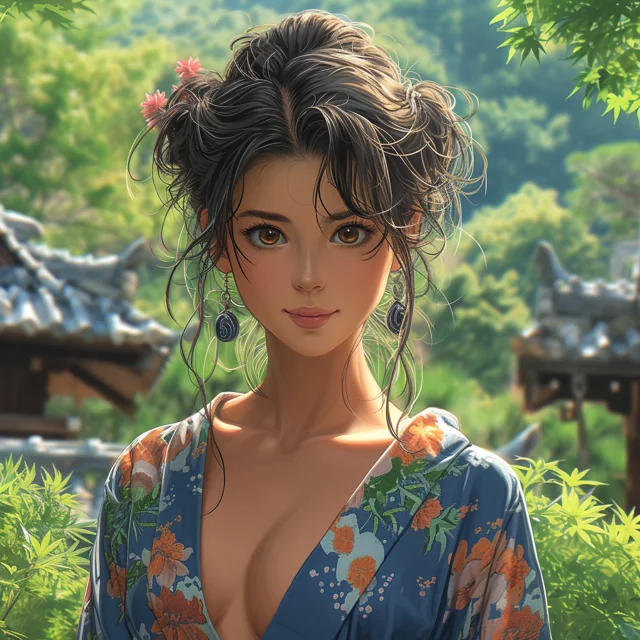
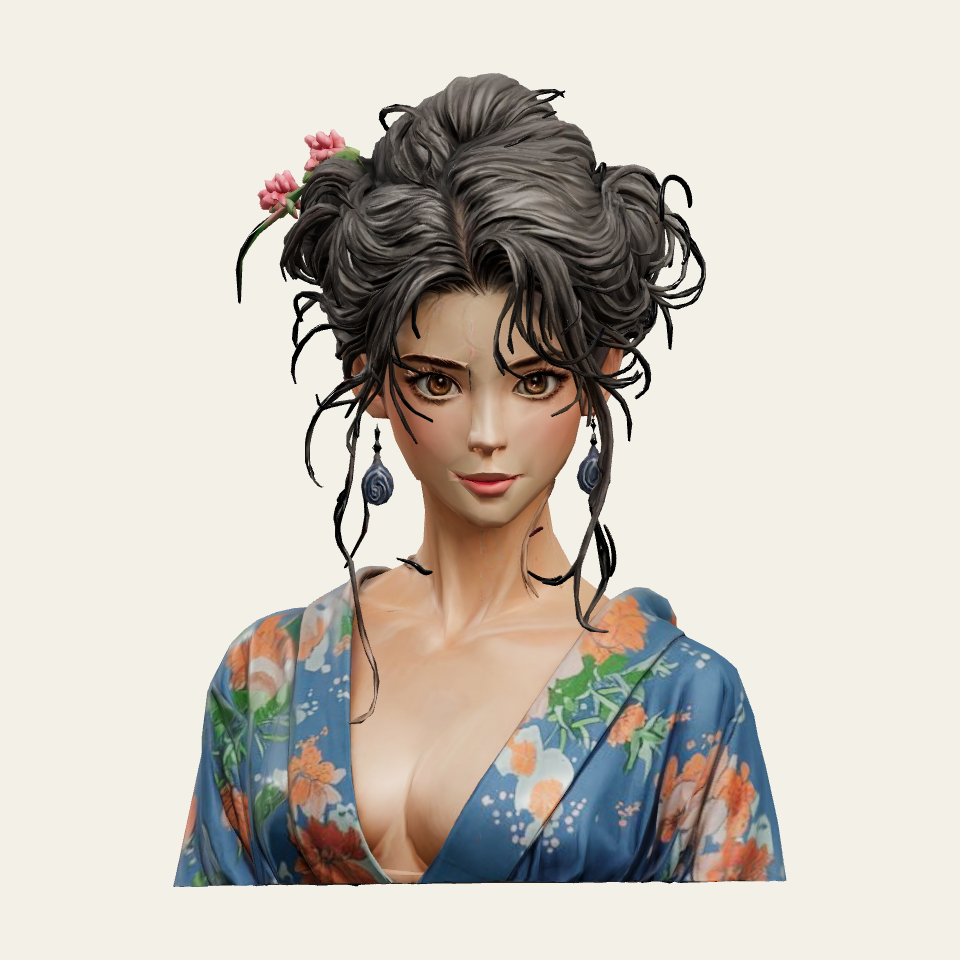
Estas imágenes muestran una referencia existente de la colección ThreeDee y vistas de su archivo 3D asociado. Observa cómo se perciben el volumen del peinado y la ropa, y compara después los detalles que te importan.
Elegir los detalles que quieres conservar
Selecciona dos o tres rasgos que quieras preservar. En este personaje podrían ser la silueta del peinado, los adornos florales y la forma del cuello de la prenda.
Define un objetivo concreto. «Mantener los adornos florales visibles por encima de la oreja» resulta más fácil de evaluar que «hacerlo muy detallado». Un objetivo claro también ayuda a decidir si merece la pena probar de nuevo o editar el modelo manualmente.
Usa una referencia con un sujeto reconocible y suficiente contraste para seguir su contorno. Comprueba si el pelo, las manos o los accesorios ocultan un rasgo importante. Parte de una imagen que hayas creado o que tengas permiso para usar.
2. Generar el modelo a partir de tu imagen
Accede a la generación desde la página de impresiones 3D NSFW, sube la referencia y genera el modelo en Nova. Conserva la imagen junto al resultado para comparar el encuadre, la pose y los rasgos.
Empieza por el personaje completo. Revisa la silueta, las proporciones y el encuadre deseado antes de los detalles pequeños. Si la forma general no encaja con tu objetivo, una textura más detallada no resolverá esa diferencia.
Después, compara los rasgos que habías elegido. Si la referencia no mostraba uno con claridad, mejórala antes de repetir el intento. Si se veía bien, pero el modelo necesita una corrección concreta, plantéate editar esa parte del modelo.
3. Examinar el modelo NSFW en la vista previa 3D
Una imagen frontal no documenta la parte trasera de un peinado ni la profundidad de un accesorio. Gira el modelo y examina esas zonas antes de aceptar el resultado.
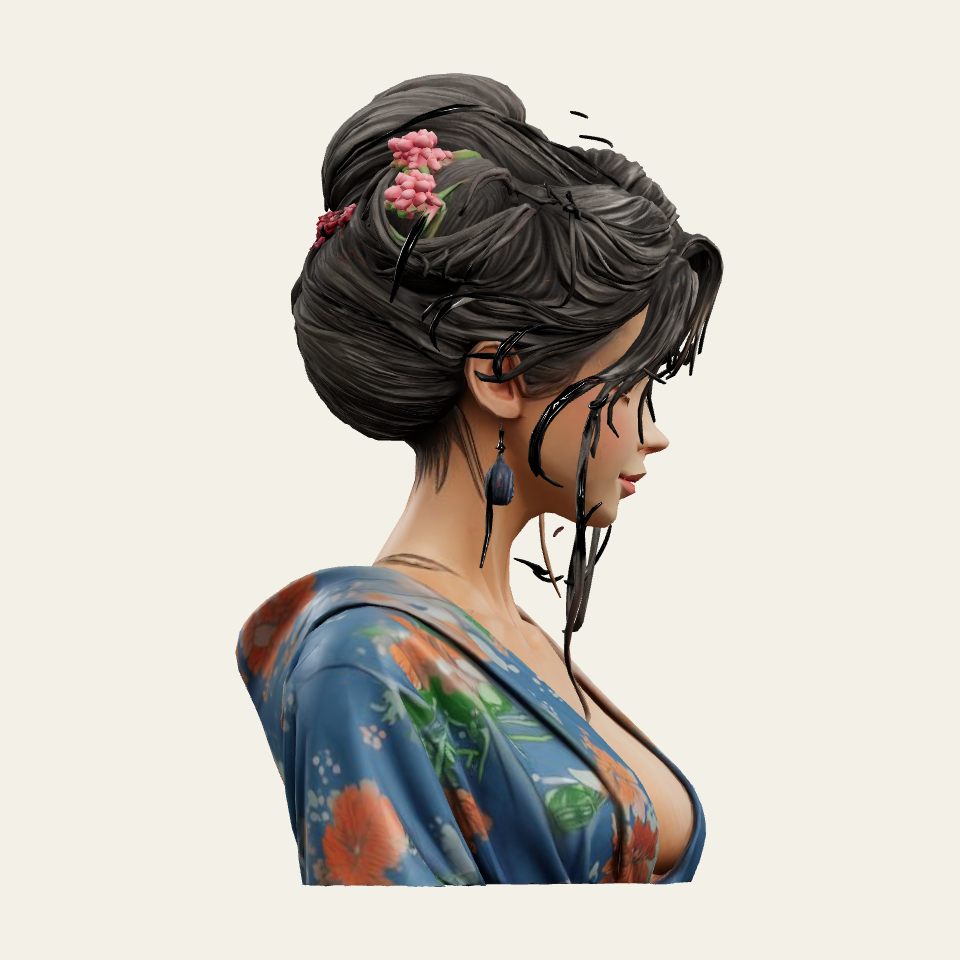
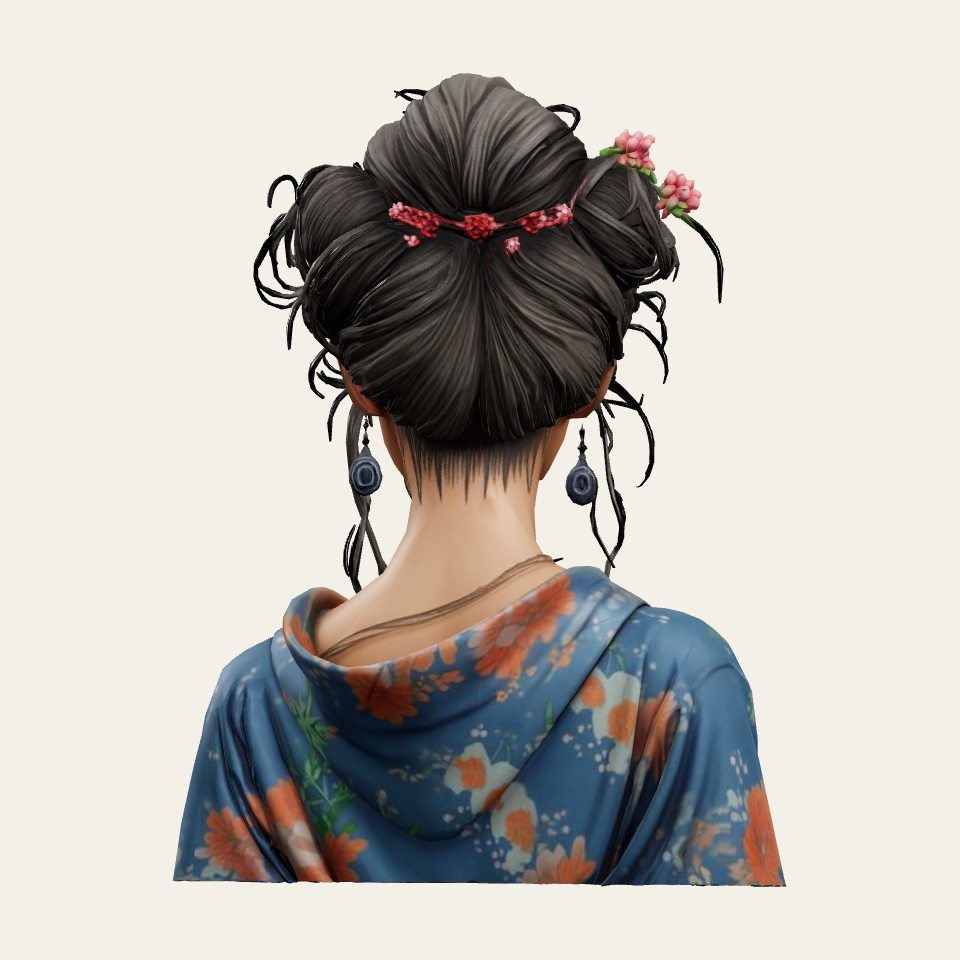
En este modelo conviene examinar de cerca los mechones sueltos y los pendientes colgantes. Contribuyen a su apariencia, pero su idoneidad para una impresión física depende de la geometría, el tamaño previsto y el proceso de impresión.
| Decisión | Qué revisar |
|---|---|
| Conservar el resultado actual | La forma general y los rasgos importantes encajan con tu objetivo desde varios ángulos. |
| Mejorar la referencia | Un rasgo necesario está cortado, oculto o es difícil de distinguir. |
| Editar el modelo | El conjunto funciona, pero un rasgo concreto necesita una corrección. |
| Preparar la impresión | Ya has aceptado la apariencia y puedes evaluar las dimensiones, la geometría y los soportes para la impresión prevista. |
4. Comprobar la descarga y preparar el uso previsto
Cuando estés conforme con la apariencia, revisa los formatos de descarga disponibles. La colección describe descargas en GLB y su conversión a STL. Convertir un archivo no repara su geometría ni demuestra que vaya a imprimirse correctamente.
Para una impresión física, elige las dimensiones previstas y revisa las piezas finas, las uniones y los soportes necesarios durante la preparación. Los detalles que se ven bien en pantalla pueden necesitar ajustes para el tamaño y el proceso de impresión elegidos.
Una vista previa atractiva ayuda a evaluar la apariencia. La preparación para imprimir es un paso distinto. Guarda juntos la referencia, la descarga original y las versiones editadas para comparar los cambios con facilidad.
Empieza con una referencia y los tres detalles que más te importan. Genera el modelo, compáralo desde varios lados y decide qué conservar o cambiar. Si prefieres practicar estas comprobaciones primero, abre un modelo existente de la colección antes de crear el tuyo.