
画像からNSFW 3Dモデルを作る方法
参考画像を選び、3方向からモデルを比較して、ダウンロードや3Dプリントの前に修正点を判断します。
ThreeDee NovaでオリジナルのNSFW 3Dモデルを作るには、参考画像を用意し、モデルを生成して、複数の角度から確認します。そのうえで、ダウンロードや実物の3Dプリントに進む前に、どこを修正するか判断します。
NSFWは「not safe for work」または「not suitable for work」の略で、職場での閲覧に適さないコンテンツを意味します。このガイドでは、ThreeDeeのNSFWコレクションにある露骨な表現を含まないキャラクターを使い、画像からモデルを作る流れを説明します。以下の参考画像とモデルの各ビューは、自分の生成結果を評価するときの比較例です。
無料のNSFWモデルを使うか、オリジナルを作るか
既存のデザインが目的に合う場合は、無料のNSFW 3Dモデルコレクションでプレビューとダウンロードの選択肢を確認してください。別のキャラクター、ポーズ、衣装が欲しい場合は、参考画像を出発点にオリジナルのモデルを作れます。
コレクションの無料モデルと、新しいモデルの生成は別のものです。新たに生成を始める前に、アプリの現在の利用条件を確認してください。無料でダウンロードできるからといって、オリジナルモデルの生成も無料とは限りません。
1. NSFW 3Dモデルの参考画像を選ぶ
ポートレートからは顔、髪、肩の情報が読み取れます。一方、それ以外の体の情報はあまり得られません。全身モデルを作りたいなら、全身が写っている参考画像を選びましょう。
下の花飾りを付けたキャラクターは、この違いを示す例です。顔、髪型、イヤリング、服は見えますが、画像に写っているのは上半身までです。胸像を検討するには役立ちますが、立ち姿の全体を指定する画像ではありません。
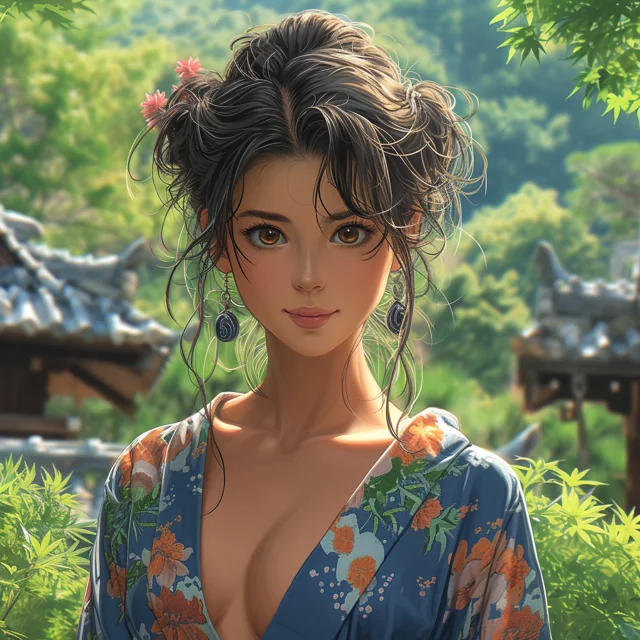
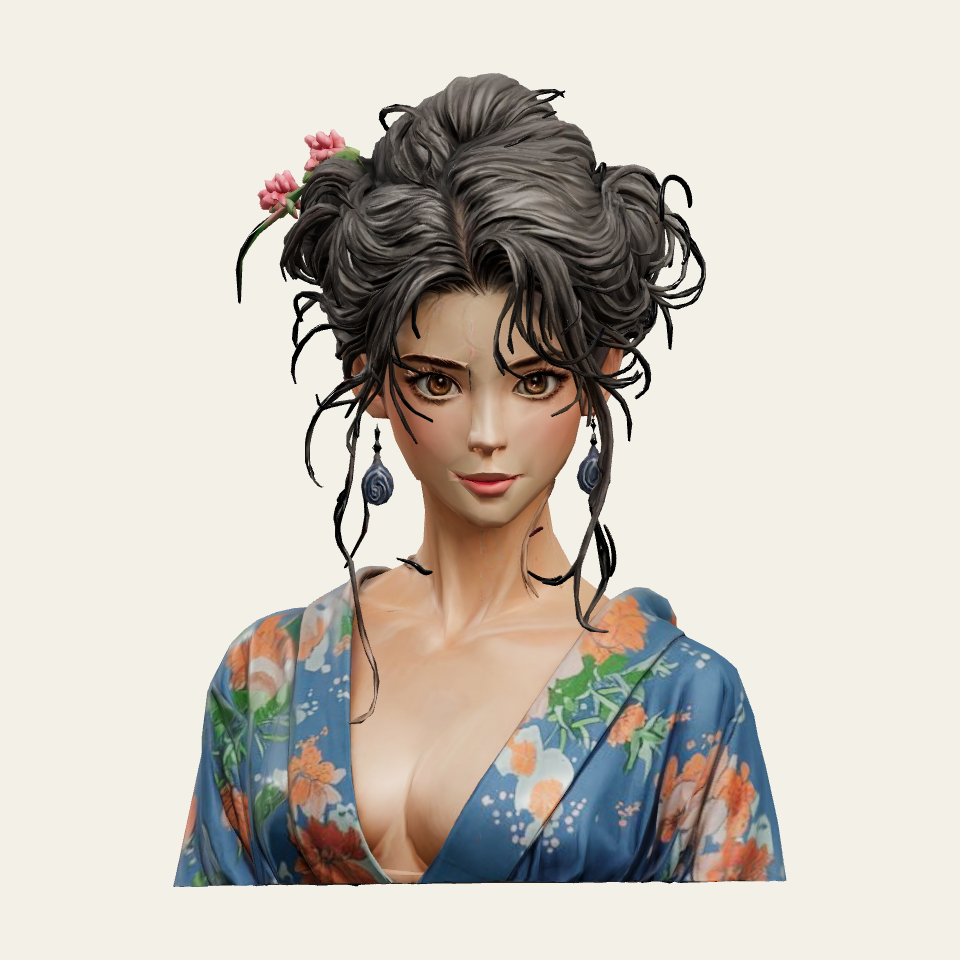
これらはThreeDeeの既存コレクションの参考画像と、それに対応する3Dファイルの各ビューです。髪型と服がどのような立体になっているかを見てから、自分にとって重要な細部を比較してください。
残したい特徴を選ぶ
残したい特徴を2つか3つ選びます。このキャラクターなら、髪型の輪郭、花飾り、襟の形などが考えられます。
目標は具体的にしましょう。「耳の上の花飾りが見えるようにする」は、「細かく作り込む」よりも結果を評価しやすい指示です。目標が明確なら、再生成するか、手作業で修正するかも判断しやすくなります。
被写体が分かりやすく、輪郭を追えるだけのコントラストがある画像を使いましょう。髪、手、装飾品が重要な特徴を隠していないか確認してください。自分で作成した画像か、使用許可を得た画像を使います。
2. 画像からモデルを生成する
NSFW 3D Printsページから生成画面へ進み、参考画像をアップロードしてNovaでモデルを生成します。構図、ポーズ、特徴を比較できるよう、参考画像を生成結果と並べて確認できる状態にしておきましょう。
まずはキャラクター全体を見ます。細部に入る前に、シルエット、比率、想定した範囲がモデル化されているかを確認します。大まかな形が目標と違う場合、テクスチャを細かくしてもその違いは解消しません。
次に、書き出しておいた特徴を比較します。参考画像ではっきり見えていなかった特徴があれば、画像を改善してから再度試しましょう。画像では明確なのにモデルに特定の修正が必要なら、その部分を編集することを検討してください。
3. 3DプレビューでNSFWモデルを確認する
正面画像だけでは、髪型の後ろ側や装飾品の奥行きは分かりません。結果を採用する前に、モデルを回転させてこれらの箇所を確認しましょう。
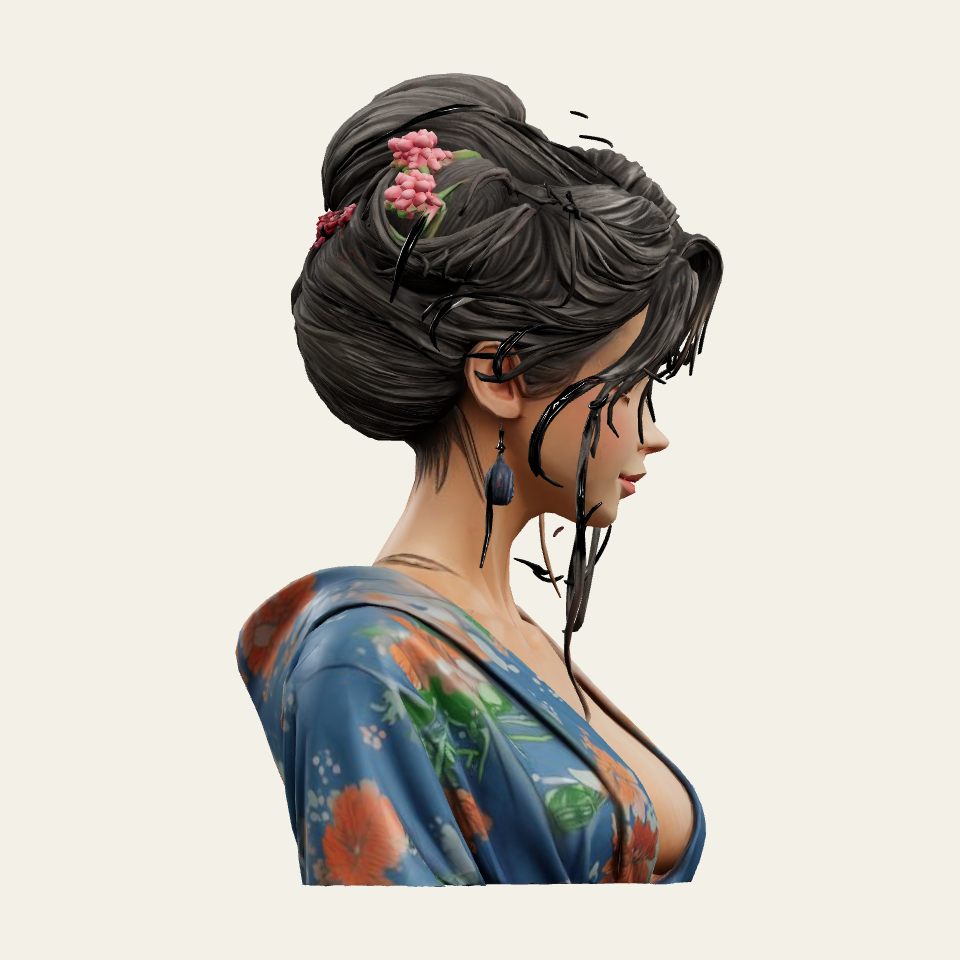
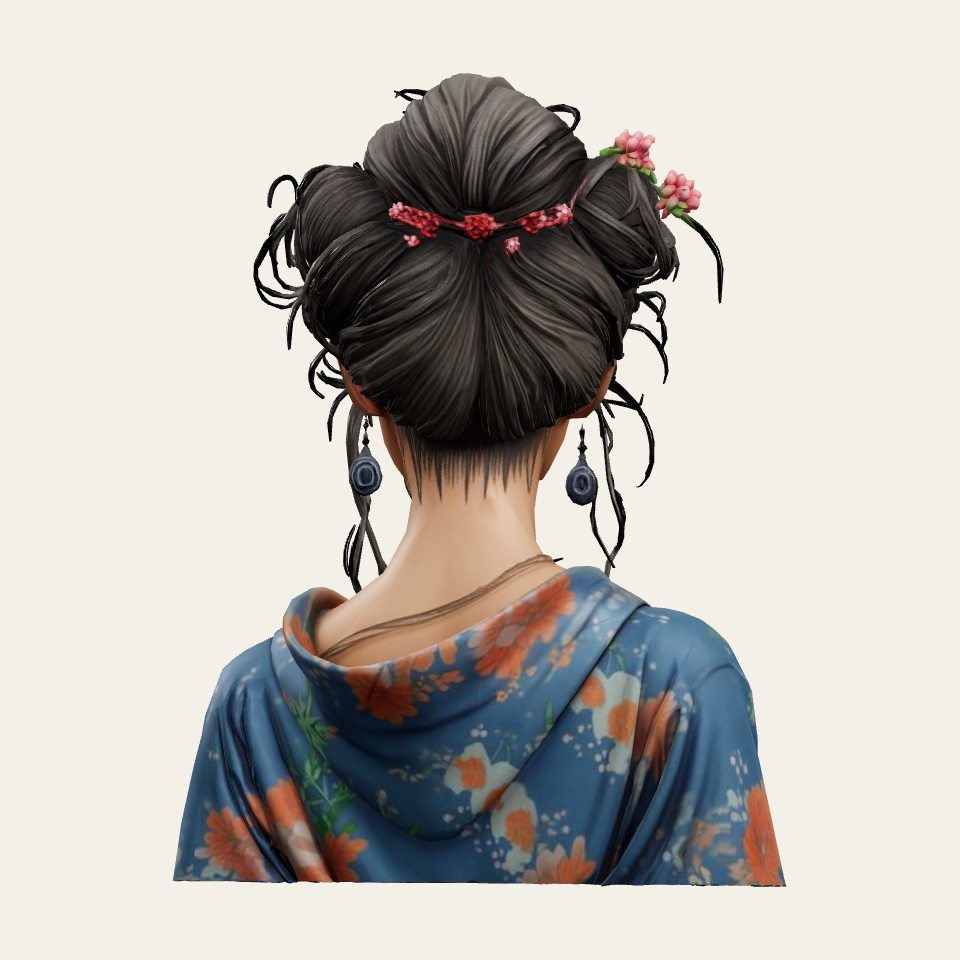
このモデルでは、ほぐれた細い毛束や垂れ下がるイヤリングを詳しく確認する必要があります。見た目を構成する要素ですが、実物としてプリントできるかは、形状、想定サイズ、プリント方式によって変わります。
| 判断 | 確認する点 |
|---|---|
| 現在の結果を採用する | 複数の角度から見ても、大まかな形と重要な特徴が目標に合っている。 |
| 参考画像を改善する | 必要な特徴が画像の外にある、隠れている、または見分けにくい。 |
| モデルを編集する | 全体の出来はよいが、特定の特徴を修正する必要がある。 |
| プリントの準備をする | 見た目を確認し終え、予定しているプリントに合わせて寸法、形状、サポートを検討できる。 |
4. ダウンロードを確認し、用途に合わせて準備する
見た目に納得できたら、利用できるダウンロード形式を確認します。コレクションではGLB形式のダウンロードとSTLへの変換が案内されています。ファイルを変換するだけでは形状は修復されず、プリントの成功が保証されるわけでもありません。
実物をプリントする場合は、寸法を決め、使用するプリント工程に沿って細い部分、接続箇所、必要なサポートを確認しましょう。画面上ではよく見える細部も、選んだサイズやプリント方式に合わせて調整が必要な場合があります。
魅力的なプレビューは見た目の判断に役立ちます。プリントの準備は別の工程です。参考画像、元のダウンロードファイル、編集版をまとめて保存しておくと、変更点を比較しやすくなります。
まずは参考画像を1枚と、特に大切にしたい特徴を3つ用意しましょう。モデルを生成し、複数の方向から比較して、残す部分と変える部分を判断します。先に確認の練習をしたい場合は、自分のモデルを作る前にコレクションの既存モデルを開いてみてください。