
Como renderizar mais depressa no Blender Cycles: 11 verificações
Ajuste as amostras, a redução de ruído, os caminhos de luz, a resolução e os modificadores para reduzir o tempo de renderização no Cycles.
A renderização pode ocupar boa parte do tempo de produção de uma animação. Escolha um fotograma representativo e compare sempre o mesmo. Altere uma definição de cada vez para perceber o que muda no tempo de renderização e na imagem.
Se prefere aprender em vídeo, veja as sugestões abaixo.
Veja as oito sugestões do vídeo para acelerar o Cycles
Na cena do vídeo, o tempo de renderização passou de 6 minutos e 40 segundos para 34 segundos.
Oito sugestões para renderizar mais depressa no Blender Cycles 3.5 e versões posteriores
Veja alguns ajustes rápidos para reduzir o tempo de renderização no Cycles.
Se usa o Eevee, consulte o guia para acelerar a renderização no Eevee.
Antes de começar, considere o equipamento. Componentes mais rápidos, sobretudo a placa gráfica, podem reduzir o tempo de renderização. Se for possível, avalie se vale a pena atualizar o computador.
1. Atualize o Blender. As versões mais recentes trazem otimizações e opções que não existiam na versão 2.79 e nas anteriores. Algumas sugestões abaixo só funcionam em versões mais recentes.
Se usa o Steam, pode instalar o Blender através dessa plataforma e receber atualizações automaticamente.
2. Confirme se precisa mesmo do Cycles. Se a cena for estilizada e não exigir tanto realismo, experimente o Eevee. A diferença visual costuma ser pequena.
Haverá outro vídeo sobre como acelerar a renderização no Eevee. Por agora, vejamos as sugestões para o Cycles.
3. Ative o Intel Open Image Denoise. O método de redução de ruído mais antigo do Blender nem sempre dá um resultado tão bom como o da Intel.
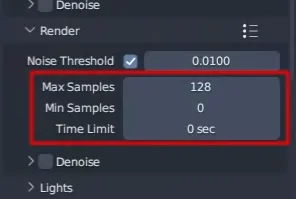
4. Ajuste o limiar de ruído. A renderização para automaticamente quando o ruído atinge o nível definido.
Aumente um pouco o Noise Threshold e compare as imagens. Com amostragem adaptativa, este limiar ajuda o Cycles a decidir quando parar de calcular amostras para cada píxel. Valores menores tendem a reduzir o ruído e a aumentar o tempo de renderização.
Pode reduzir também o número máximo de amostras. Veja se o ruído adicional é aceitável no tamanho final.
5. Ative a amostragem adaptativa. O Blender identifica as partes da imagem que precisam de mais amostras.
Com um fundo branco simples e um objeto complexo, o Blender pode usar menos amostras no fundo e concentrar o cálculo no objeto.
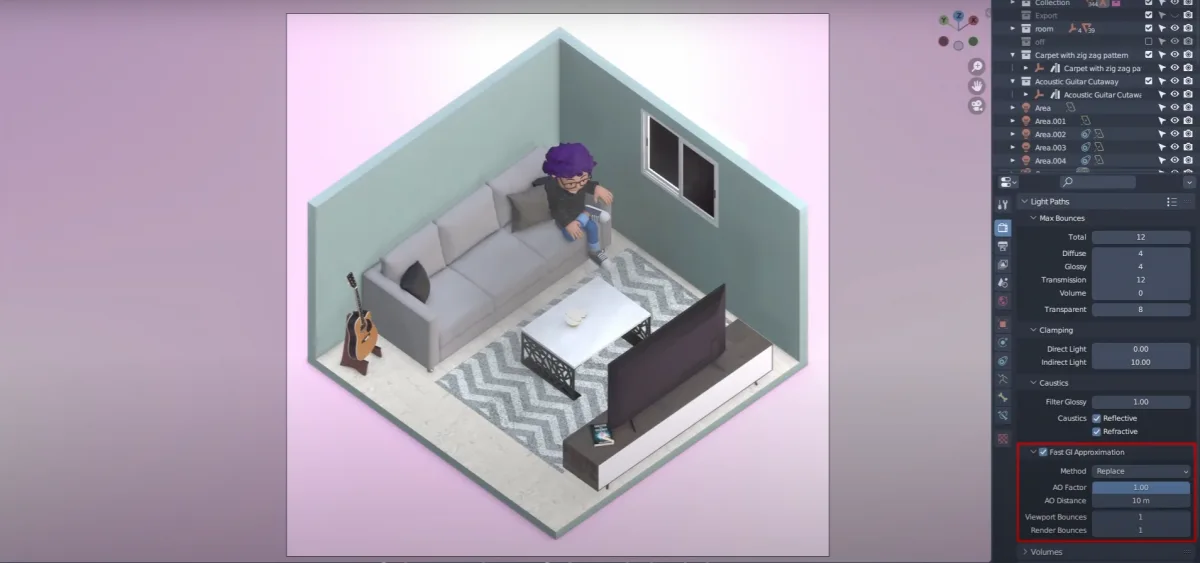
6. Compare com e sem Fast GI Approximation. A opção pode escurecer a cena. Se a diferença for pequena, este ajuste pode reduzir bastante o tempo de renderização.
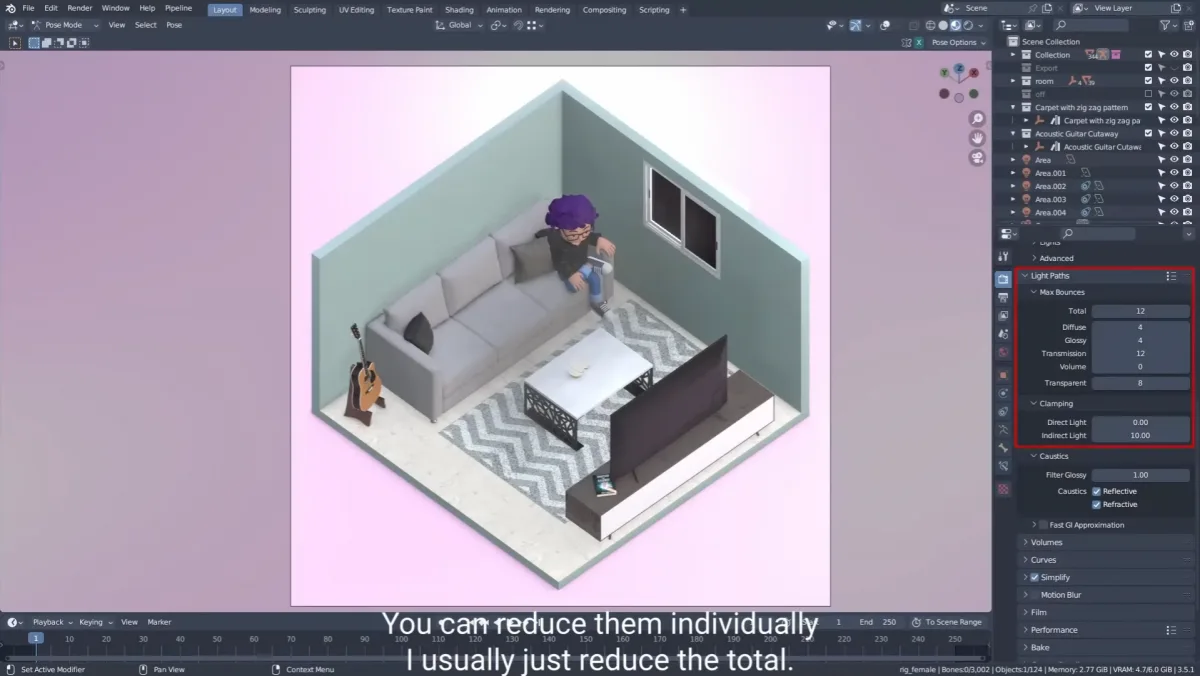
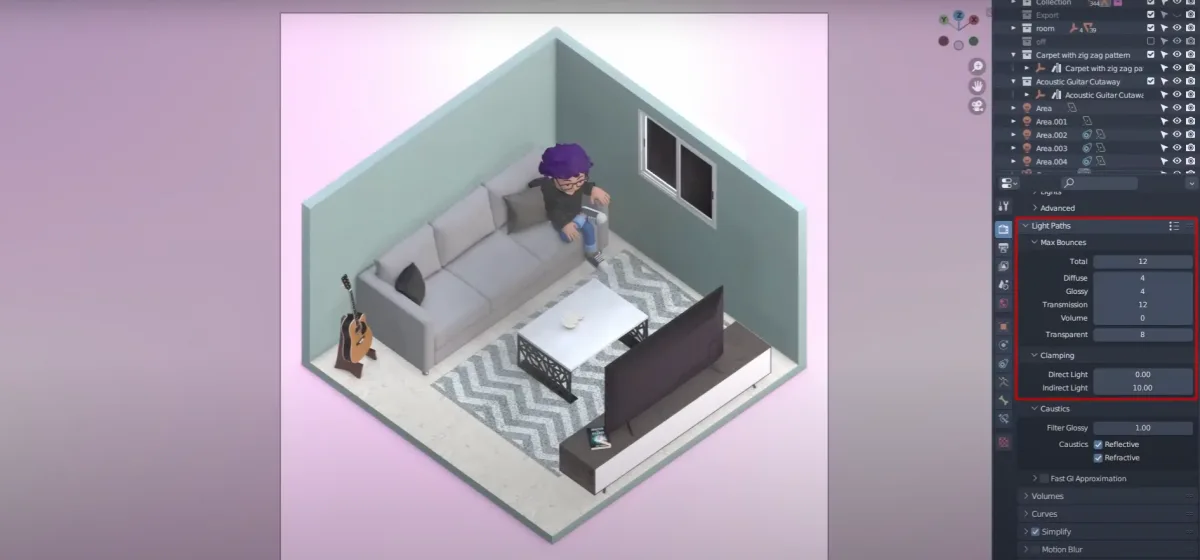
7. Ajuste os percursos da luz. Em Light Paths, reduza o número máximo de saltos de 12 para 4 ou 3 e compare. O resultado pode ser semelhante, embora a cena possa escurecer.
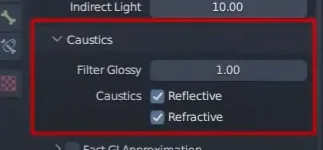
8. Confirme se precisa de cáusticas por reflexão ou refração. Se forem dispensáveis, compare um fotograma com essas opções desativadas.
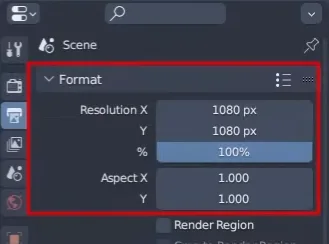
9. Reduza a resolução se o projeto o permitir. Costumo fazer testes a 720p e renderizar a versão final a 1080p. Verifique o resultado no tamanho de entrega.
10. Reduza os modificadores que geram muitos polígonos. Se um objeto tiver subdivisão de nível 4, experimente um nível inferior. O nível 4 pode ser mais do que o objeto precisa e aumentar o tempo de renderização.
11. Em cenas muito complexas, ative Simplify. Experimente uma resolução menor para as texturas e níveis de subdivisão como 2 ou 1. Os valores dependem da cena.
Nas versões compatíveis, o Simplify tem definições separadas para a vista 3D.
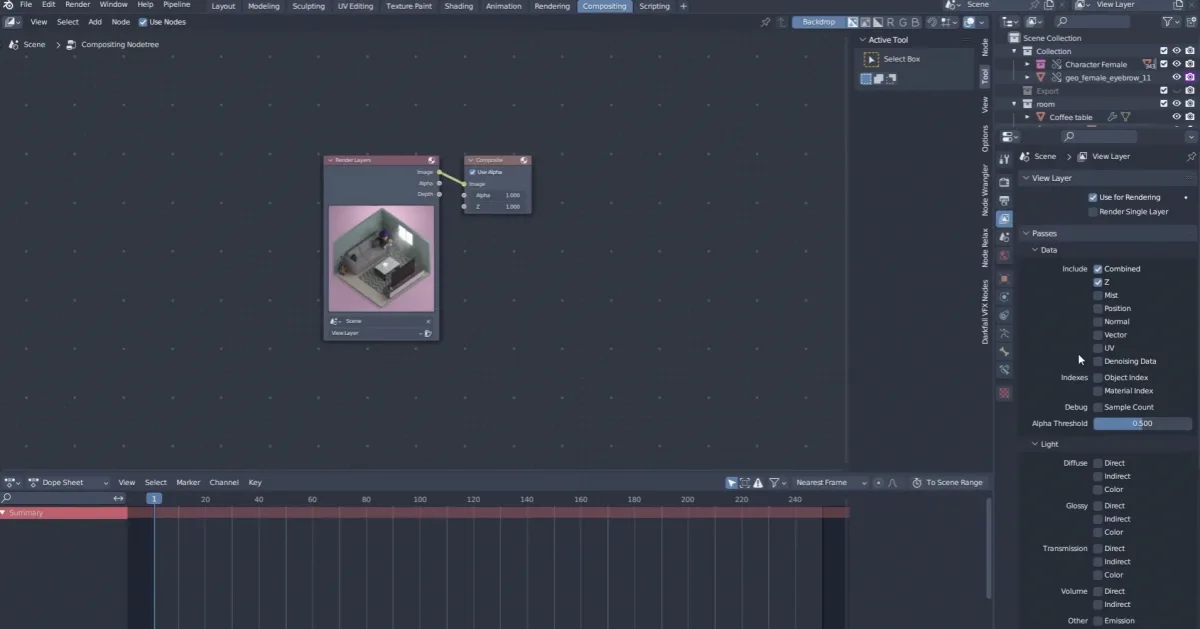
Para usar o compositor, abra o espaço de trabalho de composição e ative Use Nodes.
Nas propriedades da camada de visualização, ative Denoising Data.
Adicione um nó Denoise. Ligue as saídas Image, Denoising Normal e Denoising Albedo de Render Layers às entradas correspondentes de Denoise. Depois, ligue a saída de Denoise a Composite.
Estas são as minhas sugestões para acelerar a renderização. Também pode recorrer a uma render farm, mas a maioria cobra pelo serviço.
Experimente algumas combinações e veja quais ajustes funcionam na sua cena. Pode aplicar apenas os que fizerem diferença.
O limiar de ruído é a definição mais rápida e fácil de testar primeiro.
Encontre a personagem usada na cena e outros modelos nas bibliotecas 3D da ThreeDee.
Daqui fala o Sam da ThreeDee. Até à próxima!