
Blender Cycles 렌더링 시간을 줄이는 11가지 점검 항목
Cycles 렌더링 시간을 줄일 때 확인할 열한 가지 항목과 작업 중인 장면에서 시간과 화질을 비교하는 방법을 소개합니다.
애니메이션은 여러 프레임을 렌더링하므로 프레임당 시간이 조금만 달라져도 전체 작업 시간에 차이가 납니다. 프로젝트를 대표하는 프레임 하나에서 설정을 비교하세요.\
영상에서는 처음 테스트한 장면으로 설정을 적용하는 과정을 보여 줍니다.
Cycles 렌더링 시간을 줄이는 팁 8가지 영상 보기
영상 속 Cycles 테스트에서는 같은 장면을 렌더링하는 데 걸린 시간이 6분 40초에서 34초로 줄었습니다.
영상 시연에는 Blender 3.5를 사용했습니다.
아래 열한 가지 항목은 Blender 버전, 렌더 엔진, 이미지 품질, 장면 구성을 다룹니다.\
EEVEE를 사용한다면 EEVEE 렌더링 시간 비교를 참고하세요.\
하드웨어에 따라서도 렌더링 시간이 달라집니다. 설정의 영향만 측정하려면 같은 컴퓨터에서 비교하세요.\
1. Blender 버전 확인하기. 새 버전에서는 기능이나 성능이 달라질 수 있습니다. 진행 중인 프로젝트의 버전을 바꾸기 전에 두 버전에서 같은 장면을 렌더링해 보세요.\
Steam에서 Blender를 설치하면 자동으로 업데이트할 수 있습니다. 작업 중인 파일과 애드온에 어떤 버전이 필요한지 확인하세요.
2. EEVEE와 Cycles 비교하기. 두 엔진에서 같은 프레임을 렌더링하세요. 사실적인 표현이 필요하지 않은 장면에서는 EEVEE로도 원하는 품질을 얻을 수 있습니다.\
특히 조명과 그림자, 반사가 어떻게 보이는지 비교하세요.\
3. 노이즈 제거 시험하기. Intel Open Image Denoise를 적용한 뒤 표면의 미세한 디테일이 남아 있는지 확인하세요.
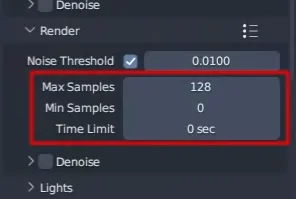
4. 노이즈 임곗값 조정하기. 적응형 샘플링에서 Noise Threshold는 픽셀의 예상 노이즈가 어느 수준까지 낮아지면 더 이상 샘플을 계산하지 않을지 정합니다.\
임곗값을 조금씩 높여 이미지가 어떻게 바뀌는지 비교하세요. 일반적으로 임곗값이 낮으면 노이즈가 줄지만 렌더링 시간이 늘어납니다.\
최대 샘플 수도 줄여 볼 수 있습니다. 실제 출력 크기에서 노이즈가 얼마나 보이는지 확인하세요.
5. 적응형 샘플링 사용하기. Cycles는 노이즈가 충분히 줄어든 영역에 더 적은 샘플을 사용할 수 있습니다.\
예를 들어 단색 흰 배경은 앞에 놓인 복잡한 오브젝트보다 필요한 샘플 수가 적을 수 있습니다.
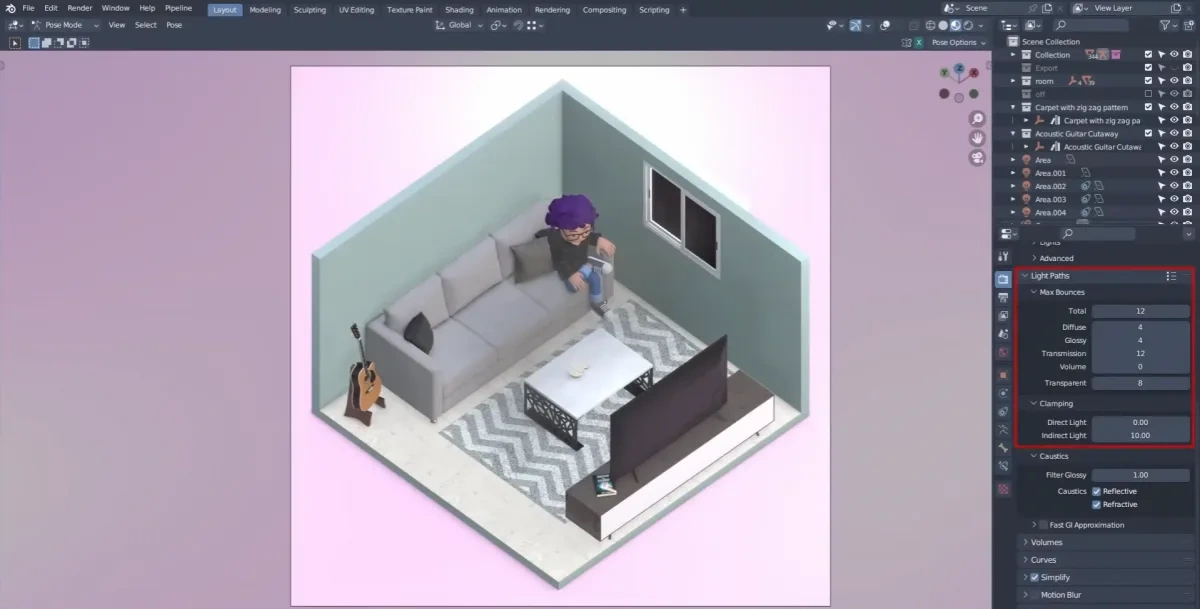
6. Fast GI Approximation 적용 전후 비교하기. 간접 조명 근사 기능을 켰을 때와 껐을 때를 비교하세요. 렌더링이 빨라지더라도 이미지가 어두워지거나 조명 디테일이 사라지는지 확인하세요.
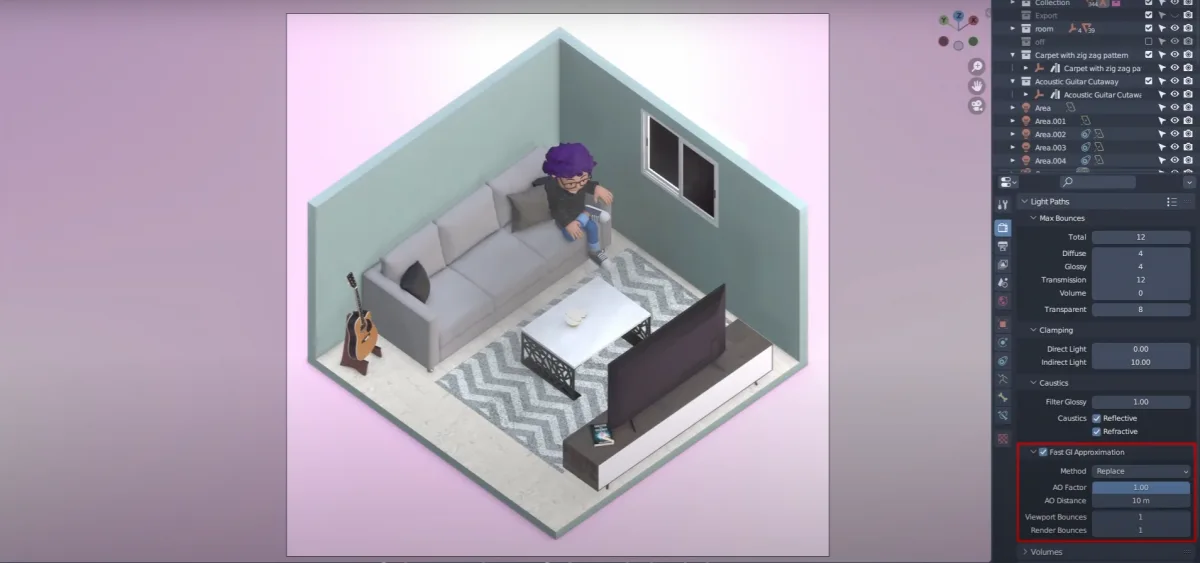
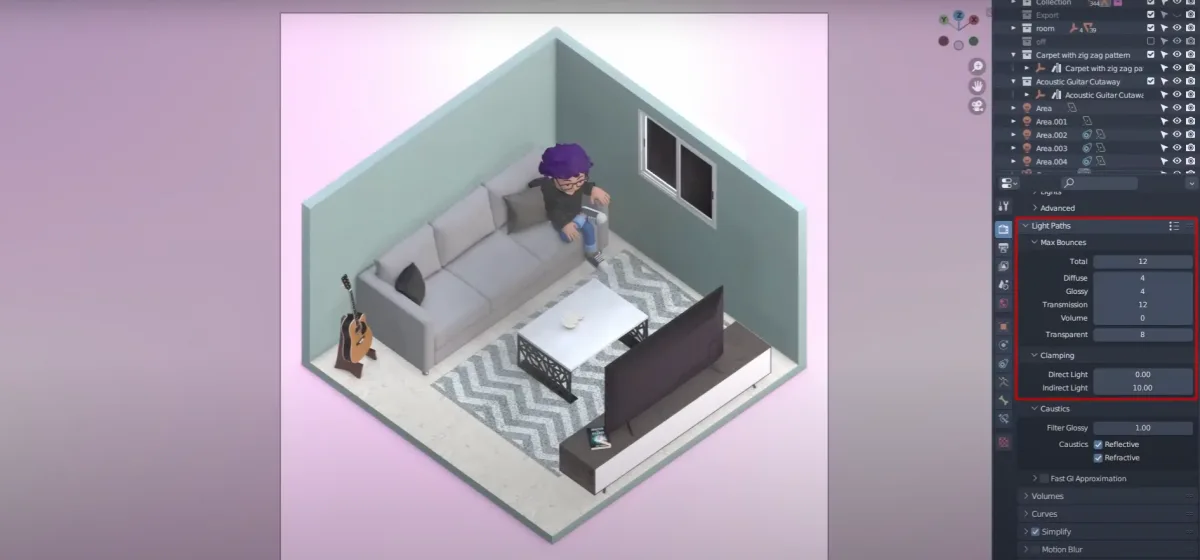
7. 라이트 패스 제한하기. 최대 바운스 수로 광선이 장면 안에서 몇 번까지 반사되거나 굴절되는지 제한할 수 있습니다. 작업 중인 장면에서 최댓값을 12에서 4로 줄여 보고 조명이 달라지는지 확인하세요.
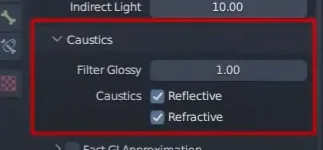
8. 필요하지 않은 코스틱 끄기. 반사나 굴절로 생기는 집광 효과가 중요하지 않다면 관련 옵션을 끄고 렌더링 결과를 비교하세요.
9. 출력 해상도 낮추기. 테스트 렌더링에는 720p로 충분할 수 있습니다. 최종 결과물이 1080p라면 그 크기에서 이미지를 확인하세요.
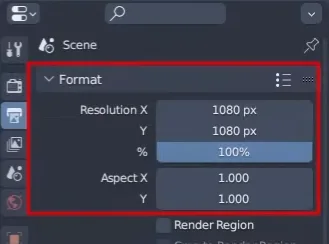
10. 폴리곤 수를 크게 늘리는 모디파이어 확인하기. 세분화 표면 모디파이어의 레벨이 높다면 값을 낮춰 보세요. 렌더링 시간과 윤곽, 표면의 미세한 디테일을 비교하세요.\
11. 복잡한 장면 단순화하기. Blender 버전에 따라 Simplify에서 텍스처 해상도나 세분화 레벨을 제한할 수 있습니다. 적합한 값은 장면마다 다릅니다.\
지원되는 버전에서는 뷰포트 설정을 별도로 조정할 수 있습니다.\
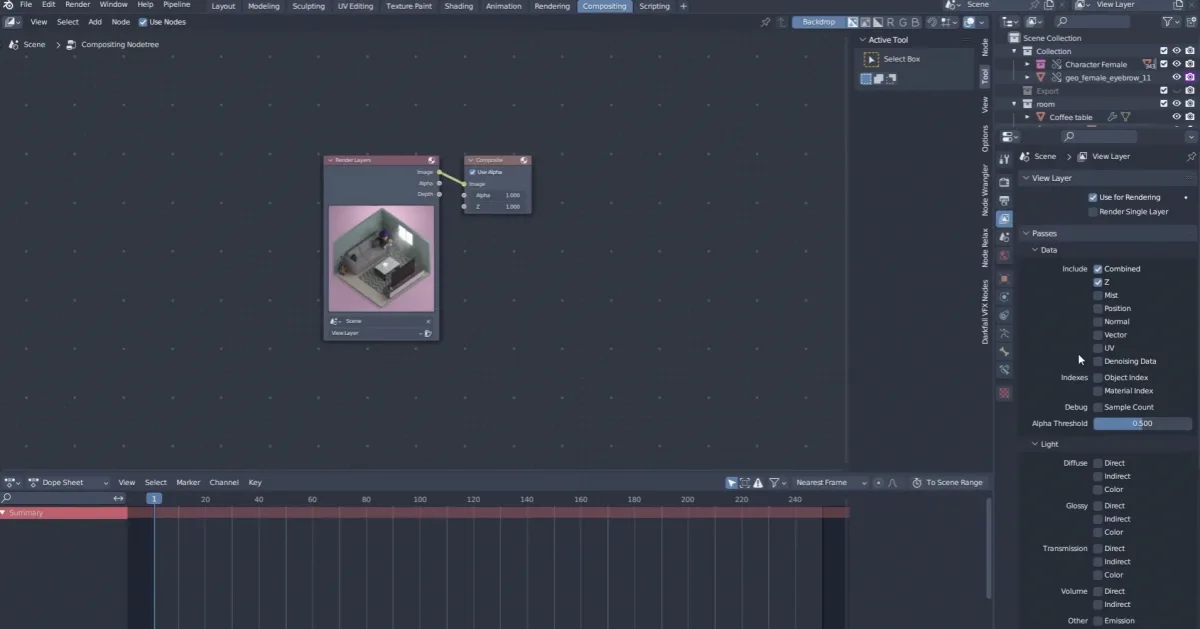
컴포지터에서 노이즈를 제거하려면 컴포지팅 작업 공간(Compositing)을 열고 Use Nodes를 켜세요.\
뷰 레이어 속성에서 Denoising Data를 켜세요.\
Denoise 노드를 추가하세요. Render Layers의 Image, Denoising Normal, Denoising Albedo 출력을 Denoise의 Image, Normal, Albedo 입력에 연결하세요. Denoise의 이미지 출력은 Composite에 연결합니다.
컴퓨터에서 제시간에 렌더링을 끝내기 어렵다면 렌더 팜도 알아볼 수 있습니다. 대체로 비용이 드는 서비스입니다.\
설정의 영향을 확인하려면 한 번에 한 항목을 바꾸고 렌더링 시간과 이미지 차이를 기록하세요.\
처음에는 노이즈 임곗값부터 시험해 볼 수 있습니다.\
장면에 나온 캐릭터와 다른 모델은 ThreeDee 3D 라이브러리에서 찾을 수 있습니다.
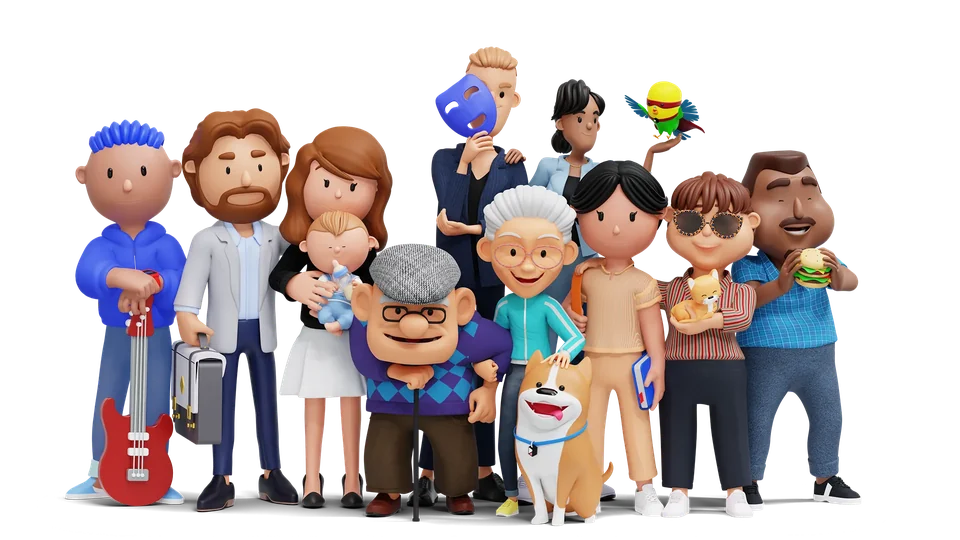
ThreeDee의 Sam