
如何缩短 Blender Cycles 渲染时间:11 项检查
从 11 个方面入手优化 Cycles,在自己的场景中对比渲染时间和画质。
渲染动画时,每帧省下的几秒累积起来也很可观。可以先选一帧有代表性的画面来对比设置。
视频用原来的场景演示了其中几项设置。
在视频的 Cycles 测试中,这个场景的渲染时间从 6 分 40 秒缩短到 34 秒。
视频演示使用的是 Blender 3.5。
下面的 11 项检查涉及 Blender 版本、渲染引擎、画质和场景设置。
如果你用 EEVEE,可以查看 EEVEE 渲染时间对比。
硬件也会影响渲染时间。要单独测量设置的影响,请在同一台电脑上对比。
1. 检查 Blender 版本。 新版本可能增加功能或改善性能。给正在制作的项目更新软件前,先在两个版本中渲染同一场景进行比较。
通过 Steam 安装的 Blender 可以自动更新。正在制作的项目应先确认文件和插件需要哪个版本。

2. 比较 EEVEE 和 Cycles。 用两个引擎各渲染一次同一帧。对于风格化场景,EEVEE 的画质可能已经够用。
对比时尤其要留意光照、阴影和反射。
3. 测试降噪。 试用 Intel Open Image Denoise,看看降噪后能否保留细小纹理。
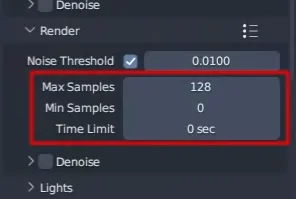
4. 调整噪波阈值。 使用自适应采样时,一旦某个像素的估计噪波低于噪波阈值(Noise Threshold),Cycles 就不再为它追加采样。
小幅提高阈值,再对比渲染结果。较低的阈值通常能减少噪波,但可能需要更长时间。
也可以降低最大采样数,再按最终输出尺寸检查噪波是否明显。
5. 使用自适应采样。 Cycles 可以减少在噪波已经足够低的区域上进行的采样。
例如,均匀的白色背景可能比前景中的复杂物体需要更少的采样。
6. 对比快速全局光照近似。 分别开启和关闭 快速全局光照近似(Fast GI Approximation),对比间接光照。如果渲染变快了,再检查画面是否变暗,或是否丢失了光照细节。
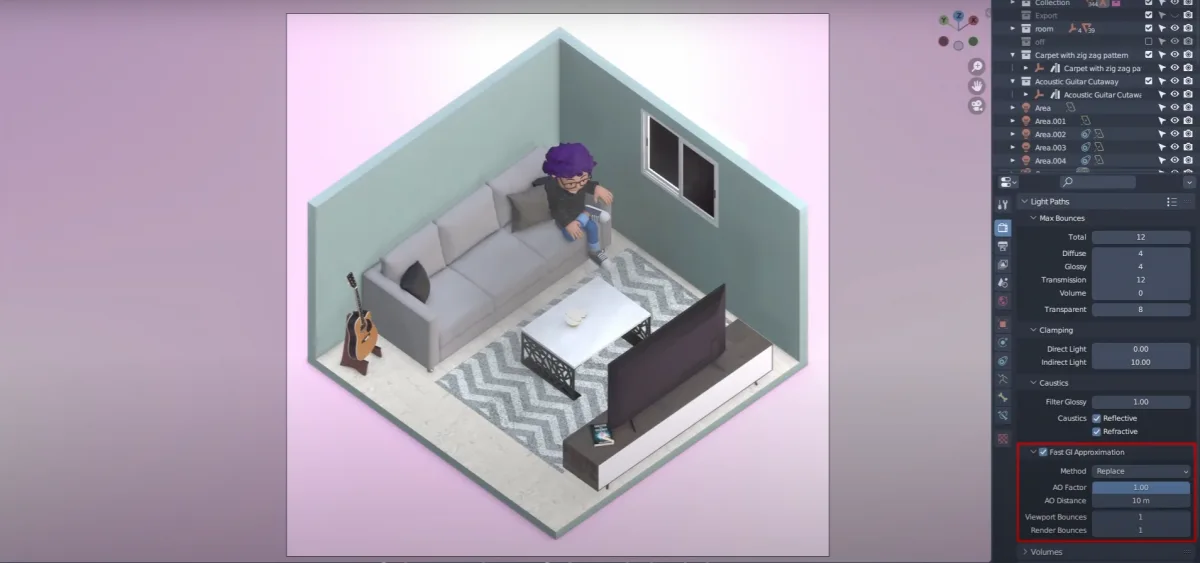
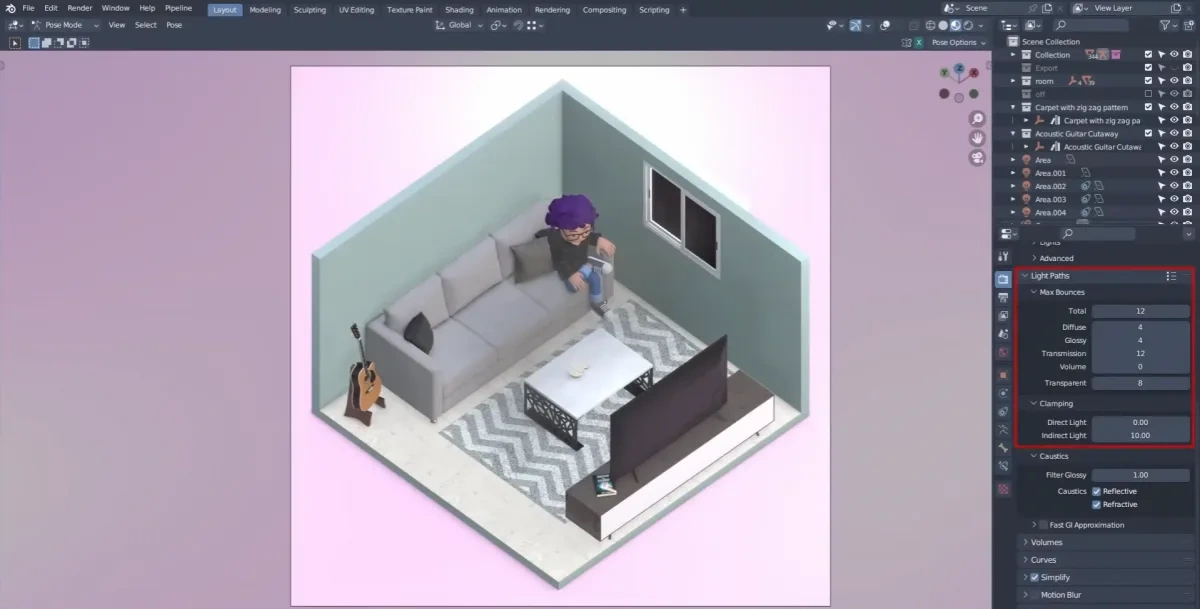
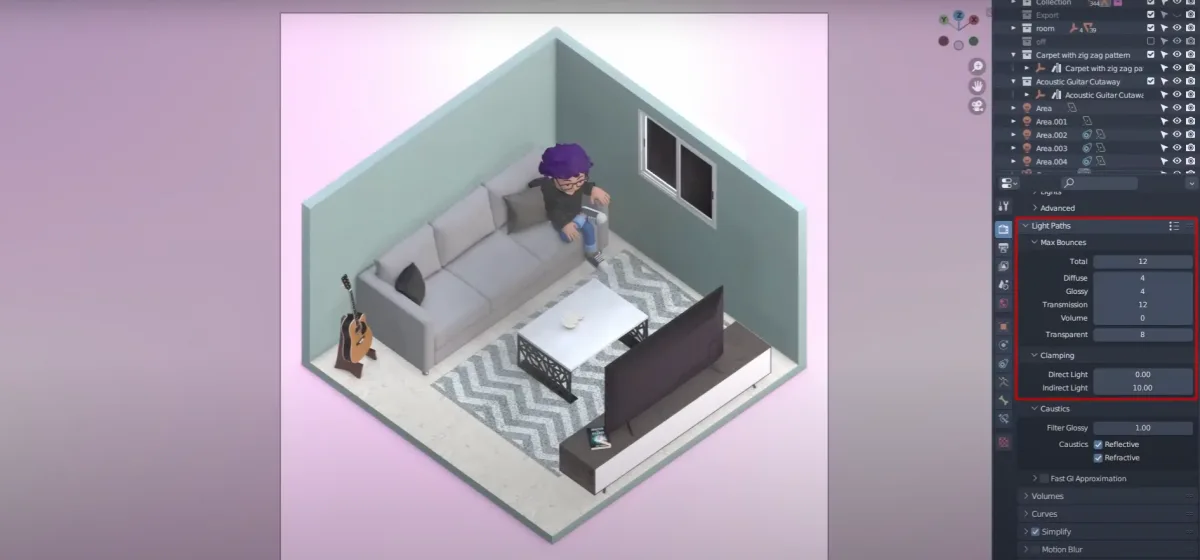
7. 限制光程反弹次数。 最大反弹次数决定了光线在场景中最多被继续追踪多少次。可以把上限从 12 降到 4 进行测试,留意光照是否改变。
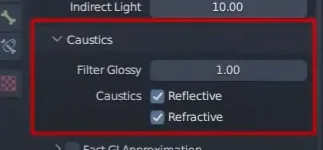
8. 按需关闭焦散。 如果场景不依赖反射或折射形成的焦散,可以关闭相应选项并对比渲染结果。
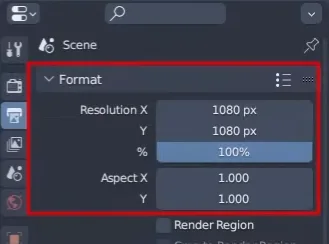
9. 降低输出分辨率。 测试时可以先用 720p。如果最终交付的是 1080p,就按该尺寸检查成品画质。
10. 检查会大量增加面数的修改器。 如果细分曲面修改器的级别较高,可以先调低一级,再对比渲染时间、模型轮廓和表面细节。
11. 简化复杂场景。 在支持相应选项的 Blender 版本中,可用简化(Simplify)限制纹理分辨率或细分级别。合适的数值取决于场景。
在支持的版本中,还可以单独设置 3D 视图的简化参数。
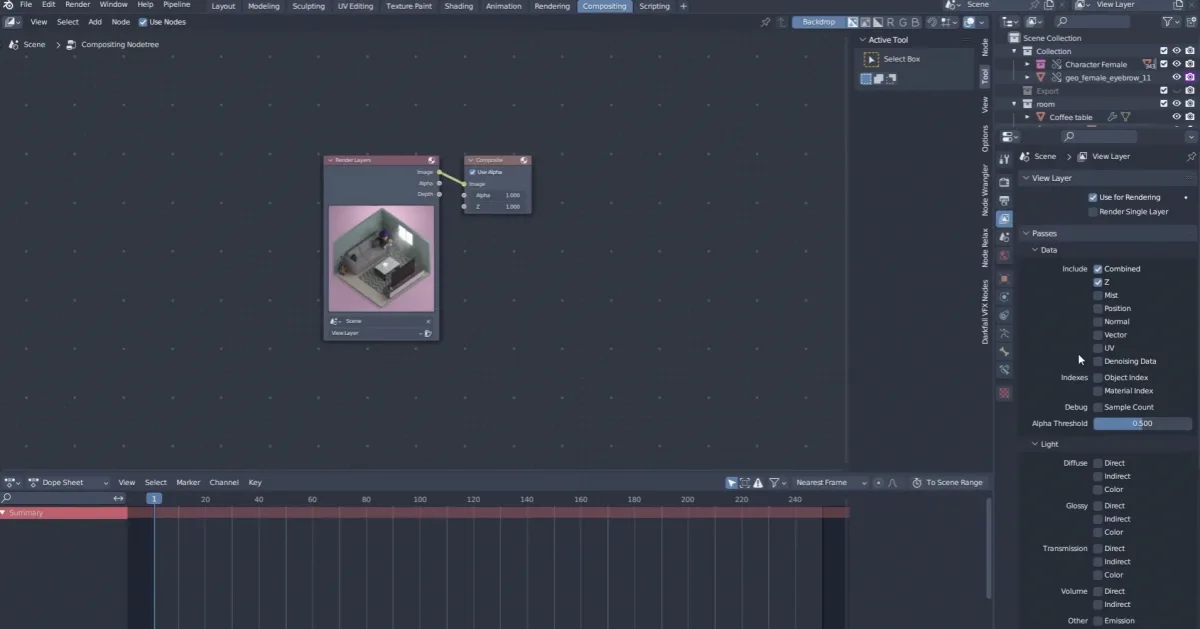
要在合成器中降噪,打开合成(Compositing)工作区,并启用使用节点(Use Nodes)。
在视图层属性中启用降噪数据(Denoising Data)。
按 Shift+A 添加降噪(Denoise)节点。将渲染层(Render Layers)的图像、降噪法线和降噪反照率输出分别连接到降噪节点的图像、法线和反照率输入,再将降噪节点的图像输出连接到合成(Composite)节点。
如果自己的电脑来不及渲染,也可以比较渲染农场服务。这类服务大多收费。
测试时每次只改一项,记录渲染用时和画面变化,便于判断是哪项设置起了作用。
可以从测试噪波阈值开始。
这个场景使用的角色和其他模型可以在 ThreeDee 的 3D 素材库找到。

我是 ThreeDee 的 Sam。