
BlenderのCyclesでレンダリングを速くする11の確認項目
Cyclesのレンダリングを速くする11の方法と、実際のシーンで画質と所要時間を比較する手順を紹介します。
アニメーションでは、1フレームあたりのわずかな時間差も、全フレームをレンダリングすると大きな差になります。まずは制作中のシーンを代表する1フレームで設定を比較します。
元のシーンで設定を試した様子は、動画で確認できます。
動画の検証では、そのシーンのレンダリング時間が6分40秒から34秒に短縮されました。
動画ではBlender 3.5を使用しています。
以下では、Blenderのバージョン、レンダーエンジン、画質、シーンの構成に関わる11の項目を取り上げます。
EEVEEについては、別の記事でレンダリング時間の比較を紹介しています。
レンダリング時間はハードウェアにも左右されます。設定の違いを測るときは、同じパソコンを使ってください。
1. Blenderのバージョンを確認する。 新しいバージョンには、機能の追加や処理速度の改善が含まれることがあります。制作中のプロジェクトを移行する前に、同じシーンを両方のバージョンでレンダリングして比較してください。
Steam経由でインストールするとBlenderを自動更新できます。進行中のプロジェクトでは、ファイルやアドオンに必要なバージョンを確認しておきましょう。
2. EEVEEとCyclesを比較する。 同じフレームを両方のエンジンでレンダリングします。スタイライズドなシーンなら、EEVEEで必要な画質を得られる場合があります。
比較するときは、特にライティング、影、反射に注目してください。
3. ノイズ除去を試す。 Intel Open Image Denoiseを有効にし、レンダリング結果に細かな質感が残っているかを確認します。
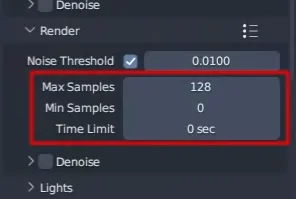
4. ノイズしきい値を調整する。 適応サンプリングでは、推定ノイズがしきい値(Noise Threshold)を下回ると、Cyclesはそのピクセルのサンプリングを打ち切ります。
しきい値を少しずつ上げて、結果を比較してください。しきい値が低いほど、通常はノイズが減る一方で、レンダリングに時間がかかります。
最大サンプル数を減らす方法もあります。最終的な出力サイズで、ノイズがどの程度見えるかを確認します。
5. 適応サンプリングを使う。 Cyclesは、ノイズが十分に少ない領域のサンプル数を抑えられます。
例えば、単色の白い背景は、手前にある複雑なオブジェクトよりも少ないサンプルで済む場合があります。
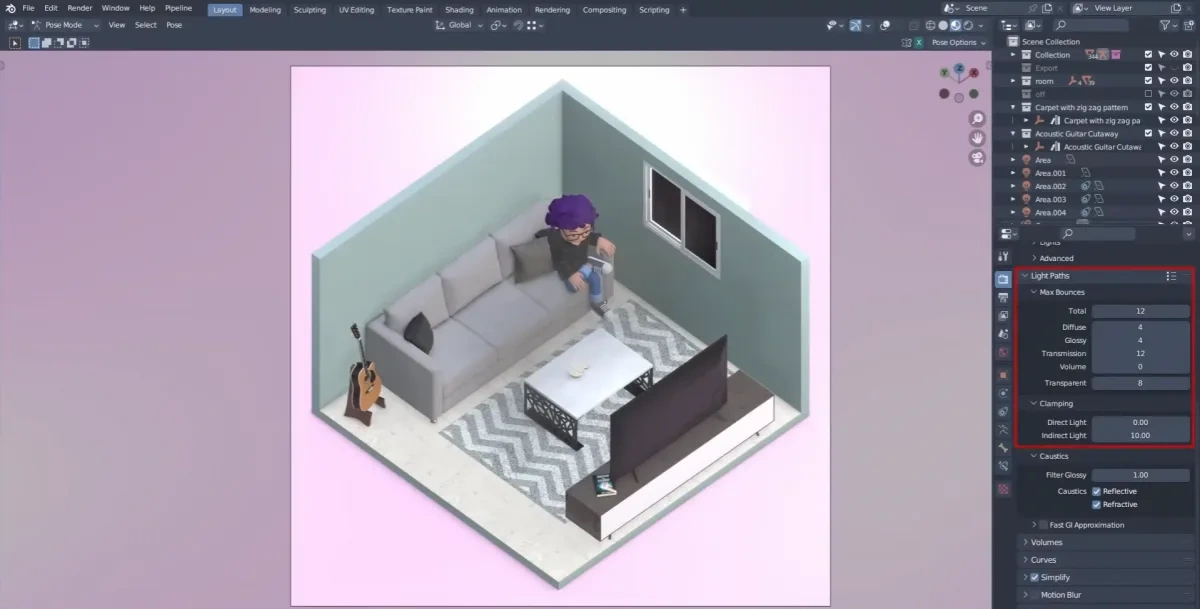
6. Fast GI Approximationの有無を比較する。 間接照明を近似する設定をオンとオフの両方で試します。レンダリング時間が短縮された場合は、画像が暗くなったり、光の描写が失われたりしていないか確認してください。
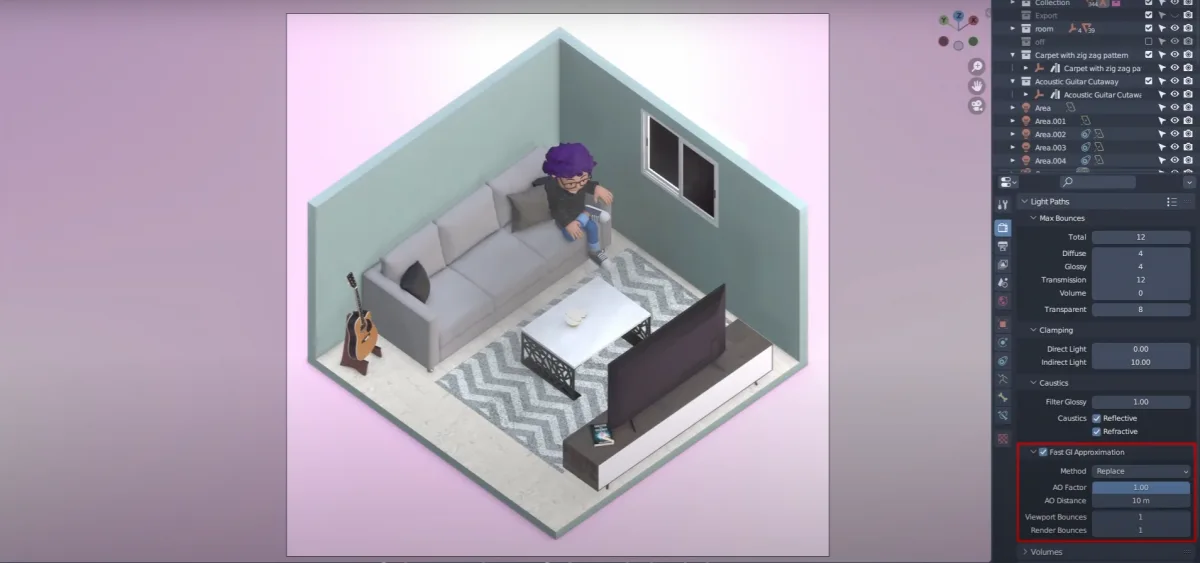
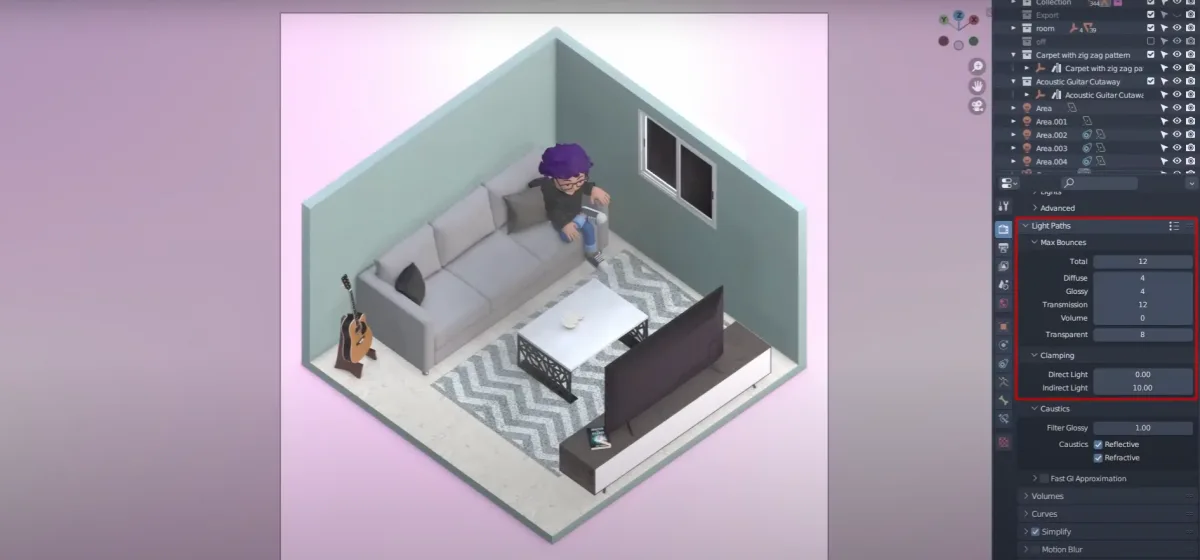
7. ライトパスのバウンス数を抑える。 最大バウンス数を変えると、光線がシーン内で何回まで反射や屈折を繰り返すかが変わります。例えば上限を12から4に下げて、ライティングへの影響を確認してください。
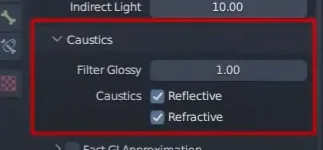
8. 必要に応じてコースティクスを無効にする。 反射や屈折による集光表現がシーンに必要ない場合は、対応するオプションをオンにした場合とオフにした場合を比較してください。
9. 出力解像度を下げる。 テストレンダリングなら720pで十分な場合があります。1080pで納品するなら、仕上がりはそのサイズで確認してください。
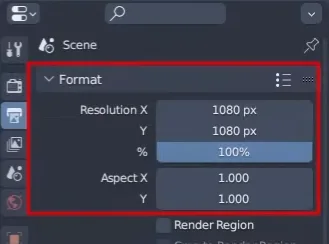
10. ポリゴン数を増やすモディファイアーを見直す。 サブディビジョンのレベルが高い場合は、試しに下げてください。レンダリング時間と、シルエットや表面の細部への影響を比較します。
11. 複雑なシーンを簡略化する。 Blenderのバージョンによっては、簡略化(Simplify)でテクスチャの解像度やサブディビジョンの上限を設定できます。適切な値はシーンによって異なります。
対応バージョンでは、ビューポートの簡略化設定を個別に調整できます。
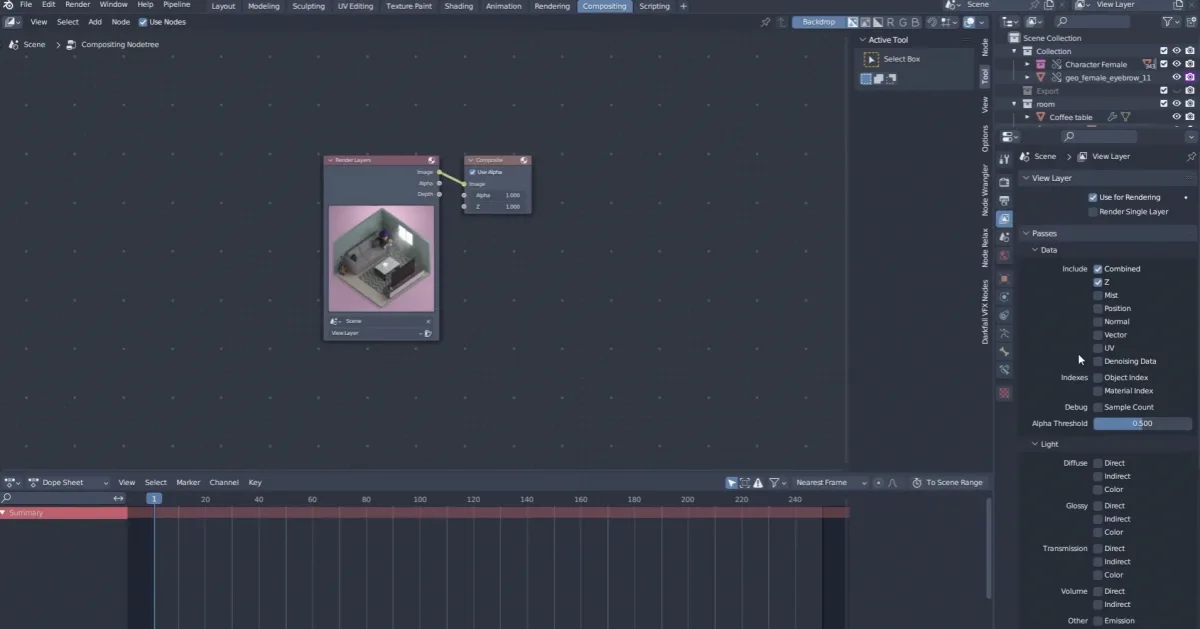
コンポジターでノイズを除去するには、「コンポジティング」ワークスペースを開き、「ノードを使用」(Use Nodes)を有効にします。
ビューレイヤーのプロパティで「ノイズ除去データ」(Denoising Data)を有効にします。
ノイズ除去(Denoise)ノードを追加します。「レンダーレイヤー」(Render Layers)の「画像」(Image)、「ノイズ除去の法線」(Denoising Normal)、「ノイズ除去のアルベド」(Denoising Albedo)を、ノイズ除去ノードの「画像」(Image)、「法線」(Normal)、「アルベド」(Albedo)の各入力につなぎます。ノイズ除去ノードの画像出力を「コンポジット」(Composite)につなぎます。
手元の環境で時間内にレンダリングが終わらない場合は、レンダーファームも選択肢です。多くのサービスは有料です。
設定は一つずつ変え、レンダリング時間と見た目の変化を記録すると比較しやすくなります。
最初に試すなら、ノイズしきい値を調整してみてください。
シーンに登場したキャラクターやほかの3Dモデルは、ThreeDeeの3D素材ライブラリで確認できます。
ThreeDeeのSam