
BlenderのEEVEEでレンダリングを高速化する設定と計測方法
リビングのシーンを使った検証では、設定を調整した後のレンダリング時間は約5秒でした。設定と計測手順を紹介します。
動画では、設定とレンダリング結果を見比べられます。
動画ではEEVEEのレンダリングのコツを紹介します。以下では、Blender 3.5で行った検証の設定を紹介します。
同じシーンで設定を変えて比較します。
1. 検証に使ったシーン
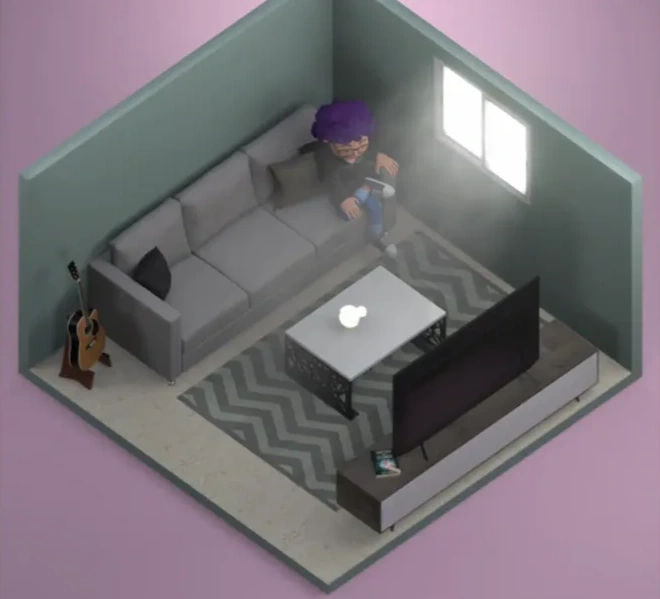
この検証では、Blender 3.5のEEVEEを使いました。リビングのシーンの基準画像には、レンダリング時間が11.18秒と表示されています。設定を調整した後は約5秒でした。時間と画質は、シーン、ハードウェア、Blenderのバージョンによって異なります。
Cyclesについては、別の記事でレンダリング時間を短縮する方法を紹介しています。
2. Blenderのバージョンを確認する
Blenderのバージョンによって、レンダリング機能や処理速度が異なります。更新による効果を確かめるには、同じシーンを近い設定で両方のバージョンでレンダリングしてみてください。元のプロジェクトをそのまま開けるように、比較にはファイルのコピーを使います。
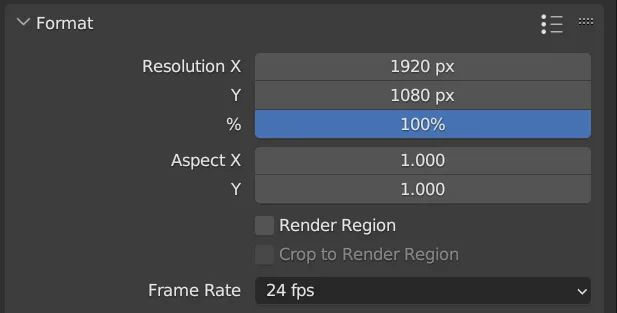
3. 出力解像度を下げる
最終的な出力に必要な解像度を確認してください。フルHDで十分なら、4Kでレンダリングする必要はありません。
4. ノイズ除去を試す
この検証では、コンポジターでノイズ除去(Denoise)ノードを使いました。ノードを有効にした場合と無効にした場合を比べ、特に細部の描写を確認してください。
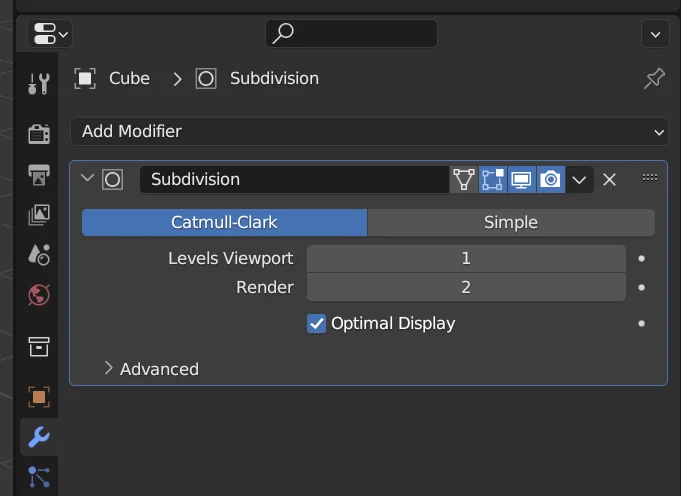
5. ポリゴン数を増やすモディファイアーを抑える
EEVEEの比較には、リビングのシーンを使いました。
基準画像ではレンダーサンプル数を64に設定し、アンビエントオクルージョン、ブルーム、スクリーンスペース反射を有効にしました。設定パネルではビューポートのノイズ除去も有効になっています。
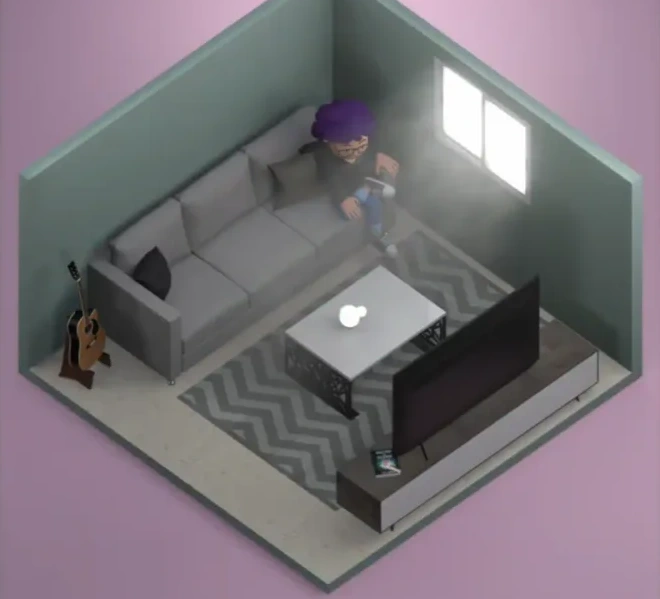
基準画像には、レンダリング時間が11.18秒と表示されています。以降の検証結果は、この値と比較します。
まず、解像度を下げました。
1080pの50%では、このシーンの細部が失われすぎました。レンダリング時間は9.11秒でした。解像度の影響は、シーンや元の解像度によって変わります。
時間と画質にどの設定が影響したのかを見分けるため、設定は一つずつ変えて試してください。
次の試行では、解像度を100%に戻し、簡略化(Simplify)でサブディビジョンの上限を設定しました。Blender 3.5のEEVEEでは、ここで子パーティクルの割合と影の解像度の上限も設定できます。
このシーンでは、ラグの毛足をヘアパーティクルで表現しています。
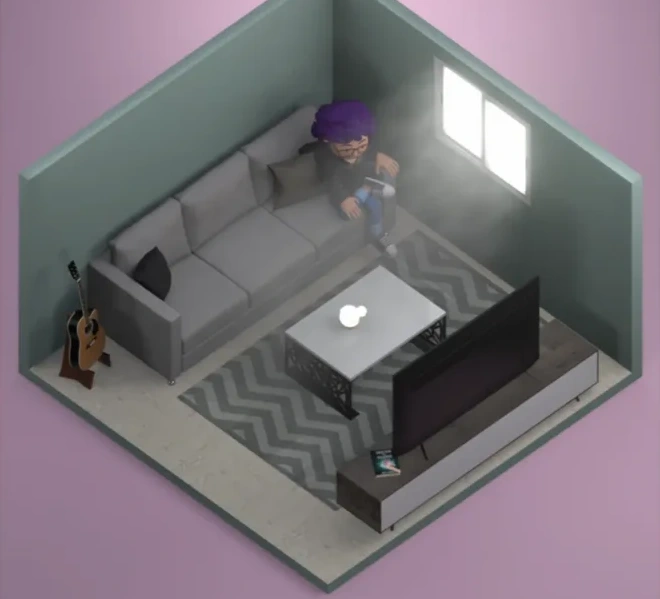
子パーティクルの上限(Max Child Particles)と影の解像度の上限(Max Shadow Resolution)をそれぞれ0.5に、最大サブディビジョンレベルを1に設定すると、レンダリング時間は7.17秒になりました。
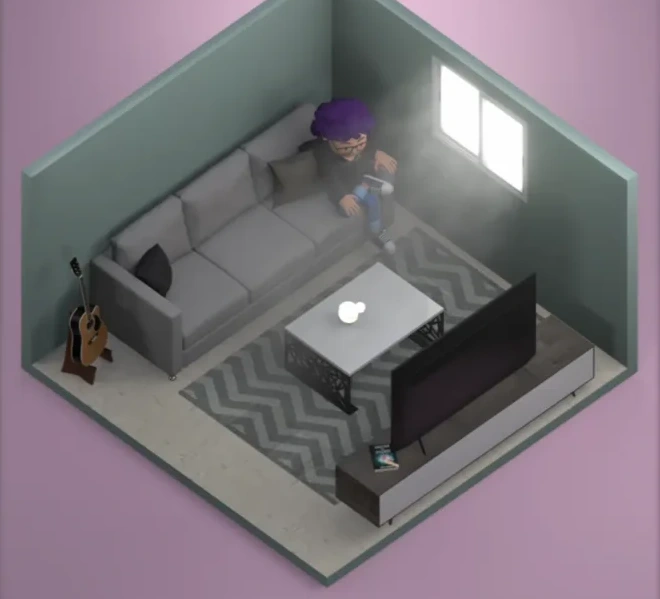
次に、ほかの設定を保ったまま、サンプル数をデフォルトの64から20に下げました。
レンダリング時間は4.87秒になりました。
サンプル数を1にすると3.96秒で完了しましたが、このシーンでは画質の低下が目立ちました。
フルHDでサンプル数を20、簡略化のパーティクルと影の上限を0.5に設定すると、このシーンのレンダリング時間は約5秒でした。
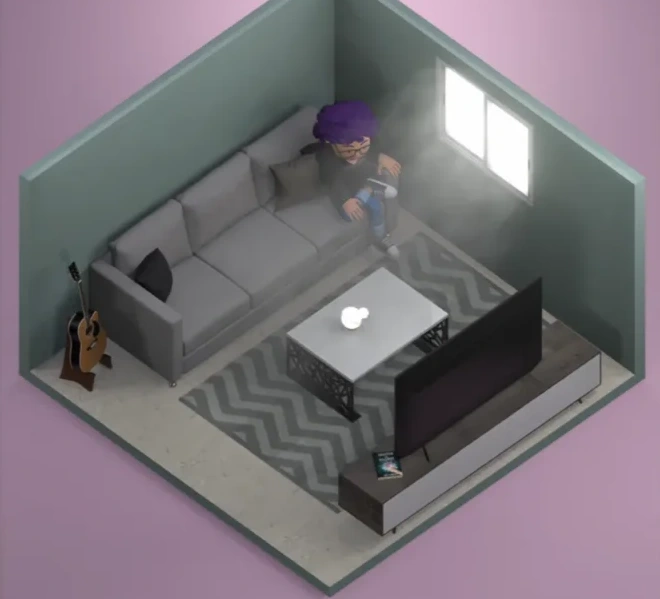
サンプル数だけの影響を測るときは、解像度やほかの設定を固定してください。
最終的な出力サイズで、ラグの毛足のような細部が残る範囲で最も速い設定を選びます。
ThreeDeeのSam
あとで比較を再現できるように、バージョン、設定、レンダリング時間を記録しておくと便利です。
3Dキャラクター https://characterz.design/
無料の手の3Dモデル https://handz.design/
無料の3Dモックアップ https://mockupz.design/
3D絵文字 https://emojiz.design/
3Dの乗り物 https://vehiclez.design/
頭部の3Dモデル https://headz.design/
大人、子ども、年配の人物、ペットの3Dイラスト https://illustrationz.design/
3Dの動物 https://animalz.design/
3Dの街を作る https://worldz.design/ 3Dアバターと目や口のない3Dキャラクター
制作 ThreeDee