
Blender EEVEE 렌더링 시간 줄이기: 거실 장면 테스트
거실 테스트 장면을 최적화한 뒤 렌더링에는 약 5초가 걸렸습니다. 같은 방법으로 작업 중인 장면을 비교해 보세요.
영상에서 설정별 렌더링 결과를 비교해 볼 수 있습니다.
영상에서는 EEVEE 렌더링 팁을 소개합니다. 아래 본문에서는 Blender 3.5에서 테스트에 사용한 설정을 설명합니다.
같은 거실 장면에서 설정을 바꿔 가며 비교했습니다.
1. 비교 기준
이 테스트에는 Blender 3.5의 EEVEE를 사용했습니다. 거실 장면의 기준 이미지에는 렌더링 시간이 11.18초로 표시됩니다. 설정을 최적화한 뒤에는 약 5초가 걸렸습니다. 렌더링 시간과 이미지 품질은 장면, 하드웨어, Blender 버전에 따라 달라집니다.
Cycles를 사용한다면 Cycles 렌더링 시간을 줄이는 방법을 참고하세요.
2. Blender 버전에 따른 차이 확인하기
Blender 버전에 따라 렌더링 기능과 성능이 달라질 수 있습니다. 업데이트로 시간이 줄어드는지 확인하려면 두 버전에서 같은 장면을 비슷한 설정으로 렌더링해 보세요. 기존 프로젝트를 계속 열 수 있도록 원본 대신 파일 사본으로 시험하세요.
3. 해상도 낮추기
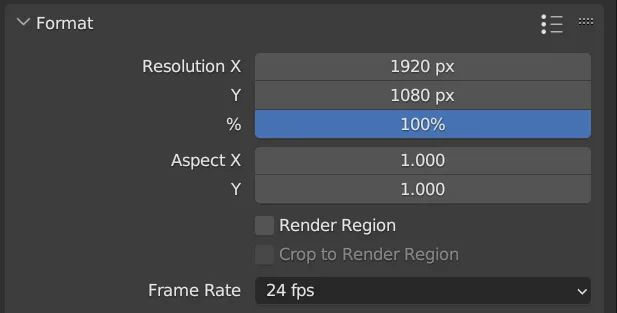
출력에 필요한 해상도를 확인하세요. Full HD로 충분한 경우에는 4K로 렌더링할 필요가 없습니다.
4. 노이즈 제거 비교하기
원래 EEVEE 테스트에서는 컴포지터의 Denoise 노드를 사용했습니다. 노드를 적용한 결과와 적용하지 않은 결과를 비교하세요. 특히 미세한 디테일이 어떻게 보이는지 확인하세요.
5. 폴리곤 수가 크게 늘어나는 모디파이어 제한하기
EEVEE의 설정별 차이를 확인하기 위해 거실 장면을 렌더링했습니다.
기준 렌더링에서는 샘플을 64개로 설정하고 앰비언트 오클루전(Ambient Occlusion), 블룸(Bloom), 스크린 공간 반사(Screen Space Reflections)를 켰습니다. 설정 패널에는 뷰포트 노이즈 제거도 켜져 있습니다.
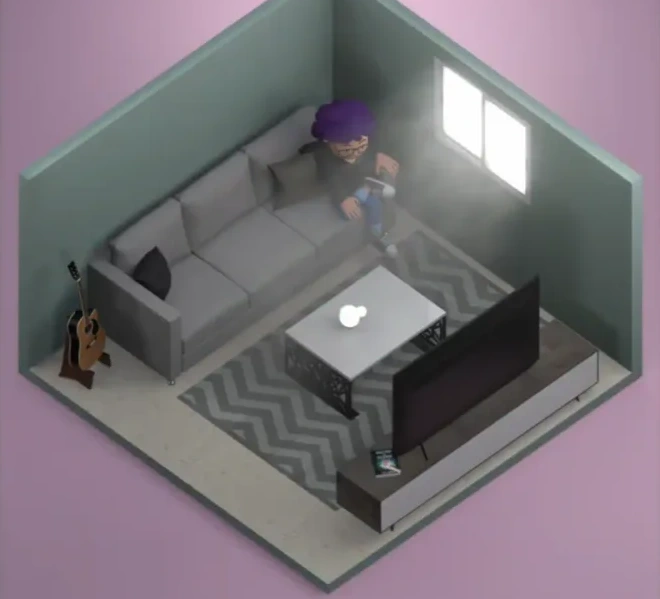
기준 이미지에는 렌더링 시간이 11.18초로 표시됩니다. 아래 테스트에서는 이 시간을 기준으로 비교합니다.
먼저 해상도를 낮춰 봤습니다.
1080p의 50%로 렌더링했더니 이 장면에서는 미세한 디테일이 너무 많이 사라졌습니다. 시간은 9.11초로 줄었습니다. 해상도가 결과에 미치는 영향은 장면에 따라 달라집니다.
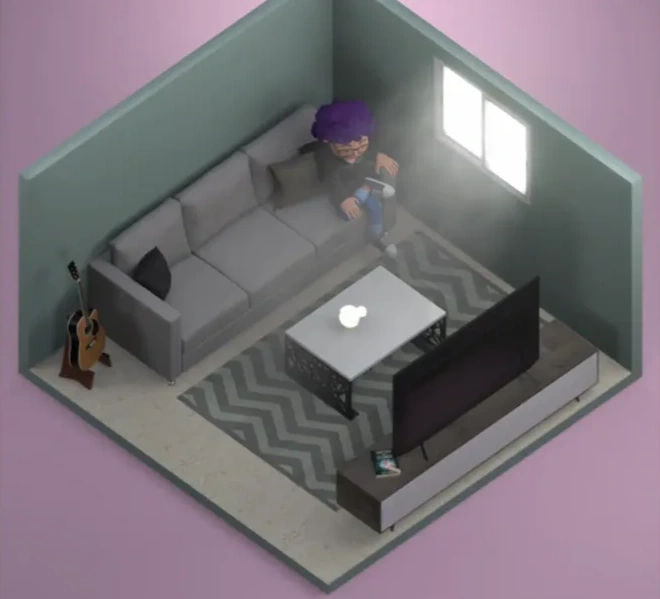
설정을 하나씩 바꿔야 어떤 항목이 시간과 이미지 품질에 영향을 주는지 확인할 수 있습니다.
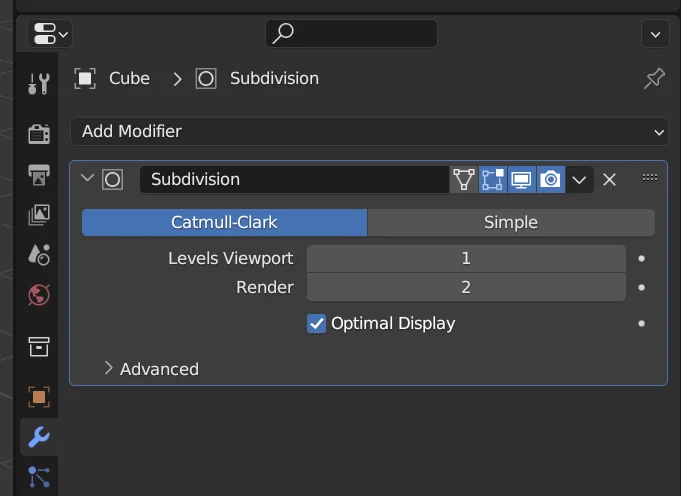
다음 테스트에서는 해상도를 100%로 되돌리고 Simplify로 세분화 단계를 제한했습니다. EEVEE 3.5에서는 자식 파티클 수와 그림자 해상도도 제한할 수 있었습니다.
이 장면에서는 헤어 파티클로 카펫의 보송한 표면을 표현했습니다.
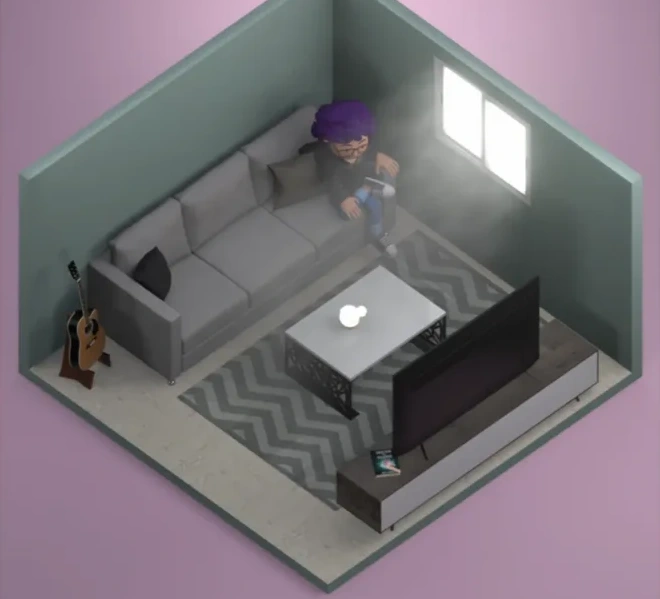
Max Child Particles와 Max Shadow Resolution을 각각 0.5로, 최대 세분화 단계를 1로 설정했을 때 렌더링에는 7.17초가 걸렸습니다.
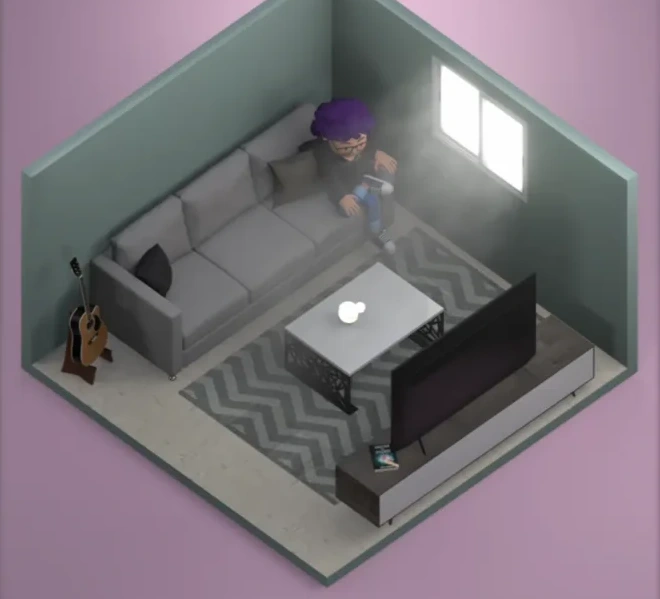
다른 설정은 그대로 두고 샘플 수를 64개에서 20개로 줄였습니다.
렌더링 시간은 4.87초였습니다.
샘플을 1개만 사용했을 때는 3.96초가 걸렸습니다. 이 테스트에서는 이미지 품질 저하가 너무 컸습니다.
Full HD에서 샘플 수를 20개, Simplify의 파티클과 그림자 제한을 각각 0.5로 설정했을 때 이 장면을 렌더링하는 데 약 5초가 걸렸습니다.
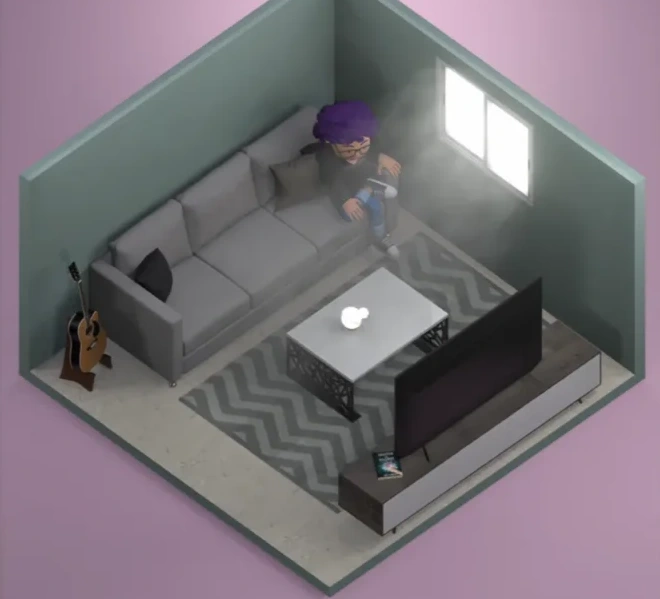
샘플 수만 비교하려면 해상도와 다른 설정은 그대로 두세요.
실제로 사용할 출력 크기에서 카펫 섬유 같은 미세한 디테일이 보이는 설정 중 가장 빠른 값을 고르세요.
ThreeDee의 Sam입니다.
같은 테스트를 다시 할 수 있도록 Blender 버전, 설정, 렌더링 시간을 기록해 두세요.
3D 캐릭터: https://characterz.design/
무료 3D 손 모델: https://handz.design/
무료 3D 목업: https://mockupz.design/
3D 이모지: https://emojiz.design/
3D 차량: https://vehiclez.design/
3D 머리 모델: https://headz.design/
성인, 어린이, 노년층, 반려동물 3D 일러스트: https://illustrationz.design/
3D 동물: https://animalz.design/
3D 도시 만들기: https://worldz.design/ 3D 아바타와 얼굴 없는 3D 캐릭터
ThreeDee 제작