
用 EEVEE 加快渲染:同一场景的实测对比
优化设置后,测试场景的渲染用时约为 5 秒。你也可以用同样的方法测试自己的场景。

视频展示了每次测试所用的设置和渲染结果。
视频介绍 EEVEE 渲染技巧。下文记录了在 Blender 3.5 中进行测试时使用的设置。
以下测试对同一场景使用不同设置。
1. 测试基准
这次测试使用 Blender 3.5 中的 EEVEE。客厅场景的基准图显示渲染用时为 11.18 秒。优化设置后,渲染用时约为 5 秒。具体用时和画质取决于场景、硬件和软件版本。
如果你用的是 Cycles,可以阅读如何缩短 Cycles 渲染时间。
2. 考虑 Blender 版本
不同 Blender 版本的渲染功能和性能可能不同。要判断更新能否为你的项目节省时间,可以用两个版本以相近的设置渲染同一场景。测试时请使用文件副本,以便原项目仍能在原版本中打开。
3. 降低分辨率
先确认最终输出需要什么分辨率。如果全高清已经够用,就可以用 1080p 渲染。
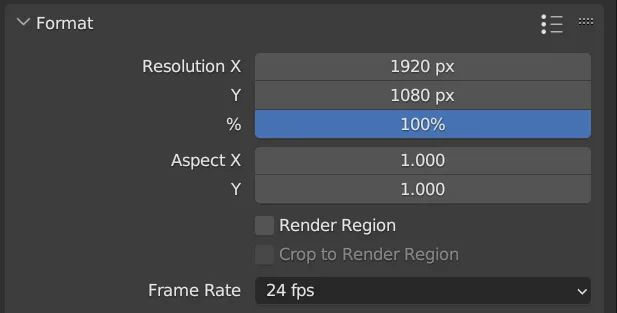
4. 测试降噪
原测试在合成器中使用了降噪(Denoise)节点。对比启用和关闭这个节点时的效果,尤其留意细节丰富的区域。
5. 限制会大量增加面数的修改器
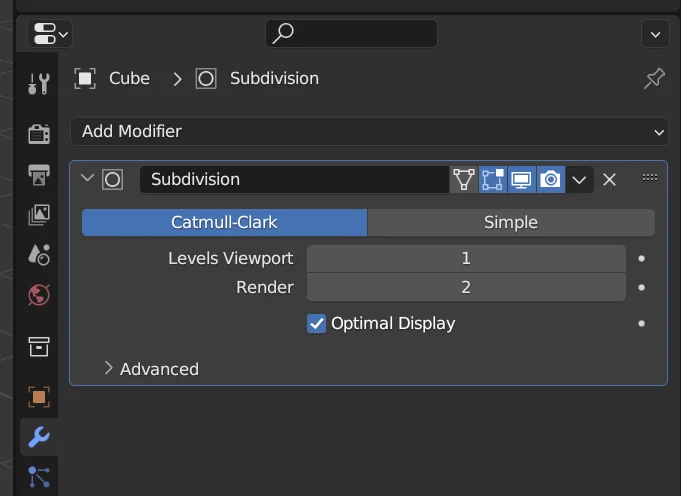
接下来用客厅场景对比 EEVEE 的渲染设置。
基准测试使用 64 个渲染采样,并开启了环境光遮蔽、辉光和屏幕空间反射。设置面板也显示视口降噪已启用。
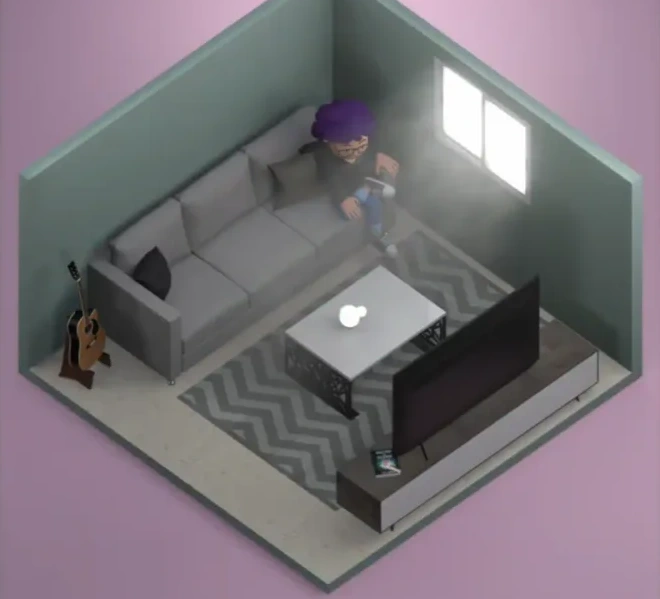
基准图显示渲染用时为 11.18 秒,后续的测试结果都与这个时间对比。
第一项测试是降低分辨率。
把 1080p 输出的分辨率比例降到 50% 后,画面损失了太多细节,渲染用时则缩短到 9.11 秒。降低分辨率对结果的影响会随场景而变。
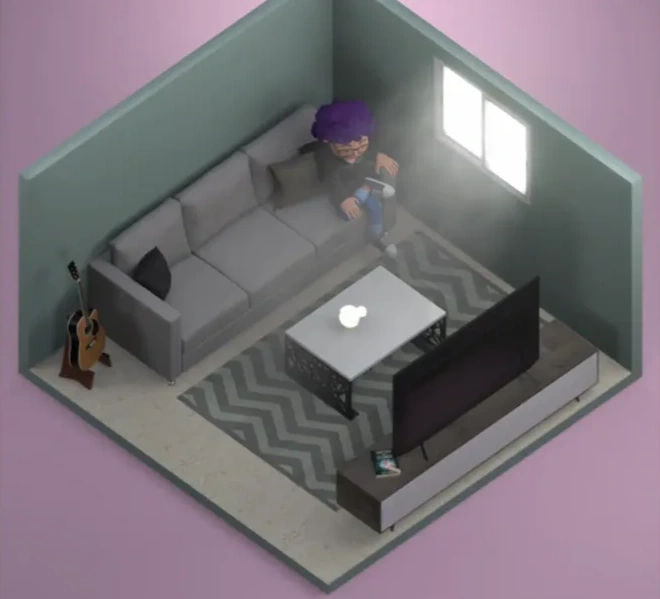
每次只改一项设置,才能看清它对渲染时间和画质的影响。
下一项测试将分辨率缩放比例设回 100%,再用简化(Simplify)限制细分级别。在 Blender 3.5 的 EEVEE 中,还可以用它限制子粒子数量和阴影分辨率。
这个场景用毛发粒子做出地毯的绒面效果。
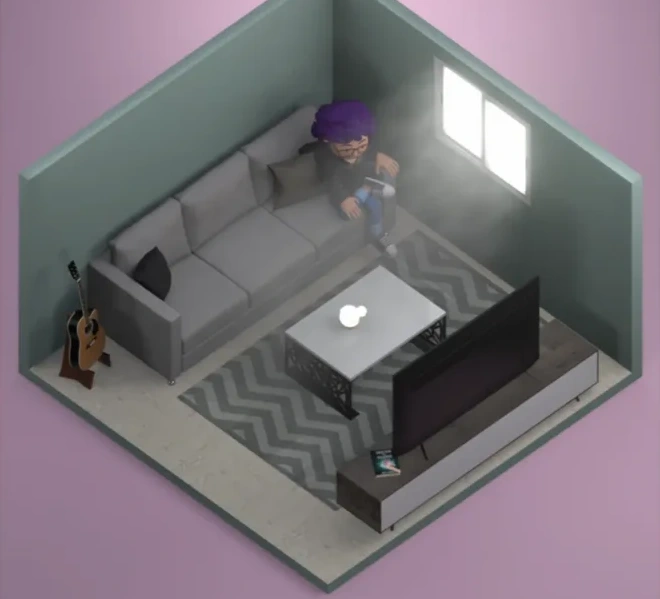
将最大子粒子数(Max Child Particles)和最大阴影分辨率(Max Shadow Resolution)均设为 0.5,最大细分级别设为 1,渲染用时为 7.17 秒。
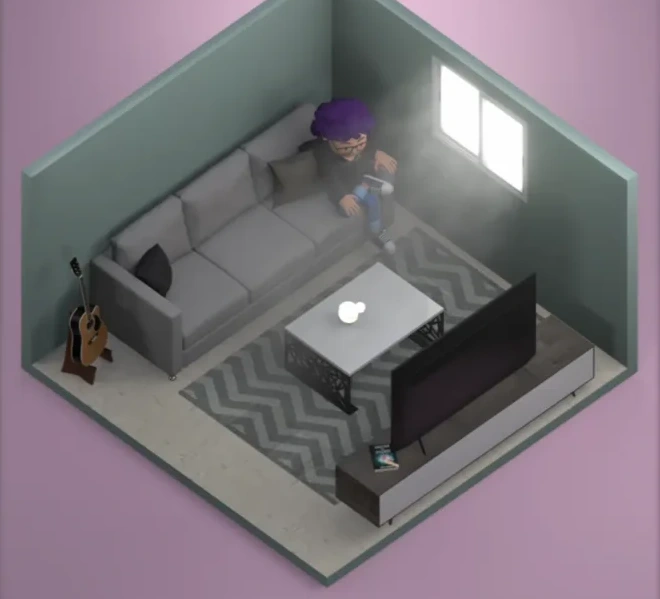
接着保留前一步的设置,将采样数从 64 降到 20。
这时渲染用时为 4.87 秒。
只用 1 个采样时,渲染用时为 3.96 秒,但这张图的画质下降过于明显。
在全高清分辨率下,将采样数设为 20,并将粒子和阴影的简化上限设为 0.5 后,这个场景的渲染用时约为 5 秒。
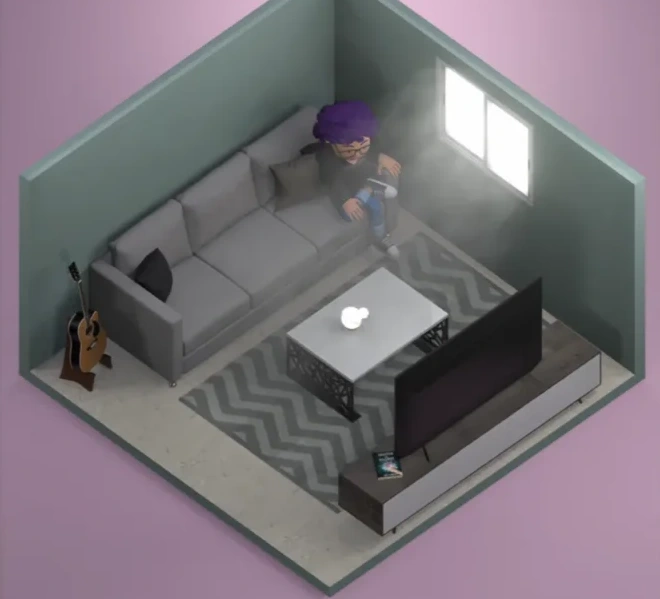
如果只想测量采样数的影响,测试时应保持分辨率和其余设置一致。
按最终输出尺寸检查地毯纤维等细节,选择仍能保留这些细节的最快设置。
我是 ThreeDee 的 Sam。
如果之后还想重复测试,可以记下 Blender 版本、设置和每次的渲染时间。
3D 角色:https://characterz.design/
免费 3D 手部模型:https://handz.design/
免费 3D 样机:https://mockupz.design/
3D 表情:https://emojiz.design/
3D 交通工具:https://vehiclez.design/
3D 头部模型:https://headz.design/
成人、儿童、老人和宠物的 3D 插画:https://illustrationz.design/
3D 动物:https://animalz.design/
搭建 3D 城市:https://worldz.design/ 3D 虚拟形象和无面部特征的 3D 角色
由 ThreeDee 制作。