
Como acelerar a renderização no Blender Eevee
Um teste no Blender 3.5 passou de 11,18 para cerca de 5 segundos por fotograma. Veja os ajustes e compare os tempos na sua cena.
Se prefere ver um vídeo, acompanhe as dicas abaixo.
Ver dicas para renderizar mais depressa no Eevee
O vídeo apresenta dicas de renderização no Eevee. O teste descrito abaixo regista as definições usadas no Blender 3.5.
Aos lugares, prontos, a renderizar!
1. Introdução
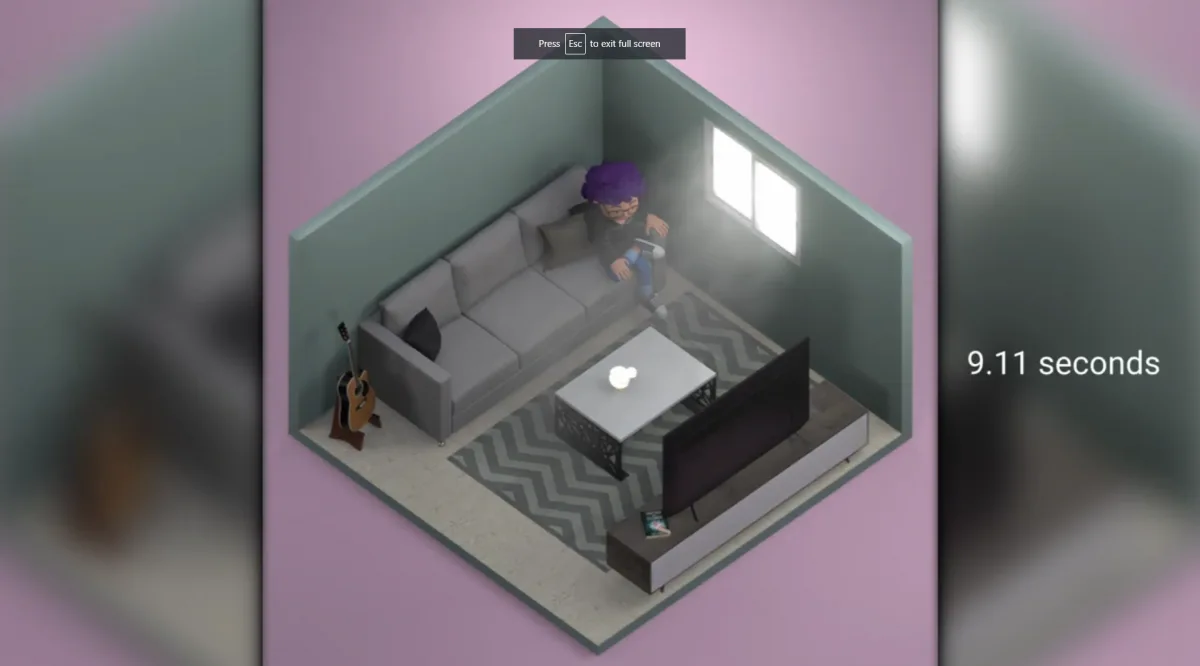
Este teste histórico usou as definições do Eevee no Blender 3.5. A imagem inicial mostra um tempo de renderização de 11,18 segundos para a sala de estar. Depois dos ajustes, a cena demorou cerca de 5 segundos a renderizar. O tempo e a qualidade variam consoante a cena, o equipamento e a versão do Blender.
Também temos um vídeo sobre como reduzir o tempo de renderização no Cycles.
2. A importância de manter o Blender atualizado
As novas versões do Blender trazem funcionalidades, correções e otimizações. Algoritmos melhorados podem reduzir o tempo de renderização e ajudar a manter a qualidade. Atualizar o Blender permite aproveitar estas melhorias no fluxo de trabalho, tanto no Cycles como no Eevee.
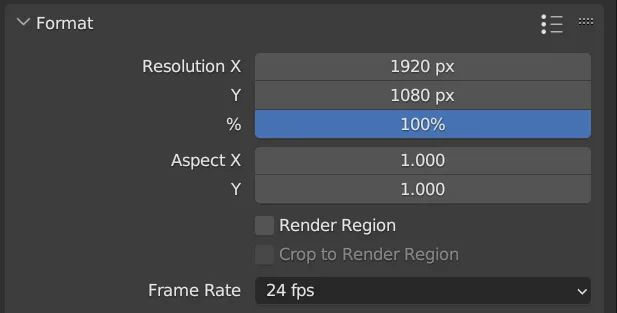
3. Reduza a resolução
Pode não precisar de renderizar em 4K.
4. Ative a redução de ruído
O teste original usou um nó Denoise no compositor. Compare o resultado com e sem o nó, sobretudo nas zonas com pormenores finos.
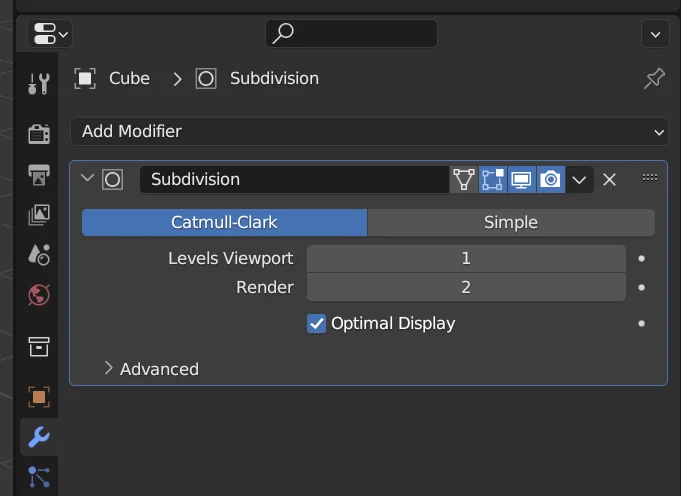
5. Reduza os modificadores que aumentam o número de polígonos, como a subdivisão
Passemos às dicas específicas para o Eevee.
A renderização inicial usou 64 amostras, com Ambient Occlusion, Bloom e Screen Space Reflections ativos. O painel também mostra que a redução de ruído da vista 3D estava ativa.
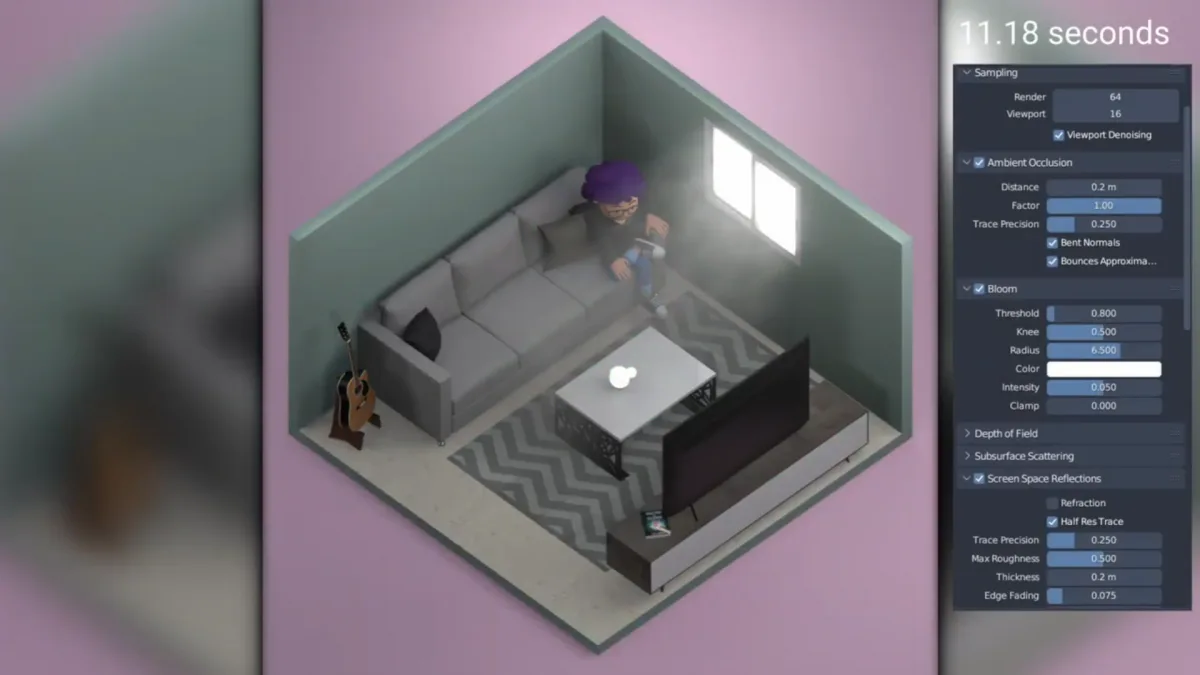
A imagem da renderização inicial mostra um tempo de 11,18 segundos. Use esse valor como referência para os testes seguintes.
Vamos otimizar esta cena.
Reduzir a escala da resolução de 1080p para 50% poupou cerca de 2 segundos, mas retirou demasiado pormenor à imagem neste caso. O resultado pode variar consoante a cena e a resolução inicial.
Experimente os ajustes na sua própria cena antes de os aplicar todos de uma vez. O efeito de cada um pode variar consoante o projeto.
Vou voltar aos 100% e ativar Simplify para reduzir o peso dos modificadores que geram muitos polígonos. No Eevee, esta opção permite limitar as partículas e a resolução das sombras. Não inclui um limite para texturas.
O tapete desta cena usa partículas de pelo para criar textura.
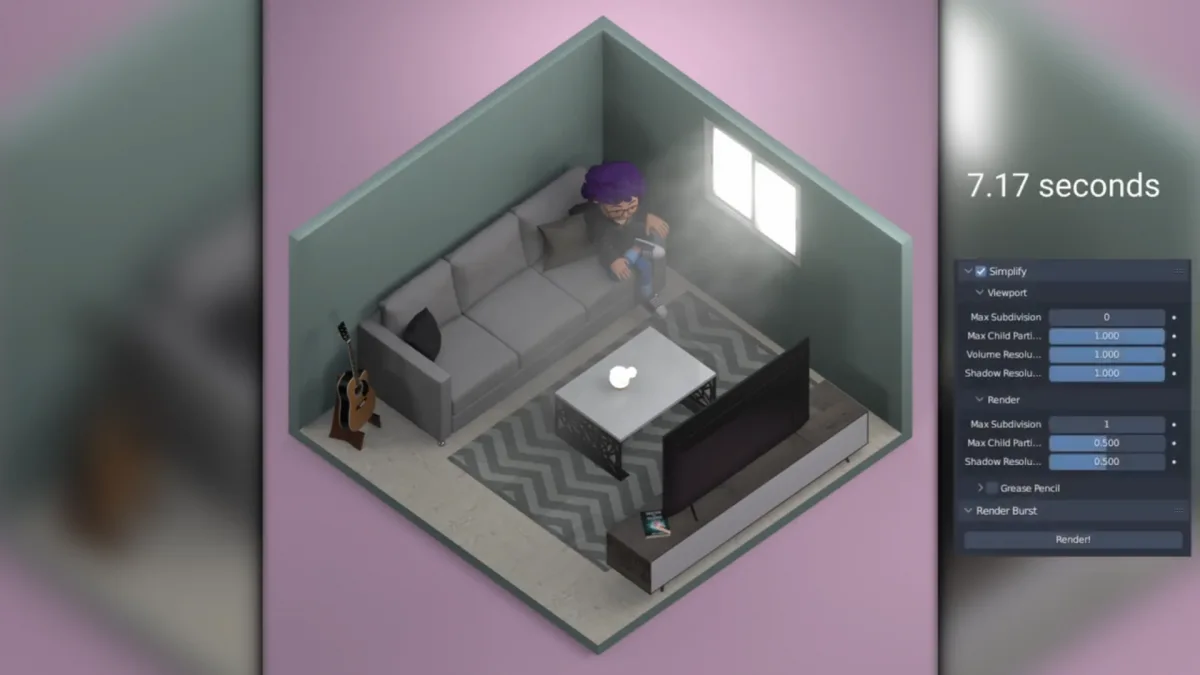
Com Max Child Particles e Max Shadow Resolution definidos como 0,5, a renderização demorou 7,17 segundos.
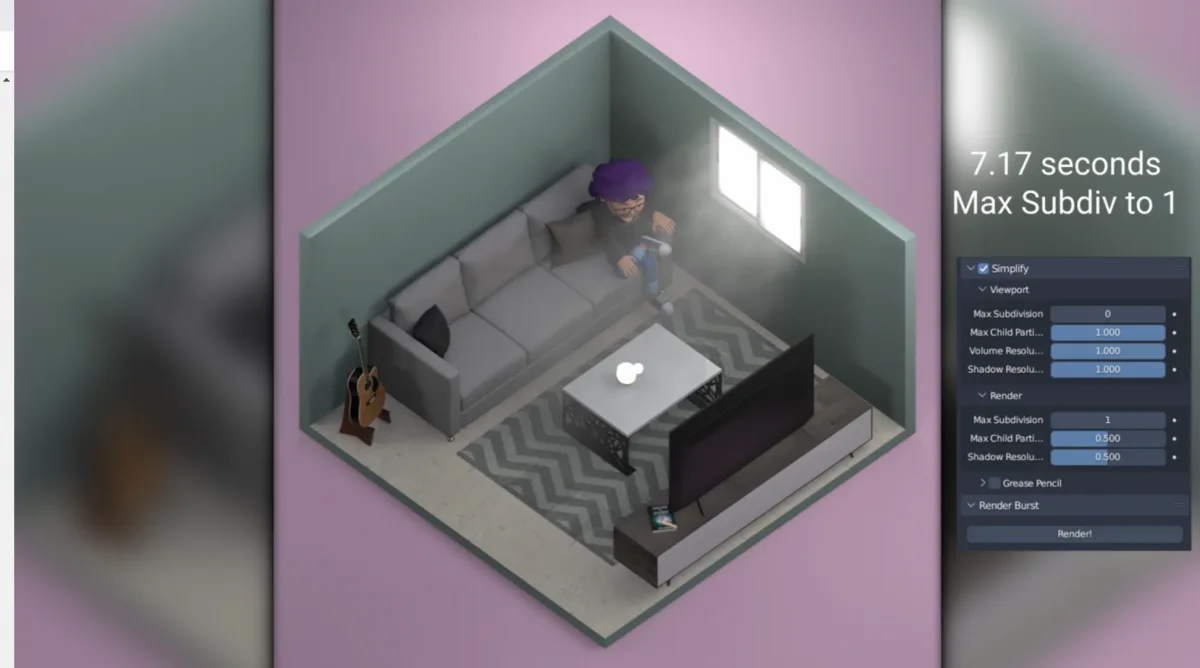
Vou reduzir o número de amostras. O valor predefinido é 64. Vou testar com 20, mantendo as definições anteriores.
A renderização demora agora 4,87 segundos.
Por curiosidade, também testei com uma amostra. Demorou 3,96 segundos, mas a qualidade ficou demasiado baixa para o meu gosto.
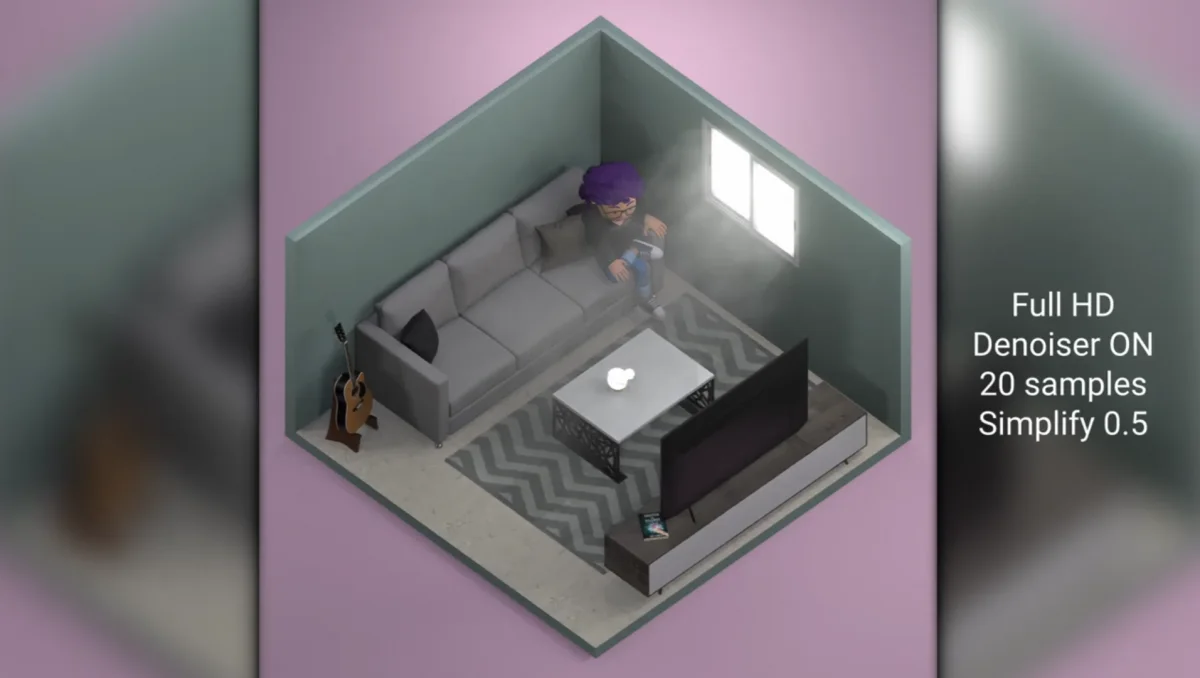
Em Full HD, com 20 amostras e os limites de partículas e sombras do Simplify definidos como 0,5, a cena demorou cerca de 5 segundos a renderizar.
Partilhe nos comentários do vídeo ou no Discord quanto tempo conseguiu poupar com estes ajustes.
Se quiser conversar com outras pessoas que trabalham em 3D, entre no Discord através da ligação abaixo do vídeo. Aí encontra também as ligações para a personagem do vídeo e outras bibliotecas 3D, junto aos botões para gostar do vídeo e subscrever o canal.
Daqui fala o Sam da ThreeDee. Até à próxima!
Obrigado pela leitura! ❤️
Personagens 3D: https://characterz.design/
Mãos 3D gratuitas: https://handz.design/
Maquetes 3D gratuitas: https://mockupz.design/
Emojis 3D: https://emojiz.design/
Veículos 3D: https://vehiclez.design/
Cabeças 3D: https://headz.design/
Ilustrações 3D de adultos, crianças, idosos e animais de estimação: https://illustrationz.design/
Animais 3D: https://animalz.design/
Monte a sua cidade em 3D: https://worldz.design/ Avatares 3D e personagens 3D sem rosto
Explore todas as nossas bibliotecas 3D
Criado pela ThreeDee