
Como renderizar mais rápido no Blender Cycles: 11 ajustes
Compare o tempo de render e a qualidade da imagem ao testar 11 ajustes do Blender, incluindo amostragem adaptativa e redução de ruído.
A renderização pode ocupar boa parte do tempo de produção de uma animação. Antes de alterar várias configurações de uma vez, escolha um quadro representativo. Use o mesmo quadro para comparar o tempo e a qualidade de cada teste.
Se preferir aprender em vídeo, assista abaixo.
Assista às oito dicas para renderizar mais rápido no Cycles
No teste original mostrado no vídeo, o tempo caiu de 6 minutos e 40 segundos para 34 segundos naquela cena. O resultado depende da cena, do hardware e das configurações. O vídeo usa o Cycles do Blender 3.5 ou posterior.
Oito dicas para renderizar mais rápido no Blender Cycles 3.5 e versões posteriores
Veja alguns ajustes rápidos para reduzir o tempo de render no Cycles.
Se você usa Eevee, veja o guia para otimizar renders no Eevee.
Antes de começar, vale considerar o hardware. Componentes mais rápidos, sobretudo a placa de vídeo, podem reduzir o tempo de render. Se for possível, avalie uma atualização do computador.
1. Atualize o Blender. Versões mais recentes trazem otimizações e recursos que não existiam na versão 2.79 e nas anteriores. Algumas dicas a seguir dependem de versões mais novas.
Se você usa o Steam, pode instalar o Blender por lá para receber atualizações automáticas.
2. Confira se precisa mesmo do Cycles. Se a cena for estilizada e não exigir tanto realismo, experimente o Eevee. A diferença visual costuma ser pequena.
O Eevee terá um vídeo próprio sobre otimização. Por enquanto, vamos às dicas para o Cycles.
3. Ative o Intel Open Image Denoise. O redutor de ruído antigo do Blender geralmente não entrega o mesmo resultado que o da Intel.
4. Ajuste o limite de ruído. A renderização é interrompida automaticamente quando o ruído chega ao nível definido.
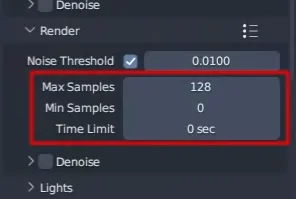
Aumente um pouco o Noise Threshold e compare a imagem. Na amostragem adaptativa, esse limite ajuda o Cycles a decidir quando parar de calcular amostras para cada pixel. Valores menores em geral reduzem o ruído e aumentam o tempo de render.
Você também pode reduzir o máximo de amostras. Confira se o ruído extra é aceitável no tamanho final.
5. Ative a amostragem adaptativa. O Blender identifica quais partes da imagem precisam de mais amostras.
Com um fundo branco simples e um objeto complexo, o Blender pode usar menos amostras no fundo e concentrar o cálculo no objeto.
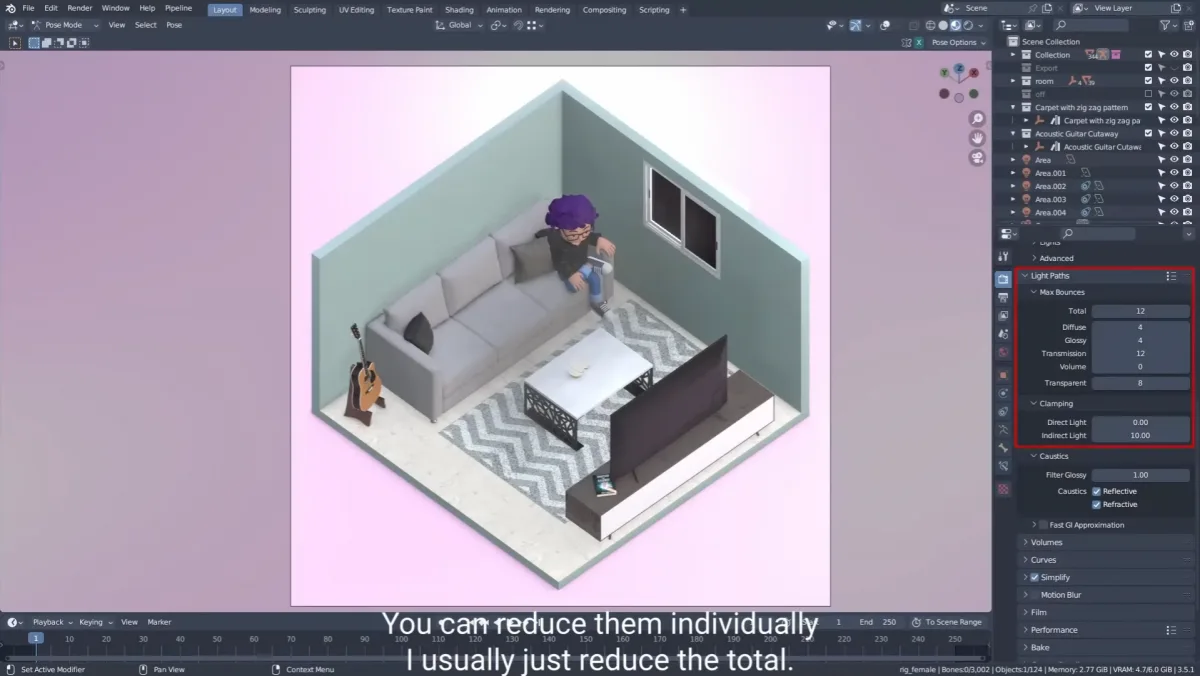
6. Compare com Fast GI Approximation. Ative e desative a opção para ver se a cena escurece. Se a diferença for pequena, o ajuste pode reduzir bastante o tempo de render.
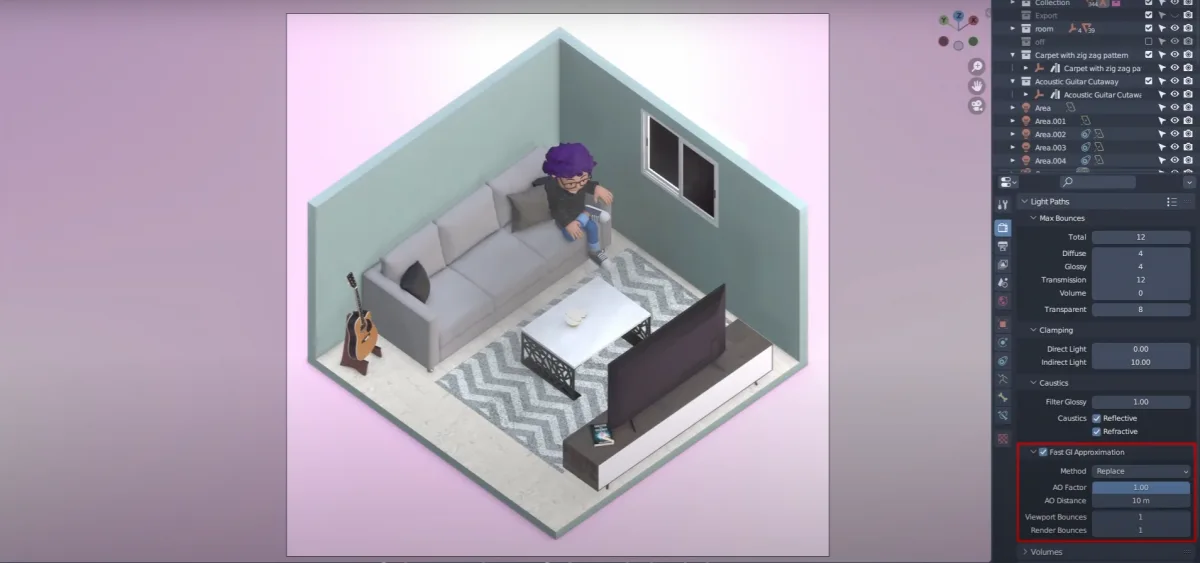
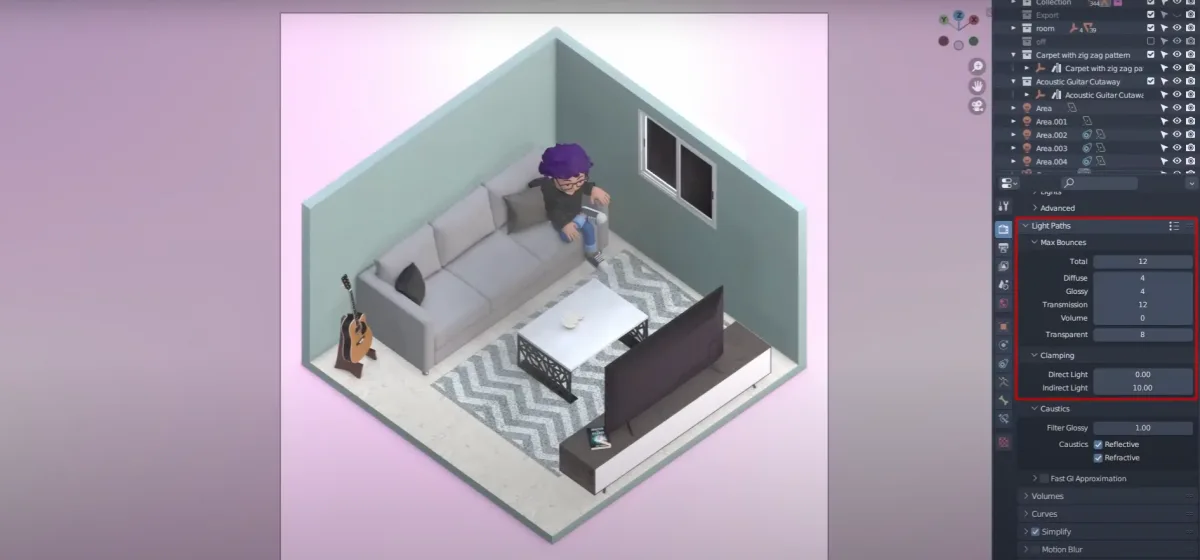
7. Ajuste os caminhos de luz. Em Light Paths, reduza o número máximo de saltos de 12 para 4 ou 3 e compare. O resultado pode ser semelhante, embora a cena possa escurecer.
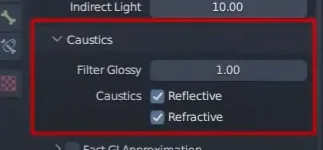
8. Confira se a cena precisa de cáusticas por reflexão ou refração. Compare um render com essas opções desativadas se elas não forem necessárias.
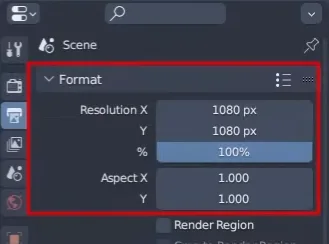
9. Reduza a resolução quando o projeto permitir. Faço testes em 720p e renderizo a versão final em 1080p. Confira o resultado no tamanho de entrega.
10. Reduza os modificadores que geram muitos polígonos. Se um objeto tem subdivisão no nível 4, teste um nível mais baixo. O nível 4 pode ser mais do que o objeto precisa e aumentar o tempo de render.
11. Em cenas muito complexas, ative Simplify. Teste uma resolução menor para as texturas e níveis de subdivisão como 2 ou 1. Os valores dependem da cena.
Nas versões compatíveis, o Simplify tem configurações separadas para a janela de visualização.
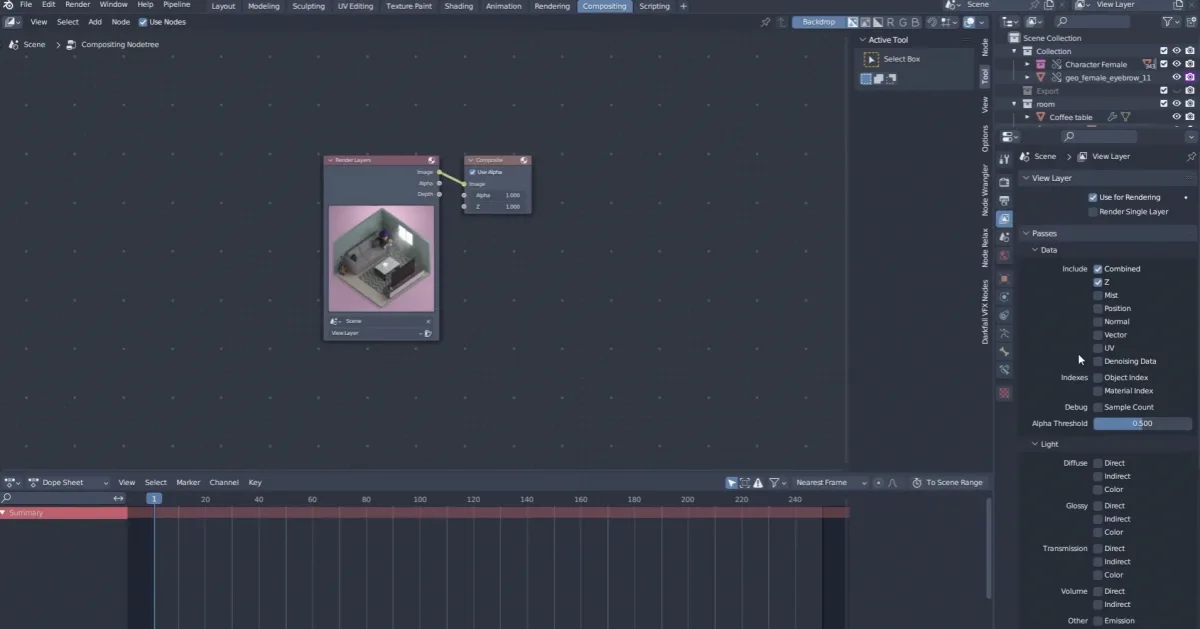
Para usar o compositor, abra o espaço de trabalho de composição e ative Use Nodes.
Nas propriedades da camada de visualização, ative Denoising Data.
Adicione um nó Denoise. Conecte as saídas Image, Denoising Normal e Denoising Albedo do nó Render Layers às entradas correspondentes do Denoise. Depois, conecte a saída do Denoise ao nó Composite.
Essas são minhas dicas para acelerar renders. Você também pode usar uma fazenda de renderização, mas a maioria cobra pelo serviço.
Experimente algumas combinações e observe quais ajustes funcionam na sua cena. Você não precisa usar todos.
O limite de ruído é o ajuste mais rápido e fácil para começar.
Encontre o personagem usado na cena e outros modelos nas bibliotecas 3D da ThreeDee.
Aqui é o Sam da ThreeDee. Até a próxima!